Shop Categories:













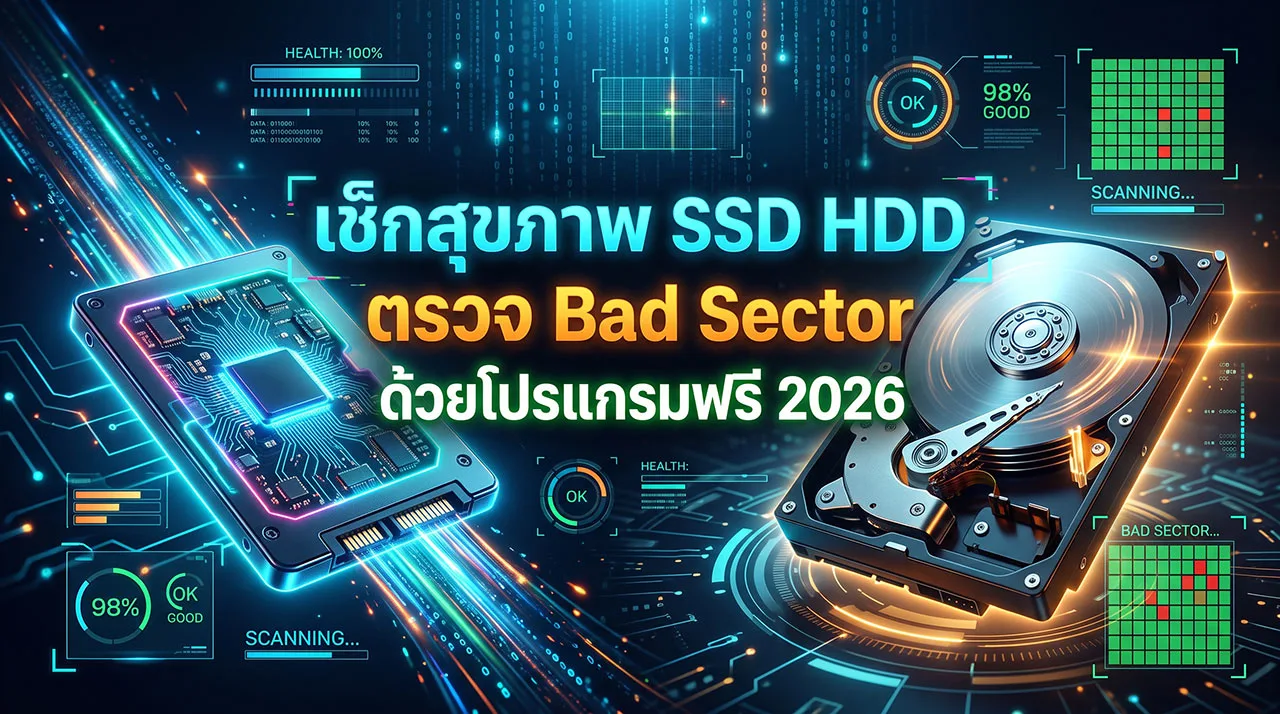
การเช็กสุขภาพ SSD HDD เป็นกระบวนการบำรุงรักษาระบบคอมพิวเตอร์ที่จำเป็นอย่างยิ่งในการป้องกันปัญหาข้อมูลสูญหายจากความเสียหายเชิงกายภาพของอุปกรณ์จัดเก็บข้อมูล โดยเฉพาะอาการเปิดเครื่องช้า ไฟล์เสียหาย หรือระบบหยุดทำงานกะทันหัน ซึ่งมักเกิดจากการเสื่อมสภาพตามอายุการใช้งานหรือการเกิดเซกเตอร์ที่ทำงานผิดปกติ การตรวจสอบเชิงรุกด้วยซอฟต์แวร์วิเคราะห์ทางเทคนิคจึงช่วยให้ผู้ใช้สามารถประเมินความพร้อมและวางแผนสำรองข้อมูลสำคัญได้อย่างทันท่วงที
แนวทางการตรวจสอบสถานะไดรฟ์และหลักการทำงานของเครื่องมือวิเคราะห์
การประเมินสภาพของอุปกรณ์จัดเก็บข้อมูลในปัจจุบัน จำเป็นต้องอาศัยการอ่านค่ามาตรฐานอุตสาหกรรมที่เรียกว่า S.M.A.R.T. (Self-Monitoring, Analysis and Reporting Technology) ซึ่งเป็นระบบตรวจวัดภายในที่ติดตั้งมาพร้อมกับไดรฟ์ทุกตัว โดยค่าดังกล่าวจะบันทึกทั้งอุณหภูมิการทำงาน จำนวนชั่วโมงการเปิดใช้งาน อัตราความผิดพลาดในการอ่านข้อมูล (Read Error Rate) และจำนวนเซกเตอร์ที่มีปัญหา
การเลือกใช้ซอฟต์แวร์ที่มีความแม่นยำระดับมาตรฐาน ช่วยลดความเสี่ยงจากการวิเคราะห์ผิดพลาด ซอฟต์แวร์ CrystalDiskInfo ทำหน้าที่อ่านค่า S.M.A.R.T. เพื่อสรุปผลรวมออกมาเป็นสถานะความปลอดภัยเบื้องต้น เช่น “Good” (ปกติ), “Caution” (เริ่มมีปัญหา) หรือ “Bad” (วิกฤต) ขณะที่โปรแกรม Victoria มีจุดเด่นด้านการทดสอบเชิงลึก (Surface Scan) ซึ่งสามารถส่งสัญญาณทดสอบไปยังแต่ละบล็อกข้อมูลบนจานแม่เหล็กหรือหน่วยความจำแฟลช เพื่อวัดค่าความหน่วง (Latency) ในการเข้าถึงข้อมูลได้อย่างละเอียด
ขั้นตอนการตรวจหา Bad Sector และข้อควรระวังในการทดสอบ
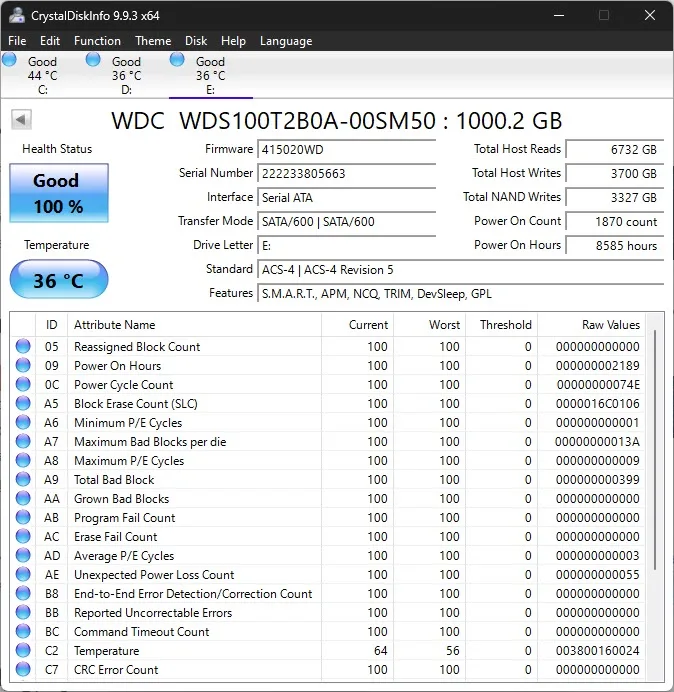
1. การตรวจสอบภาพรวมด้วย CrystalDiskInfo: ติดตั้งและเปิดโปรแกรม ซอฟต์แวร์จะแสดงอุณหภูมิและเปอร์เซ็นต์อายุการใช้งานของ SSD หากเป็น HDD ให้สังเกตค่า Reallocated Sectors Count และ Current Pending Sector Count หากตัวเลขขึ้นสูงกว่าปกติและไอคอนเปลี่ยนเป็นสีเหลือง แสดงว่าฮาร์ดดิสก์เริ่มมีความเสี่ยง
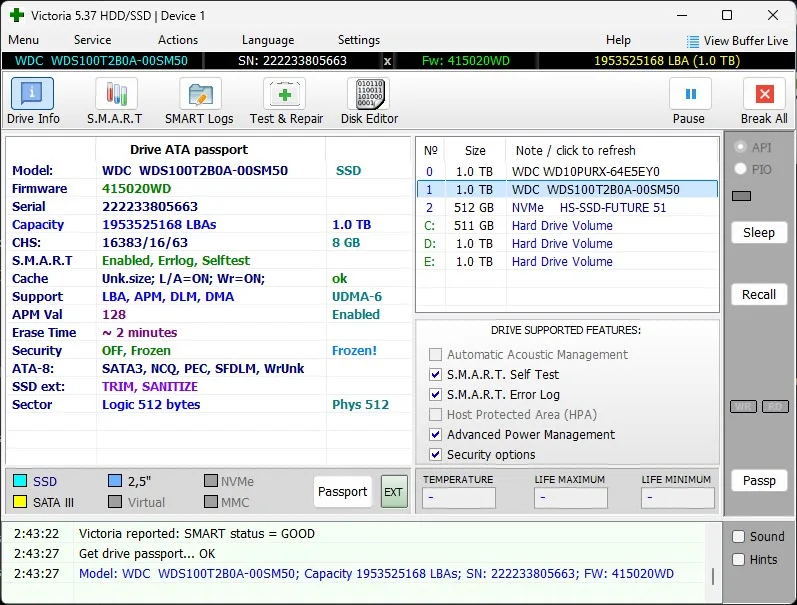
2. การสแกนพื้นผิวไดรฟ์ด้วย Victoria: เปิดโปรแกรม Victoria ในโหมด Administrator เลือกไดรฟ์เป้าหมาย ไปที่แท็บ Test & Repair แล้วกด Scan ระบบจะทำการอ่านบล็อกข้อมูลทีละบล็อก บล็อกที่แสดงสีส้ม สีแดง หรือ ERR จัดเป็น Bad Sector ที่เข้าถึงข้อมูลได้ช้าหรือเสียหายถาวร
ในระหว่างการสแกนด้วย Victoria ควรงดเว้นการใช้งานโปรแกรมอื่น เพื่อป้องกันไม่ให้การอ่านข้อมูลถูกขัดจังหวะ และหากพบว่าฮาร์ดดิสก์มีเสียงดังคลิกผิดปกติควบคู่ไปด้วย ควรหยุดการสแกนและสำรองข้อมูลทันทีเพื่อป้องกันหัวอ่านชำรุดเพิ่มเติม
คำถามที่พบบ่อย (FAQs)
Q: โปรแกรม CrystalDiskInfo เตือนสถานะ Caution ควรเปลี่ยนไดรฟ์ทันทีหรือไม่? A: สถานะ Caution แสดงว่ามีเซกเตอร์บางส่วนไม่สามารถเขียนข้อมูลทับได้ตามปกติ ควรทำการสำรองข้อมูลสำคัญออกไปไว้บนอุปกรณ์อื่นหรือระบบคลาวด์โดยด่วน จากนั้นให้เฝ้าระวังค่าสุขภาพอย่างต่อเนื่อง หากตัวเลขข้อผิดพลาดเพิ่มขึ้นอย่างต่อเนื่อง ควรพิจารณาเปลี่ยนอุปกรณ์ใหม่ทันที
Q: Bad Sector บน SSD และ HDD มีความแตกต่างกันอย่างไร? A: บน HDD จะเป็นความเสียหายทางกายภาพของจานแม่เหล็กหรือหัวอ่าน ส่วนบน SSD จะเป็นการเสื่อมสภาพของเซลล์หน่วยความจำ NAND Flash (Bad Block) ซึ่งตัวควบคุม (Controller) ของ SSD จะทำหน้าที่ปิดกั้นเซลล์ที่เสียและย้ายไปใช้เซลล์สำรองแทนโดยอัตโนมัติ
Q: การใช้ฟังก์ชัน Remap หรือ Erase ใน Victoria ช่วยแก้ปัญหาถาวรได้จริงหรือไม่? A: การ Remap เป็นเพียงการสั่งให้คอนโทรลเลอร์จัดทำดัชนีเพื่อข้ามเซกเตอร์ที่มีปัญหา ไม่ใช่การซ่อมแซมเชิงกายภาพ หากไดรฟ์เสื่อมสภาพตามอายุการใช้งาน Bad Sector มักจะขยายตัวเพิ่มขึ้นเรื่อย ๆ
สรุปแนวทางบำรุงรักษาอุปกรณ์จัดเก็บข้อมูลคอมพิวเตอร์
การตรวจสภาพอุปกรณ์บันทึกข้อมูลอย่างสม่ำเสมอถือเป็นมาตรการพื้นฐานด้านความปลอดภัยทางดิจิทัล การใช้งานเครื่องมือร่วมกันระหว่างการอ่านค่าด่วนผ่าน S.M.A.R.T. และการสแกนเชิงลึกจะช่วยให้ผู้ดูแลระบบและผู้ใช้งานทั่วไปเห็นภาพรวมความเสถียรของเครื่องคอมพิวเตอร์ได้อย่างชัดเจน ทั้งนี้ ไม่ว่าสถานะของอุปกรณ์จะระบุว่าสมบูรณ์เพียงใด การปฏิบัติตามหลักการสำรองข้อมูลแบบ 3-2-1 ยังคงเป็นวิธีป้องกันความเสี่ยงที่น่าเชื่อถือและมีประสิทธิภาพสูงสุดเสมอ
สุขภาพ SSD HDD และพื้นที่จัดเก็บข้อมูลเป็นประจำช่วยให้ระบบทำงานได้เต็มประสิทธิภาพ หากคุณต้องการอัปเดตสาระน่ารู้ เทคนิคการดูแลอุปกรณ์คอมพิวเตอร์ ทริปส์การแก้ปัญหาฮาร์ดแวร์ หรือเคล็ดลับการใช้งานสมาร์ทโฟนที่น่าสนใจเพิ่มเติม สามารถคลิกเข้าไปเลือกอ่านคอนเทนต์คุณภาพทั้งหมดได้ที่หน้าหมวดหมู่หลัก “สอน Windows 11” เพื่อไม่ให้พลาดทุกคำแนะนำดี ๆ ในการดูแลอุปกรณ์ของคุณ

varietypc
Articles: 1544