









วิธีเปลี่ยนภาษา English (UK) บน Windows 8 เป็น English (US)

ก็คิดว่าคงจะมีใครอีกหลายคนที่เพิ่งได้ลองเล่น Windows 8 เหมือนอย่างผมนะครับ หรือที่คิดว่าจะลองเล่นก็แล้วแต่ ซึ่งความเคยชินที่ได้เคยลองติดตั้ง Windows 7 มาก่อนหน้า ก็คงจะคลิก Next, Next ๆๆๆๆ อย่างเดียวล่ะ แบบไม่สนใจการเปลี่ยนภาษา เพราะบน Windows 7 มันจะถูกเลือกภาษาหลักเอาไว้เป็น English (United States - US) เอาไว้ แต่พอมาลง Windows 8 มันกลับใช้ค่าดีฟอลล์เป็น English (United Kingdom) ซะงั้น ยิ่งพอลงภาษาไทยไปเพิ่ม ก็ยังพิมพ์อังกฤษไม่ได้ สลับภาษาก็ไม่ได้ ดังนั้นเรามาแก้ปัญหาดังกล่าวกันครับ...

Home » Microsoft » วิธีเปลี่ยนภาษา English (UK) บน Windows 8 เป็น English (US)

ก็คิดว่าคงจะมีใครอีกหลายคนที่เพิ่งได้ลองเล่น Windows 8 เหมือนอย่างผมนะครับ หรือที่คิดว่าจะลองเล่นก็แล้วแต่ ซึ่งความเคยชินที่ได้เคยลองติดตั้ง Windows 7 มาก่อนหน้า ก็คงจะคลิก Next, Next ๆๆๆๆ อย่างเดียวล่ะ แบบไม่สนใจการเปลี่ยนภาษา เพราะบน Windows 7 มันจะถูกเลือกภาษาหลักเอาไว้เป็น English (United States – US) เอาไว้ แต่พอมาลง Windows 8 มันกลับใช้ค่าดีฟอลล์เป็น English (United Kingdom) ซะงั้น ยิ่งพอลงภาษาไทยไปเพิ่ม ก็ยังพิมพ์อังกฤษไม่ได้ สลับภาษาก็ไม่ได้ ดังนั้นเรามาแก้ปัญหาดังกล่าวกันครับ

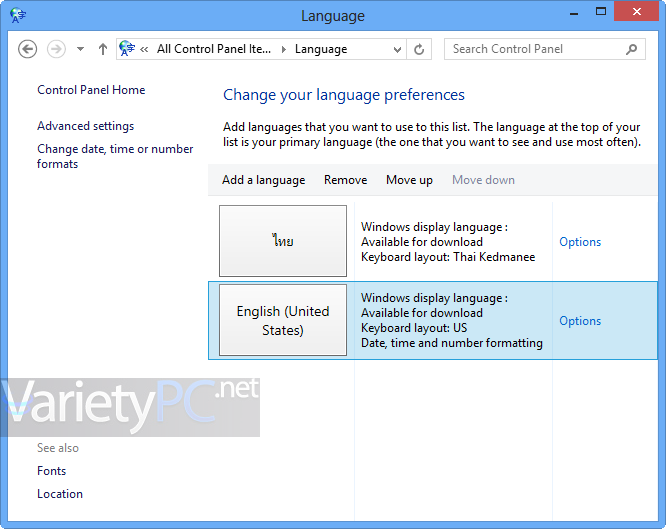
แล้วคลิกเลือกตัวเลือก English (United Kingdom) ก่อนครับ พร้อมกับเลือกหัวข้อ Move down เพื่อให้ตัวเลือกนี้ลงไปอยู่ด้านล่าง

how-to-change-language-on-windows-8-02

แล้วคลิก Remove

how-to-change-language-on-windows-8-03

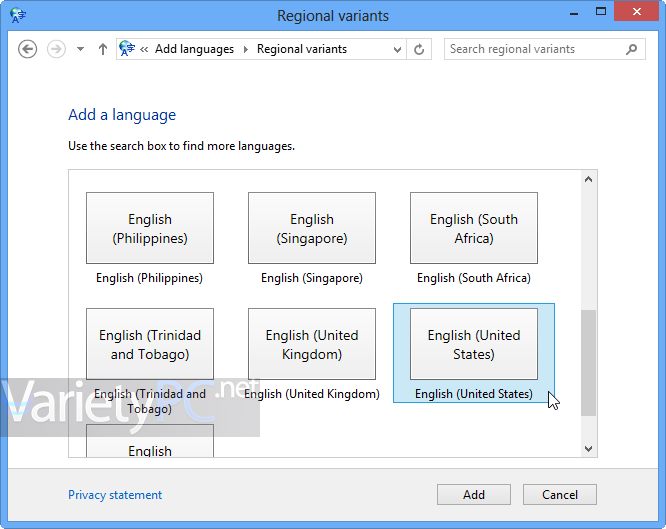
หลังจากนั้นก็เพิ่มภาษาเข้าไปใหม่ครับกับภาษา English (United States) โดยคลิกเลือก English -> Open

how-to-change-language-on-windows-8-04

แล้วเลือก English (United States)

how-to-change-language-on-windows-8-05

ก็จะได้ตัวเลือกที่ต้องการขึ้นมา

how-to-change-language-on-windows-8-06

แต่ยังไม่จบครับ เพราะเรายังใช้งานปุ่มสลับภาษาไม่ได้ ก็ต้องปรับแต่งกันอีกนิดหน่อย ซึ่งหัวข้อทำปุ่มสลับภาษานี่ ผมก็งมหาอยู่พักใหญ่ เพราะมันหาไม่ได้ง่ายๆเหมือน Win XP หรือ Win 7 มันดันไปซ่อนให้ซับซ้อนเสียอีก โดยเข้าไปที่ Advanced Settings ครับ
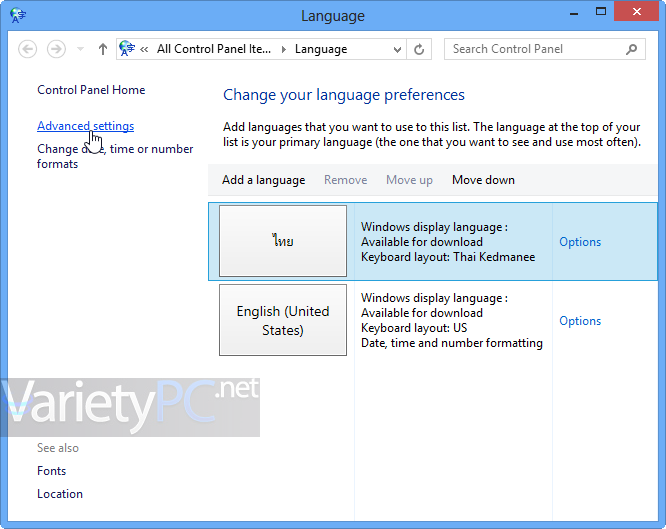
how-to-change-language-on-windows-8-07

แล้วคลิกเลือก Changes language bar hot keys

how-to-change-language-on-windows-8-08

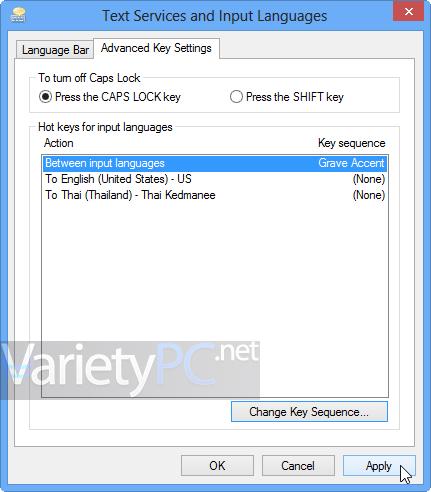
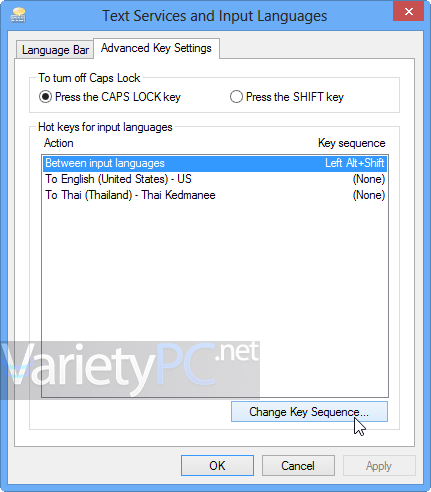
ก็จะพบกับหน้าจอที่เรากำลังตามหาอยู่ อิอิ แล้วคลิก Change key sequence
how-to-change-language-on-windows-8-09

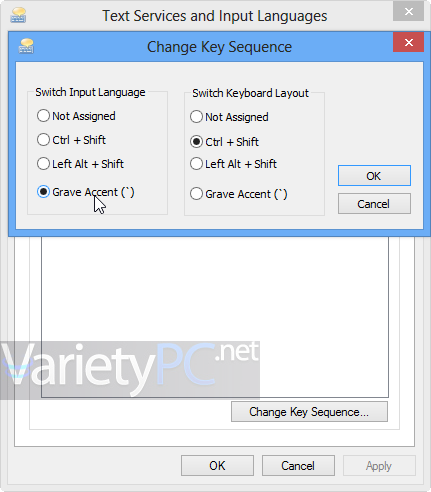
ก็แค่เลือก Grave Accent -> OK ก็เป็นอันเสร็จเรียบร้อยครับ
how-to-change-language-on-windows-8-10
how-to-change-language-on-windows-8-11

คราวนี้ก็สามารถพิมพ์ไทย-อังกฤษได้ ใช้ปุ่มสลับไทย-อังกฤษกันได้แล้ว

บริการ AI อาจต้องเข้าสู่ระบบ และอาจไม่สามารถอ่านบทความจากลิงก์ได้
varietypc
varietypc

ผู้ดูแลและผู้เขียนบทความเว็บไซต์ **VarietyPC.net** มีประสบการณ์ด้านคอมพิวเตอร์และการซ่อมบำรุงฮาร์ดแวร์มากกว่า 20 ปี เชี่ยวชาญด้านการแก้ไขปัญหา Windows การประกอบและอัปเกรดคอมพิวเตอร์ รวมถึงการพัฒนาเว็บไซต์ด้วย WordPress การดูแลเซิร์ฟเวอร์ ความปลอดภัยเว็บไซต์ และการปรับแต่งประสิทธิภาพระบบ

มุ่งมั่นแบ่งปันความรู้ เทคนิคการแก้ไขปัญหา และบทความแนะนำการใช้งานคอมพิวเตอร์จากประสบการณ์จริง เพื่อช่วยให้ผู้อ่านสามารถเรียนรู้และแก้ไขปัญหาด้วยตนเองได้อย่างมีประสิทธิภาพ

Articles: 1551

Is your WordPress site hacked, infected with malware, redirecting visitors, or showing security warnings?

Leave a Reply

Your email address will not be published. Required fields are marked *