
Shop Categories:













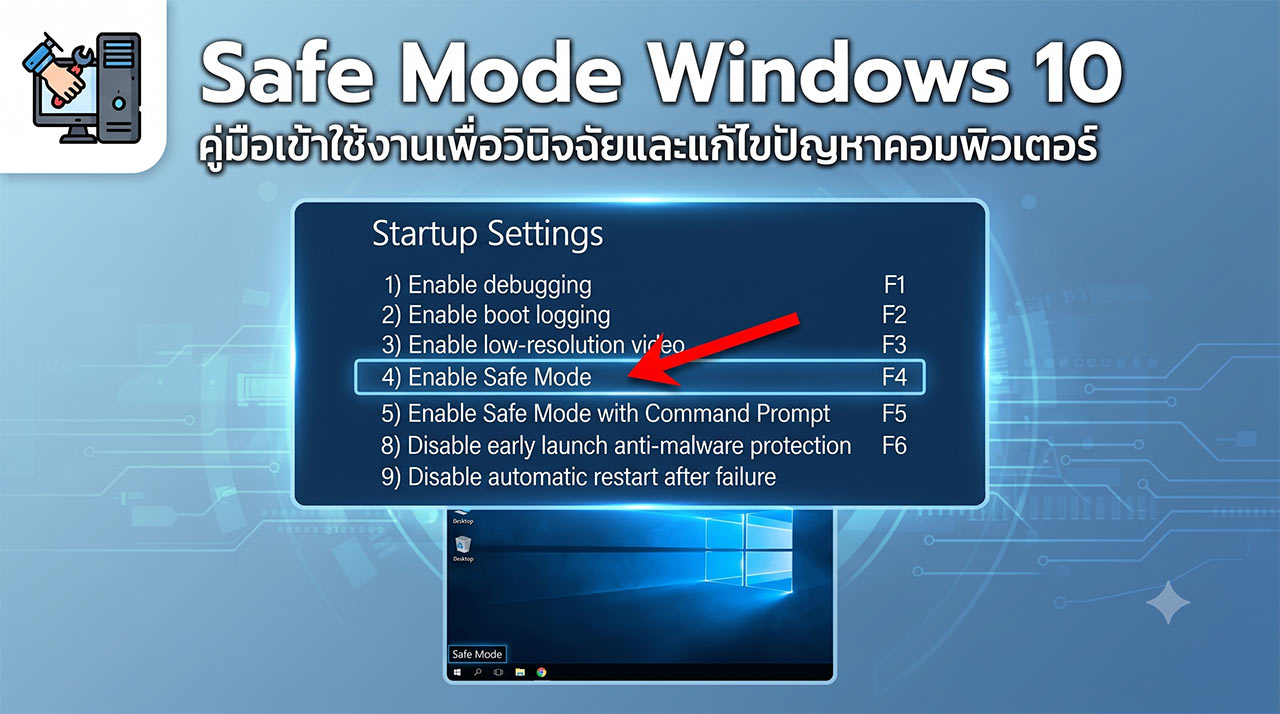
Safe Mode Windows 10 คือสภาวะการทำงานแบบจำกัดของระบบปฏิบัติการที่ถูกออกแบบมาเพื่อการวินิจฉัยและแก้ไขปัญหาคอมพิวเตอร์โดยเฉพาะ เมื่อผู้ใช้งานเผชิญกับสถานการณ์วิกฤต เช่น เครื่องทำงานช้าลงอย่างผิดปกติ เกิดหน้าจอฟ้ามรณะ (Blue Screen of Death) หรือมีมัลแวร์ขัดขวางการบูตระบบตามปกติ เซฟโหมดจะทำการเรียกใช้เฉพาะไดรเวอร์และโปรแกรมพื้นฐานที่จำเป็นต่อการเปิดเครื่องเท่านั้น ทำให้ผู้ดูแลระบบหรือผู้ใช้งานทั่วไปสามารถเข้าไปลบซอฟต์แวร์ที่มีปัญหา หรือตรวจสอบหาสาเหตุของความขัดข้องได้อย่างปลอดภัย
ทำความเข้าใจกับการทำงานและประโยชน์ของการเข้าสู่เซฟโหมด
ในสภาวะการทำงานปกติ ระบบปฏิบัติการจะทำการโหลดโปรแกรม ไดรเวอร์ และบริการพื้นหลัง (Background Services) จำนวนมาก ซึ่งหากมีไฟล์ใดไฟล์หนึ่งเกิดความเสียหาย อาจส่งผลให้ระบบล่มได้ทันที การเปิดใช้งาน Safe Mode Windows 10 จึงเป็นเสมือนการตัดปัจจัยเสี่ยงเหล่านั้นออกไปชั่วคราว
ประโยชน์หลักของโหมดนี้ ได้แก่ การลบถอนการติดตั้งโปรแกรมที่ฝังรากลึก การสแกนไวรัสในขณะที่มัลแวร์ไม่ได้ถูกรันขึ้นมาทำงาน และการแก้ไขปัญหาไดรเวอร์การ์ดจอที่อัปเดตแล้วเกิดข้อผิดพลาด นอกจากนี้ ยังช่วยให้ผู้เชี่ยวชาญด้านไอทีประเมินได้ว่า ปัญหาที่เกิดขึ้นนั้นมาจากฮาร์ดแวร์หรือซอฟต์แวร์ หากระบบสามารถทำงานในเซฟโหมดได้ปกติ ก็เป็นที่แน่ชัดว่าปัญหาเกิดจากซอฟต์แวร์หรือการตั้งค่าบางประการที่เพิ่งถูกเพิ่มเข้ามา
วิธีการเข้าสู่ระบบ Safe Mode ในสถานการณ์ต่างๆ
การเข้าสู่ Safe Mode Windows 10 สามารถทำได้หลายวิธี ขึ้นอยู่กับสถานะของคอมพิวเตอร์ในขณะนั้นว่าสามารถบูตเข้าสู่หน้าจอเดสก์ท็อปได้หรือไม่ ดังนี้:
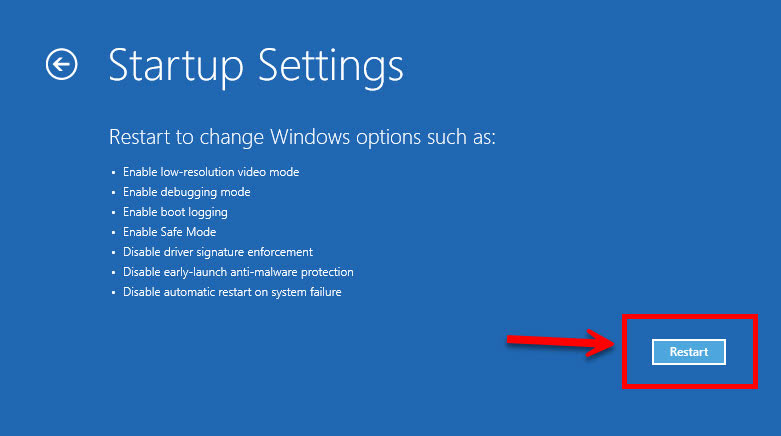
วิธีที่ 1: การเข้าใช้งานผ่านเมนูการตั้งค่า (Settings) เหมาะสำหรับคอมพิวเตอร์ที่ยังสามารถเปิดเข้าสู่หน้าจอหลักได้
คลิกที่เมนู Start แล้วเลือกรูปเฟืองเพื่อเข้าสู่ Settings
ไปที่หัวข้อ Update & Security และเลือกเมนู Recovery ทางแผงด้านซ้าย
ในส่วนของ Advanced startup ให้คลิกปุ่ม Restart now
เมื่อเครื่องรีสตาร์ท จะปรากฏหน้าจอ Choose an option ให้เลือก Troubleshoot > Advanced options > Startup Settings แล้วคลิก Restart
หลังจากเครื่องรีสตาร์ทอีกครั้ง ให้กดแป้นพิมพ์หมายเลข 4 (หรือ F4) เพื่อเข้าสู่ Safe Mode ปกติ หรือกด 5 (หรือ F5) หากต้องการใช้งานอินเทอร์เน็ต (Safe Mode with Networking)
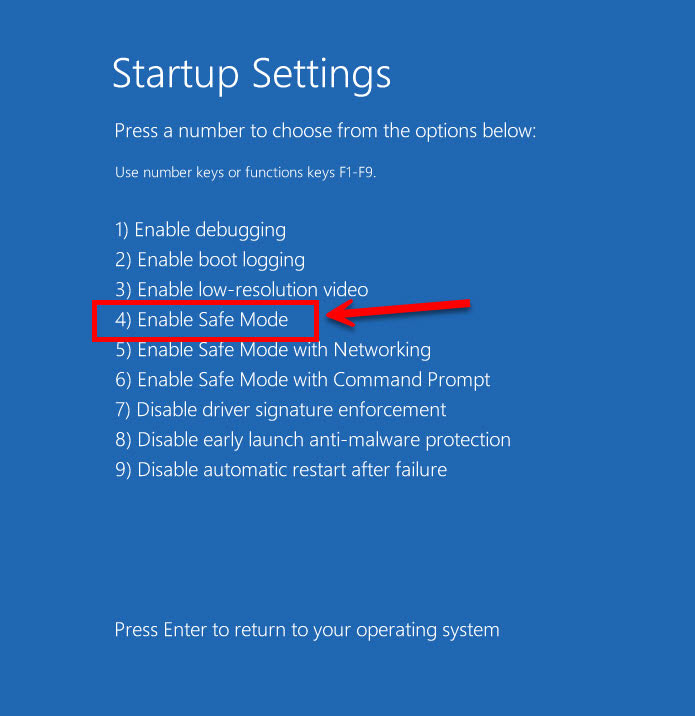
วิธีที่ 2: การเข้าใช้งานจากหน้าจอลงชื่อเข้าใช้ (Sign-in Screen) หากคุณไม่สามารถล็อกอินเข้าสู่ระบบได้ แต่ยังมาถึงหน้าจอใส่รหัสผ่าน
ที่หน้าจอลงชื่อเข้าใช้ ให้กดปุ่ม Shift บนแป้นพิมพ์ค้างไว้
ในขณะที่กดปุ่ม Shift ค้างไว้ ให้คลิกปุ่ม Power ที่มุมขวาล่างของหน้าจอ แล้วเลือก Restart
ระบบจะนำคุณเข้าสู่หน้าจอ Choose an option ซึ่งคุณสามารถทำตามขั้นตอน Troubleshoot แบบเดียวกับวิธีที่ 1 ได้ทันที
วิธีที่ 3: กรณีที่เครื่องเกิดจอดำหรือไม่สามารถบูตระบบได้เลย หากคอมพิวเตอร์เสียหายหนักจนไม่แสดงภาพใดๆ ผู้ใช้งานจำเป็นต้องใช้วิธีขัดจังหวะการบูต
กดปุ่ม Power ค้างไว้ 10 วินาทีเพื่อบังคับปิดเครื่อง
กดปุ่ม Power เพื่อเปิดเครื่อง เมื่อเห็นโลโก้ Windows หรือโลโก้ผู้ผลิต ให้กดปุ่ม Power ค้างไว้อีก 10 วินาทีเพื่อปิดเครื่องทันที
ทำซ้ำขั้นตอนที่ 1 และ 2 ประมาณ 2-3 ครั้ง
ในการเปิดเครื่องครั้งถัดไป ระบบจะเข้าสู่โหมด Automatic Repair โดยอัตโนมัติ ให้เลือก Advanced options เพื่อเข้าสู่เมนูเซฟโหมด
คำถามที่พบบ่อย (FAQs) เกี่ยวกับการใช้งานระบบ
Q: การเปิดใช้งาน Safe Mode จะทำให้ข้อมูลในคอมพิวเตอร์สูญหายหรือไม่? A: ข้อมูลและไฟล์งานต่างๆ ของคุณจะไม่สูญหาย การเข้าสู่โหมดนี้เป็นเพียงการจำกัดการทำงานของโปรแกรมพื้นหลังเท่านั้น แต่แนะนำให้สำรองข้อมูลสำคัญไว้เสมอเมื่อคอมพิวเตอร์เริ่มมีอาการผิดปกติ
Q: Safe Mode แตกต่างจาก Safe Mode with Networking อย่างไร? A: โหมดปกติจะตัดการเชื่อมต่อเครือข่ายทั้งหมดเพื่อความปลอดภัยสูงสุด ส่วนโหมด Networking จะอนุญาตให้เชื่อมต่ออินเทอร์เน็ตได้ เหมาะสำหรับการเข้าไปดาวน์โหลดโปรแกรมสแกนไวรัส หรือค้นหาวิธีแก้ปัญหาเพิ่มเติมผ่านเว็บเบราว์เซอร์
Q: วิธีออกจาก Safe Mode ต้องทำอย่างไร? A: การออกจากโหมดนี้ทำได้ง่ายมาก เพียงแค่คุณคลิก Start เลือกเมนู Power และกด Restart ตามปกติ ระบบก็จะบูตกลับเข้าสู่หน้าจอ Windows 10 แบบเต็มรูปแบบ
สรุปสาระสำคัญเกี่ยวกับการใช้งาน Safe Mode Windows 10
สรุปได้ว่า Safe Mode Windows 10 ถือเป็นเครื่องมือสามัญประจำเครื่องที่ผู้ใช้งานคอมพิวเตอร์ทุกคนควรเรียนรู้วิธีเรียกใช้งาน เพราะเมื่อเกิดเหตุการณ์ไม่คาดฝัน เช่น คอมพิวเตอร์ติดมัลแวร์ ไดรเวอร์ชนกัน หรือเกิดปัญหาหน้าจอฟ้าตาย (BSOD) การเข้าสู่สภาพแวดล้อมที่ปลอดภัยนี้ จะช่วยให้คุณสามารถแก้ไขปัญหาคอมพิวเตอร์และกู้คืนระบบได้อย่างตรงจุด โดยไม่ต้องรีบนำเครื่องไปส่งซ่อมเสมอไป การมีความรู้พื้นฐานด้านไอทีเหล่านี้ จะช่วยประหยัดเวลาและปกป้องข้อมูลสำคัญของคุณได้อย่างมีประสิทธิภาพ
Call to Action: หากคุณลองแก้ไขปัญหาผ่าน Safe Mode แล้ว แต่คอมพิวเตอร์ยังคงมีอาการผิดปกติ ไม่สามารถใช้งานได้ตามเดิม อย่าปล่อยทิ้งไว้จนปัญหาบานปลาย! สามารถเข้ามาอ่านบทความไอทีดีๆที่กลุ่ม [ บทความ Microsoft ] หรือติดตามเทคนิคการแก้ไขปัญหาคอมพิวเตอร์เชิงลึกเพิ่มเติมได้ที่เว็บไซต์ของเรา หรือปรึกษาผู้เชี่ยวชาญด้านการ ซ่อมคอมออนไลน์ เพื่อรับคำแนะนำที่ถูกต้องและปลอดภัยที่สุดครับ

varietypc
Articles: 1541





