
Shop Categories:













การ เร่งความเร็วโน้ตบุ๊ก Windows 11 ถือเป็นความต้องการอันดับต้นๆ ของผู้ใช้งานคอมพิวเตอร์พกพาในยุคปัจจุบัน เนื่องจากระบบปฏิบัติการเวอร์ชันใหม่นี้มาพร้อมกับฟีเจอร์และแอนิเมชันที่สวยงาม แต่ในขณะเดียวกันก็บริโภคทรัพยากรของเครื่องค่อนข้างมาก ส่งผลให้โน้ตบุ๊กที่มีสเปกระดับเริ่มต้นหรือใช้งานมาเป็นระยะเวลานาน เกิดอาการหน่วง ทำงานล่าช้า หรือไม่สามารถตอบสนองต่อคำสั่งได้อย่างทันท่วงที การปรับปรุงและตั้งค่าระบบปฏิบัติการให้เหมาะสม จึงเป็นกุญแจสำคัญที่จะช่วยคืนความคล่องตัวในการทำงานให้กลับมาอีกครั้งโดยไม่ต้องเสียค่าใช้จ่ายเพิ่มเติม
ปัญหาโน้ตบุ๊กทำงานล่าช้าและสาเหตุที่พบได้บ่อยบนระบบปฏิบัติการล่าสุด 🔍
เมื่อกล่าวถึงสาเหตุที่ทำให้ระบบปฏิบัติการ Windows 11 ทำงานได้ช้าลงบนคอมพิวเตอร์พกพา มักจะมาจากหลายปัจจัยประกอบกัน ประการแรกคือการเปิดโปรแกรมอัตโนมัติเมื่อเริ่มเปิดเครื่อง (Startup Programs) ซึ่งแอปพลิเคชันจำนวนมากมักจะตั้งค่าตัวเองให้ทำงานเบื้องหลังทันทีที่เข้าสู่หน้าเดสก์ท็อป ประการที่สองคือการประมวลผลกราฟิกหน้าจอ (Visual Effects) ที่ทางไมโครซอฟท์ (Microsoft) ใส่เข้ามาเพื่อเพิ่มความสวยงาม เช่น เอฟเฟกต์ความโปร่งแสง หรือแอนิเมชันการพับหน้าต่าง ซึ่งต้องดึงทรัพยากรจากทั้งซีพียู (CPU) และหน่วยความจำแรม (RAM) ไปใช้งานตลอดเวลา
นอกจากนี้ ไฟล์ขยะ (Junk Files) และไฟล์ชั่วคราว (Temporary Files) ที่สะสมอยู่ภายในหน่วยความจำหลัก ก็เป็นอีกหนึ่งตัวการสำคัญที่ทำให้การอ่านและเขียนข้อมูลของฮาร์ดดิสก์หรือ SSD ทำงานได้ช้าลง การทำความเข้าใจสาเหตุเหล่านี้ จะช่วยให้ผู้ใช้งานสามารถแก้ปัญหาได้อย่างตรงจุดและปลอดภัยต่อข้อมูลภายในเครื่อง
เทคนิคเชิงลึกในการจัดการระบบและทรัพยากรเครื่อง ⚙️
เพื่อให้การแก้ไขปัญหาเครื่องอืดเป็นไปอย่างมีประสิทธิภาพ ผู้เชี่ยวชาญด้านไอทีขอแนะนำขั้นตอนการจัดการทรัพยากรเครื่องที่สามารถทำตามได้ดังนี้:
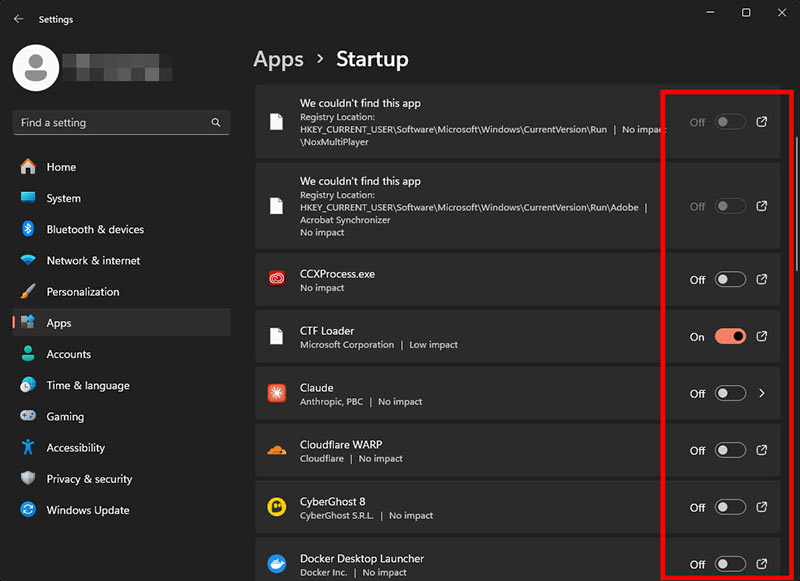
การปิดโปรแกรมที่เปิดขึ้นมาพร้อมกับวินโดวส์ (Disable Startup Apps): ไปที่เมนู Settings > Apps > Startup จากนั้นพิจารณาปิดการทำงานของแอปพลิเคชันที่ไม่จำเป็นต้องใช้งานทันทีเมื่อเปิดเครื่อง การทำเช่นนี้จะช่วยลดระยะเวลาในการบูตเข้าสู่ระบบ และประหยัดพื้นที่หน่วยความจำแรมได้มหาศาล
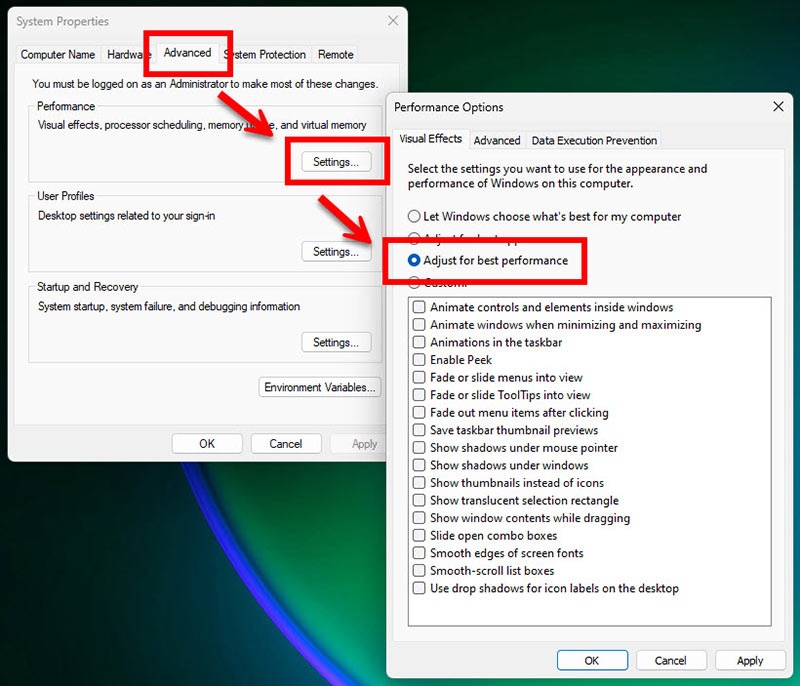
การปรับแต่งเอฟเฟกต์ภาพเพื่อเน้นประสิทธิภาพ (Adjust Visual Effects): กดปุ่ม Windows + S พิมพ์คำว่า “View advanced system settings” ในแท็บ Advanced หัวข้อ Performance ให้คลิก Settings แล้วเลือก “Adjust for best performance” ผู้ใช้สามารถเลือกเก็บเอฟเฟกต์การแสดงฟอนต์ให้คมชัด (Smooth edges of screen fonts) ไว้ได้ เพื่อไม่ให้ตัวหนังสือดูหยาบจนเกินไป
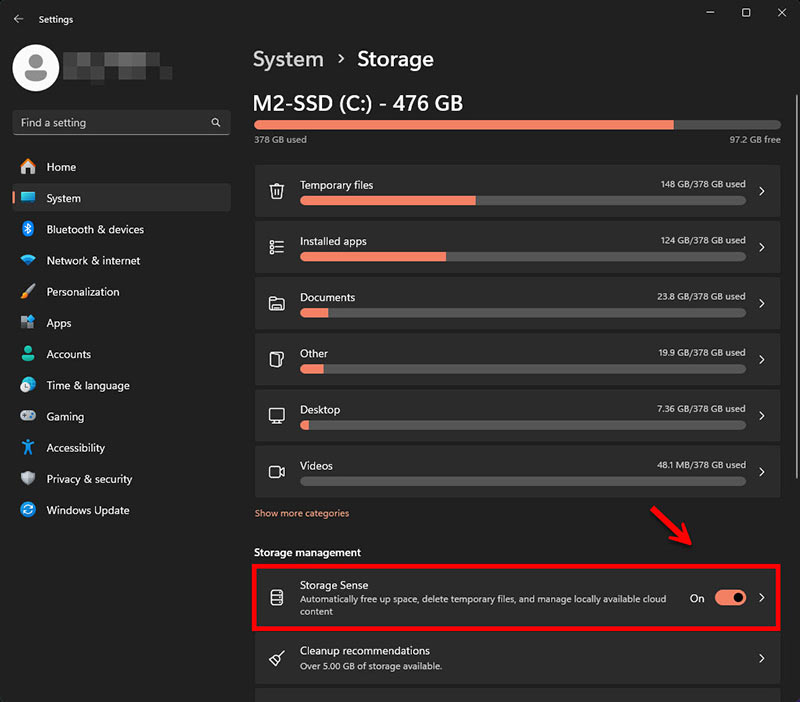
เปิดใช้งานฟีเจอร์ Storage Sense: เข้าไปที่ Settings > System > Storage แล้วเปิดการทำงานของ Storage Sense ฟีเจอร์นี้จะทำหน้าที่เป็นผู้ช่วยเคลียร์ไฟล์ขยะ ไฟล์ในถังขยะ (Recycle Bin) และไฟล์ชั่วคราวที่ไม่ได้ใช้งานแล้วโดยอัตโนมัติ ช่วยคืนพื้นที่ว่างให้ไดรฟ์ระบบอย่างสม่ำเสมอ
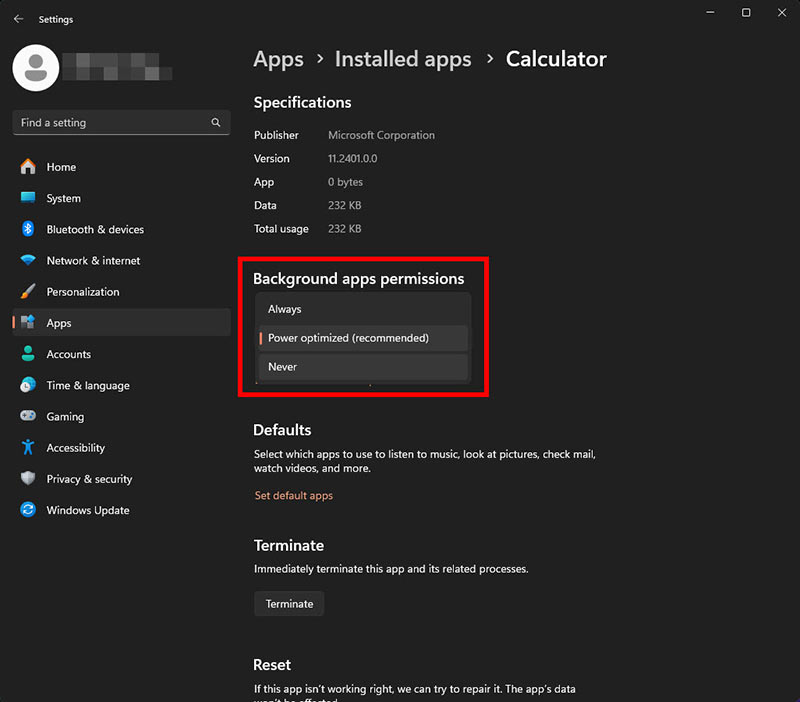
การปิดแอปพลิเคชันเบื้องหลัง (Background Apps): บางแอปพลิเคชันยังคงทำงานและดึงข้อมูลอินเทอร์เน็ตแม้ว่าคุณจะไม่ได้เปิดใช้งาน ผู้ใช้สามารถเข้าไปจำกัดการทำงานเบื้องหลังได้ผ่านเมนู Settings > Apps > Installed apps เลือกแอปที่ต้องการแล้วปรับค่า Background apps permissions ให้เป็น Never
คำถามที่พบบ่อย (FAQs) เกี่ยวกับการจัดการประสิทธิภาพคอมพิวเตอร์ 💬
Q: การปิด Visual Effects จะทำให้เครื่องพังหรือเกิดปัญหาซอฟต์แวร์หรือไม่? A: ไม่มีผลเสียใดๆ ต่อระบบฮาร์ดแวร์หรือซอฟต์แวร์หลัก การปิดเอฟเฟกต์เป็นเพียงการลดภาระการประมวลผลกราฟิกของระบบปฏิบัติการลงเท่านั้น ซึ่งส่งผลดีต่อโน้ตบุ๊กที่มีทรัพยากรจำกัดอย่างมาก
Q: ลบไฟล์ชั่วคราว (Temp files) ผ่านระบบของวินโดวส์ ปลอดภัยแค่ไหน? A: มีความปลอดภัยสูงมาก เนื่องจากระบบปฏิบัติการ Windows 11 ได้ออกแบบฟีเจอร์ Storage Sense และ Disk Cleanup มาเพื่อคัดกรองเฉพาะไฟล์ที่หมดความจำเป็นแล้วเท่านั้น ไม่ส่งผลกระทบต่อไฟล์เอกสารสำคัญหรือรูปภาพส่วนตัวของผู้ใช้งาน
Q: จำเป็นต้องใช้โปรแกรมเร่งความเร็วของบริษัทอื่น (Third-party Optimizer) หรือไม่? A: ในปัจจุบันไม่แนะนำให้ติดตั้งโปรแกรมปรับแต่งระบบจากภายนอก เนื่องจากเครื่องมือที่ติดมากับ Windows 11 มีความครอบคลุมและปลอดภัยเพียงพอแล้ว โปรแกรมบางตัวอาจแฝงโฆษณา หรือลบไฟล์ระบบที่สำคัญจนทำให้ Windows เกิดข้อผิดพลาดได้
สรุปแนวทางการเร่งประสิทธิภาพและปรับแต่ง Windows 11 📍
โดยสรุปแล้ว การแก้ไขปัญหาโน้ตบุ๊กอืด หรือการปรับแต่งระบบเพื่อ เร่งความเร็วโน้ตบุ๊ก Windows 11 นั้น ไม่ใช่เรื่องที่ซับซ้อนเกินกว่าที่ผู้ใช้งานทั่วไปจะทำความเข้าใจ หัวใจสำคัญคือการจัดการทรัพยากรที่มีอยู่อย่างจำกัดให้เกิดความคุ้มค่าสูงสุด ทั้งการลดภาระกราฟิกที่ไม่จำเป็น การปิดแอปพลิเคชันที่ทำงานเบื้องหลัง และการดูแลพื้นที่จัดเก็บข้อมูลให้สะอาดอยู่เสมอ หากผู้ใช้หมั่นตรวจสอบและตั้งค่าตามแนวทางที่กล่าวมาข้างต้น คอมพิวเตอร์พกพาคู่ใจของคุณก็จะสามารถทำงานได้อย่างรวดเร็ว ลื่นไหล และตอบโจทย์ทุกการใช้งานได้อย่างมีประสิทธิภาพสูงสุด
Call to Action: นอกจากปัญหาการพิมพ์ในช่องค้นหาไม่ได้แล้ว เรายังมีเทคนิคดีๆ อีกมากมาย! สามารถกดกลับไปที่หมวดหมู่ [ Microsoft Windows 11 ] เพื่อติดตามข่าวสารไอที และคู่มือการแก้ปัญหาคอมพิวเตอร์ด้วยตัวเองแบบฉบับเข้าใจง่าย 🛠️

varietypc
Articles: 1541





