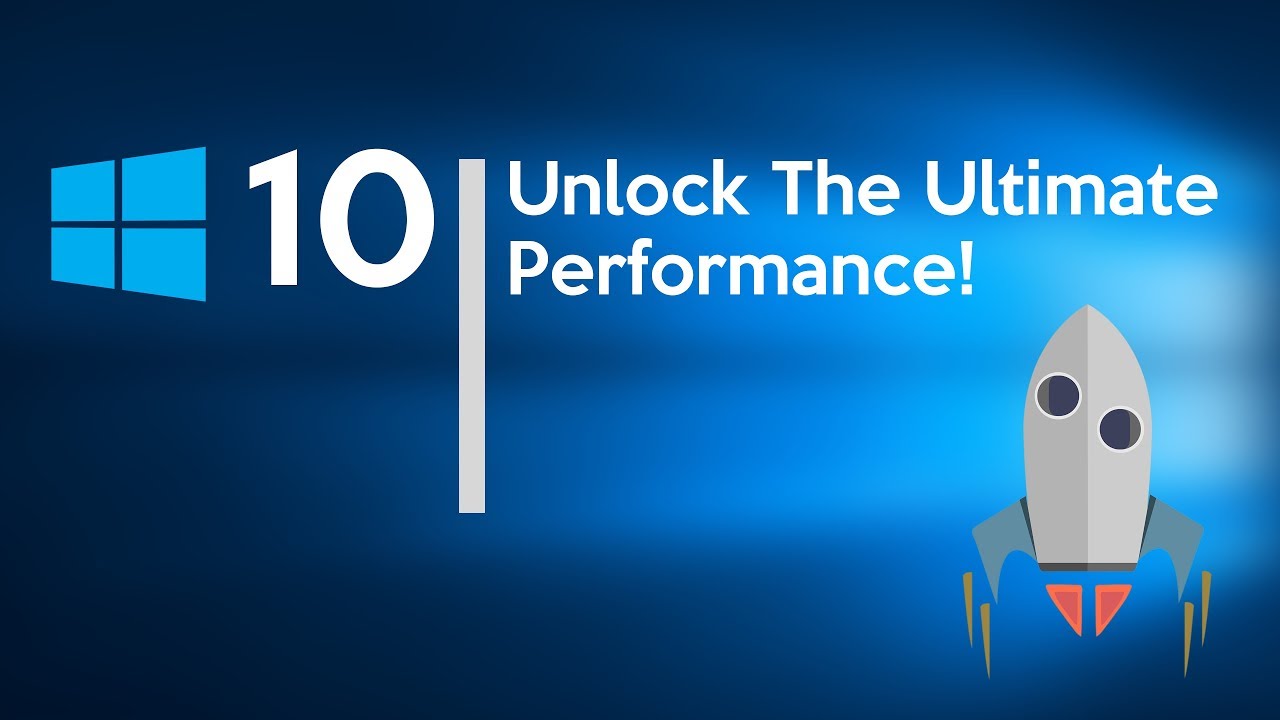
วิธีใช้ Ultimate Performance Mode ใน Windows 10

0
4
วิธีใช้ Ultimate Performance Mode ใน Windows 10

Ultimate Performance Mode คืออะไร?

Ultimate Performance Mode เป็นโหมดพลังงานที่ออกแบบมาเพื่อเพิ่มประสิทธิภาพของระบบให้สูงสุด โดยลดความล่าช้าของฮาร์ดแวร์และซอฟต์แวร์ให้น้อยที่สุด เหมาะสำหรับงานที่ต้องการทรัพยากรสูง เช่น การตัดต่อวิดีโอ การเรนเดอร์ 3D และการเล่นเกมที่ต้องการเฟรมเรตสูง

คุณสมบัติของ Ultimate Performance Mode

  • ใช้ทรัพยากรของ CPU และ GPU อย่างเต็มที่ โดยไม่มีการปรับลดความเร็วอัตโนมัติ
  • ลดการประหยัดพลังงาน เพื่อให้การทำงานของระบบลื่นไหลที่สุด
  • ลดความล่าช้า (Latency) ของอุปกรณ์ฮาร์ดแวร์ต่าง ๆ
  • ปรับแต่งการใช้พลังงานของระบบให้เหมาะสมกับงานหนัก

วิธีเปิดใช้งาน Ultimate Performance Mode ใน Windows 10

1. ตรวจสอบว่าโหมดนี้มีอยู่หรือไม่

  1. กด Win + R แล้วพิมพ์ powercfg.cpl กด Enter
  2. ระบบจะเปิดหน้าต่าง Power Options ขึ้นมา
  3. มองหาแผนพลังงานชื่อ Ultimate Performance
  4. หากพบ สามารถเลือกใช้ได้ทันที

2. เพิ่ม Ultimate Performance Mode หากไม่พบใน Power Options

หากไม่พบโหมดนี้ สามารถเปิดใช้งานผ่าน Command Prompt ได้ดังนี้:

  1. กด Win + S แล้วพิมพ์ cmd
  2. คลิกขวาที่ Command Prompt แล้วเลือก Run as administrator
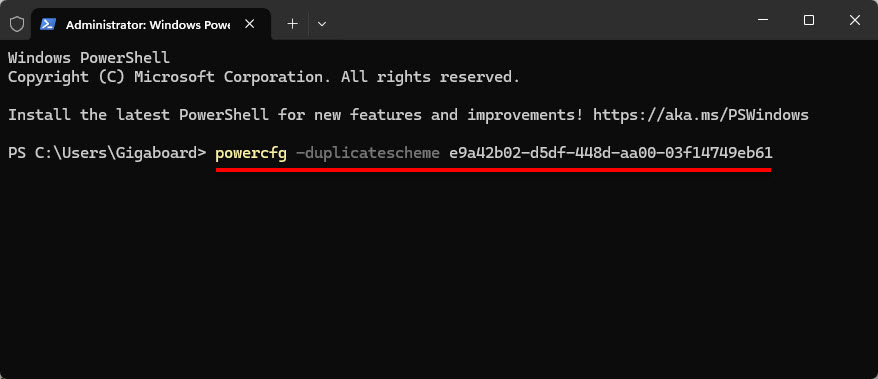
  3. พิมพ์คำสั่งนี้แล้วกด Enter:powercfg -duplicatescheme e9a42b02-d5df-448d-aa00-03f14749eb61
  4. ปิด Command Prompt แล้วลองเปิด Power Options (powercfg.cpl) อีกครั้ง
  5. เลือก Ultimate Performance

3. ปรับแต่ง Ultimate Performance Mode

หลังจากเปิดใช้งานโหมดนี้แล้ว คุณสามารถปรับแต่งเพิ่มเติมได้โดย:

  1. ไปที่ Power Options
  2. คลิก Change plan settings ใต้ Ultimate Performance
  3. เลือก Change advanced power settings
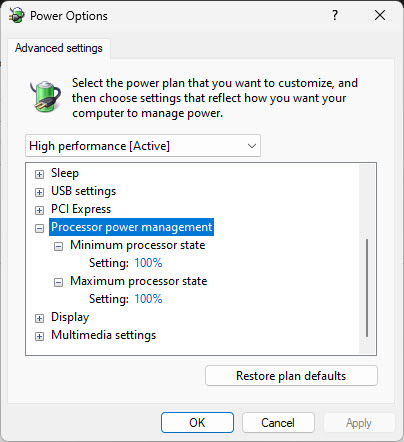
  4. ปรับค่าต่าง ๆ เช่น Processor Power Management และ Hard Disk Timeout ตามความต้องการ

ข้อดีและข้อเสียของ Ultimate Performance Mode

ข้อดี

✅ ใช้ทรัพยากรของ CPU, GPU, และ SSD อย่างเต็มประสิทธิภาพ

✅ ลดการดีเลย์ของระบบ ทำให้ซอฟต์แวร์ทำงานได้เร็วขึ้น

✅ เหมาะสำหรับครีเอเตอร์ เกมเมอร์ และผู้ใช้ที่ต้องการความเร็วสูงสุด

ข้อเสีย

❌ อาจทำให้เครื่องร้อนขึ้น เนื่องจากใช้พลังงานสูงสุดตลอดเวลา

❌ ใช้พลังงานมากกว่าปกติ (ไม่เหมาะสำหรับโน้ตบุ๊กที่ใช้แบตเตอรี่)

❌ อาจไม่เห็นความแตกต่างบนเครื่องที่ไม่ได้ใช้งานหนัก

ใครควรใช้ Ultimate Performance Mode?

โหมดนี้เหมาะสำหรับ:

  • ผู้ที่ใช้งาน Workstation PC หรือ Gaming PC ที่ต้องการพลังสูงสุด
  • คนที่ทำงาน ตัดต่อวิดีโอ / กราฟิก 3D / งานเรนเดอร์หนัก ๆ
  • เกมเมอร์ที่ต้องการให้ FPS สูงขึ้นโดยลดการจำกัดพลังงานของ CPU
  • ผู้ที่ใช้งานซอฟต์แวร์จำลองเสมือนจริง (Virtual Machines)

ทางเลือกอื่นสำหรับการปรับแต่งพลังงาน

หากคุณไม่ต้องการใช้ Ultimate Performance Mode แต่อยากเพิ่มประสิทธิภาพ สามารถลองใช้วิธีอื่น ๆ ได้ เช่น:

1. ปรับแต่ง Power Plan ด้วยตัวเอง

  • ไปที่ Power Options (powercfg.cpl)
  • เลือก High Performance แล้วคลิก Change plan settings
  • ปรับแต่งค่าต่าง ๆ เช่น CPU Minimum State เป็น 100%

2. ปิดการทำงานของ Background Apps

  • ไปที่ Settings > Privacy > Background Apps
  • ปิดแอปที่ไม่จำเป็น เพื่อให้ CPU ใช้งานกับแอปหลักได้เต็มที่

3. ใช้ SSD แทน HDD

  • หากยังใช้ HDD แนะนำให้อัปเกรดเป็น SSD เพื่อให้ Windows ตอบสนองได้เร็วขึ้น

4. ปิด Visual Effects ที่ไม่จำเป็น

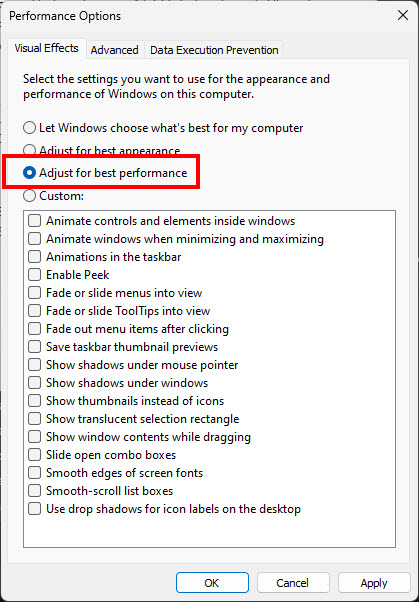
  • ไปที่ System Properties (Win + Pause > Advanced system settings)
  • คลิก Settings ใต้ Performance
  • เลือก Adjust for best performance เพื่อปิดเอฟเฟกต์ที่กินทรัพยากร

สรุป

Ultimate Performance Mode เป็นโหมดพลังงานที่ช่วยให้คอมพิวเตอร์ทำงานได้เต็มประสิทธิภาพ แต่ก็มีข้อเสียเรื่องการใช้พลังงานมากขึ้น หากคุณใช้งานบนโน้ตบุ๊ก อาจต้องใช้โหมดนี้เฉพาะเวลาที่เสียบปลั๊กเท่านั้น หรือเลือกปรับแต่ง High Performance Mode แทนเพื่อให้เหมาะสมกับการใช้งานของคุณเอง


บทความก่อนหน้านี้วิธีรีเซ็ตรหัสผ่าน Windows 11
บทความถัดไปวิธีเพิ่มความเร็ว Windows 11 ให้ใช้งานได้ดีเยี่ยม
varietypc
ส่วนตัวชื่นชอบการเขียน, พัฒนาซอร์สโค้ดเว็บไซต์เป็นชีวิตจิตใจ ตลอดจนถึงอัพเดตเนื้อหาทริค, เทคนิคคอมพิวเตอร์ และข่าวสารเทคโนโลยีทุกอย่าง นอกเหนือจากการเคลียร์งานหลักเสร็จเรียบร้อย ก็จะมาทิ้งชีวิตให้กับ VarietyPC.net กันต่อแทบทุกวัน แต่บางครั้งอาจจะไม่ได้อัพเดตเนื้อหา เพราะต้องพัฒนาระบบการจัดการ Backend หลังบ้านไปด้วยและมีคนทำเพียงคนเดียว แม้จะไม่ได้รับผลตอบแทนจากแหล่งใดๆก็ตาม ตอนนี้เว็บไซต์เล็กๆแห่งนี้ก็ใกล้ย่างเข้าปีที่ 13 แล้วครับ และจะยังคงอยู่แชร์ความรู้กับพี่น้อง เพื่อนๆคนไทย และทั่วโลกตลอดไปครับ