
Shop Categories:













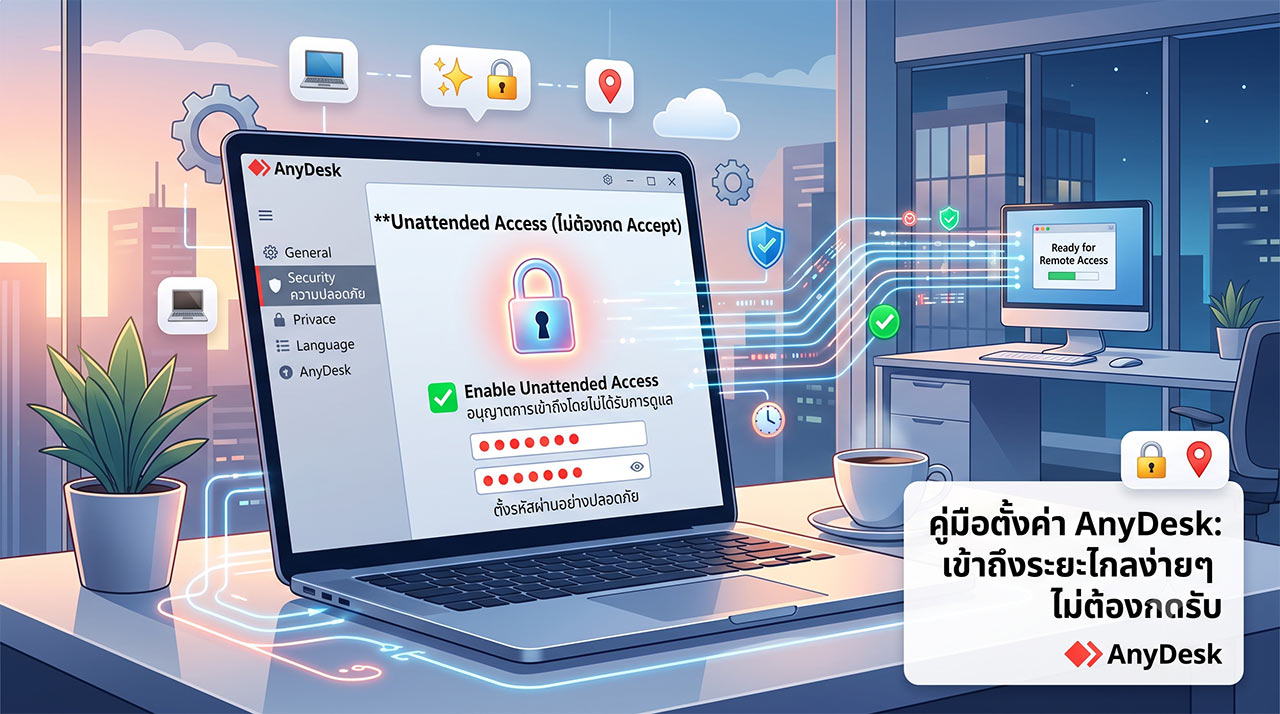
การตั้งค่า anydesk ไม่ต้องกด accept หรือที่เรียกอย่างเป็นทางการว่าการเปิดใช้งานฟีเจอร์ Unattended Access ถือเป็นหนึ่งในเทคนิคการใช้งานคอมพิวเตอร์ที่สำคัญอย่างยิ่งในยุคดิจิทัล โดยเฉพาะสำหรับผู้ที่ต้องทำงานจากระยะไกล (Remote Work) หรือเจ้าหน้าที่ฝ่ายไอทีซัพพอร์ต (IT Support) ที่จำเป็นต้องเข้าถึงเครื่องคอมพิวเตอร์เพื่อแก้ไขปัญหาหรือดึงข้อมูลสำคัญโดยที่ไม่มีผู้ใช้งานนั่งอยู่หน้าจอเพื่อกดยอมรับ (Accept) การเชื่อมต่อให้ โปรแกรม AnyDesk ซึ่งเป็นซอฟต์แวร์ควบคุมคอมพิวเตอร์ระยะไกลยอดนิยม จึงได้ออกแบบฟีเจอร์นี้มาเพื่ออำนวยความสะดวก แต่ในขณะเดียวกันก็ต้องแลกมาด้วยการตั้งค่าความปลอดภัยที่รัดกุม เพื่อป้องกันผู้ไม่หวังดีลักลอบเข้าถึงข้อมูลส่วนบุคคล บทความนี้จะพาทุกท่านไปเจาะลึกขั้นตอนการตั้งค่าอย่างละเอียดและปลอดภัย 📍
วิธีการเปิดใช้งาน AnyDesk Unattended Access (ไม่ต้องรอคนกดรับ) ⚙️
สำหรับขั้นตอนการตั้งค่าเพื่ออนุญาตให้คอมพิวเตอร์เครื่องอื่นสามารถรีโมทเข้ามาควบคุมเครื่องของเราได้โดยไม่ต้องกด Accept นั้น สามารถทำได้ง่ายๆ ผ่านเมนูการตั้งค่าภายในโปรแกรม AnyDesk โดยมีขั้นตอนปฏิบัติที่เป็นมาตรฐานดังต่อไปนี้:
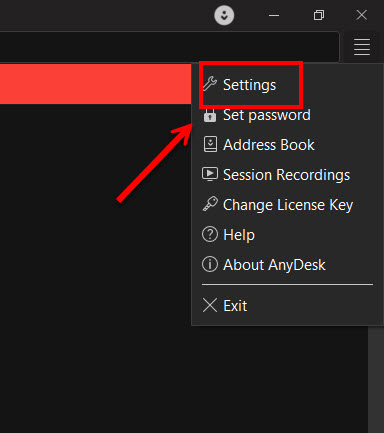
เปิดโปรแกรม AnyDesk: เริ่มต้นด้วยการเปิดโปรแกรม AnyDesk บนเครื่องคอมพิวเตอร์ปลายทาง (เครื่องที่ต้องการให้รีโมทเข้ามา)
เข้าสู่เมนู Settings: คลิกที่ไอคอนขีดสามขีด (มุมขวาบนของหน้าต่างโปรแกรม) จากนั้นเลือกเมนู “Settings” (การตั้งค่า)
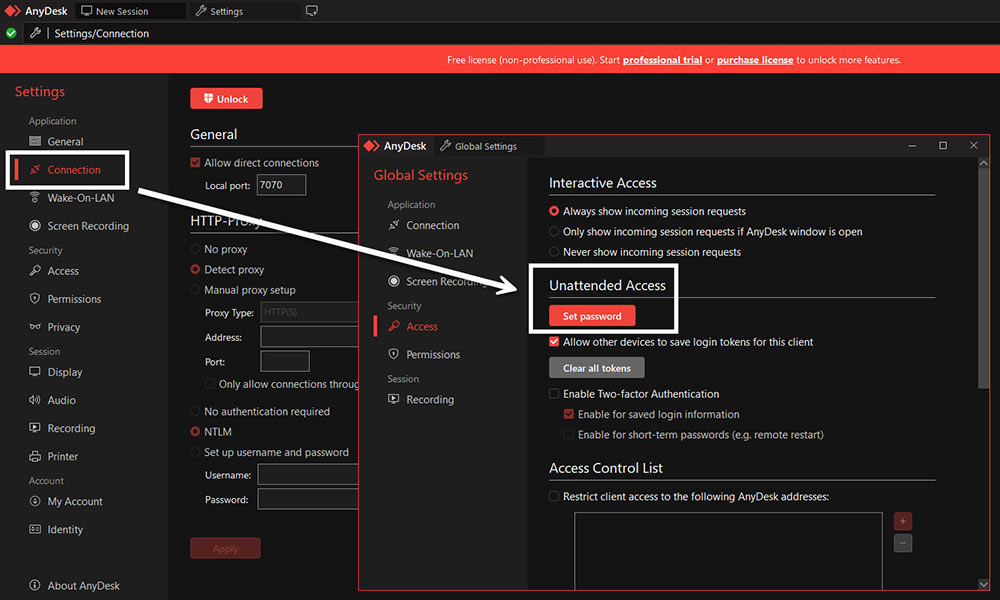
ไปที่หมวด Security หรือ Connection: ในแถบเมนูด้านซ้ายมือ ให้คลิกเลือกหมวด “Unlock“ (ความปลอดภัย)
ปลดล็อกการตั้งค่า: หากระบบมีการป้องกันไว้ ให้คลิกที่ปุ่ม “Unlock Security Settings” หรือ “ปลดล็อกการตั้งค่าความปลอดภัย” (อาจต้องใช้สิทธิ์ Administrator ของระบบปฏิบัติการ Windows ในการกดยืนยัน)
เปิดใช้งาน Unattended Access: มองหาหัวข้อ “Unattended Access” จากนั้นทำการติ๊กถูกที่ช่อง “Enable unattended access” (เปิดใช้งานการเข้าถึงโดยไม่ได้รับการดูแล)
ตั้งรหัสผ่าน (Password): ระบบจะเด้งหน้าต่างขึ้นมาให้คุณกำหนดรหัสผ่าน แนะนำให้ตั้งรหัสผ่านที่มีความซับซ้อน (ประกอบด้วยตัวพิมพ์เล็ก ตัวพิมพ์ใหญ่ ตัวเลข และสัญลักษณ์พิเศษ) จากนั้นกด “Apply” เพื่อบันทึกการตั้งค่า
เมื่อตั้งค่าเสร็จสิ้น ผู้ที่ต้องการรีโมทเข้ามายังเครื่องนี้ เพียงแค่กรอกหมายเลข AnyDesk Address (9 หลัก) และเมื่อระบบถามหารหัสผ่าน ก็สามารถกรอกรหัสผ่านที่ตั้งไว้เพื่อเข้าควบคุมเครื่องได้ทันทีโดยไม่ต้องรอให้ปลายทางกด Accept 🔒
เทคนิคด้านความปลอดภัยเมื่อเปิดใช้งานรีโมททิ้งไว้ 🛡️
แม้ว่าความสะดวกสบายจะเป็นข้อดีหลัก แต่ผู้เชี่ยวชาญด้านความปลอดภัยทางไซเบอร์ได้ให้คำแนะนำเพิ่มเติมเกี่ยวกับการเปิดช่องทางเชื่อมต่อระยะไกลทิ้งไว้ดังนี้:
การใช้ระบบยืนยันตัวตนแบบสองชั้น (2FA): AnyDesk เวอร์ชันใหม่รองรับการทำ Two-Factor Authentication (2FA) ซึ่งช่วยเพิ่มความปลอดภัยอีกระดับ โดยผู้ที่ล็อกอินจะต้องใส่รหัสผ่านและรหัสจากแอปพลิเคชันบนสมาร์ทโฟน (เช่น Google Authenticator) ด้วย
จำกัดสิทธิ์การเข้าถึง (Access Control List): คุณสามารถระบุหมายเลข AnyDesk เฉพาะเครื่องที่อนุญาตให้เชื่อมต่อเข้ามาได้เท่านั้น (Whitelist) เพื่อป้องกันไม่ให้คนแปลกหน้าสุ่มเชื่อมต่อเข้ามา
เปลี่ยนรหัสผ่านเป็นประจำ: ไม่ควรใช้รหัสผ่านเดียวตลอดกาล โดยเฉพาะเมื่อมีการให้รหัสผ่านกับบุคคลภายนอกหรือพนักงานที่ลาออกไปแล้ว ควรทำการเปลี่ยนรหัสผ่านของ Unattended Access ทันที
คำถามที่พบบ่อย (FAQs) 💬
Q: การตั้งค่า AnyDesk ไม่ต้องกด Accept ปลอดภัยจริงหรือไม่? A: มีความปลอดภัยในระดับที่เชื่อถือได้ หากผู้ใช้งานตั้งรหัสผ่านที่คาดเดาได้ยากและไม่เปิดเผยรหัสผ่านนั้นแก่บุคคลที่ไม่เกี่ยวข้อง นอกจากนี้การใช้ฟีเจอร์ 2FA และ Whitelist จะช่วยอุดช่องโหว่ด้านความปลอดภัยได้เกือบ 100%
Q: หากลืมรหัสผ่าน Unattended Access ต้องทำอย่างไร? A: ผู้ใช้งานจำเป็นต้องกลับไปที่เครื่องคอมพิวเตอร์ปลายทาง เปิดโปรแกรม AnyDesk เข้าไปที่เมนู Security > Unattended Access และทำการกำหนดรหัสผ่านใหม่ (Set password) ทับรหัสผ่านเดิมได้เลย
Q: สามารถตั้งค่าแบบนี้ในระบบปฏิบัติการ Mac หรือสมาร์ทโฟนได้หรือไม่? A: สำหรับระบบปฏิบัติการ macOS สามารถทำได้ในลักษณะที่คล้ายกันผ่านเมนู Preferences ของโปรแกรม ส่วนในสมาร์ทโฟน (Android) จะต้องมีการติดตั้งปลั๊กอินควบคุมเพิ่มเติมตามรุ่นของโทรศัพท์ และอาจไม่รองรับการควบคุมแบบไม่ต้องกดยอมรับในบางยี่ห้อเนื่องจากนโยบายความเป็นส่วนตัวของระบบปฏิบัติการมือถือ
บทสรุป การบริหารจัดการ AnyDesk อย่างมืออาชีพ 📌
การเรียนรู้วิธี ตั้งค่า anydesk ไม่ต้องกด accept ถือเป็นการยกระดับประสิทธิภาพในการทำงานระยะไกลที่ตอบโจทย์ไลฟ์สไตล์การทำงานแบบไฮบริดในปัจจุบัน ช่วยให้การแก้ไขปัญหา การถ่ายโอนไฟล์ หรือการรันโปรแกรมทิ้งไว้ที่สำนักงานเป็นเรื่องที่จัดการได้ด้วยตัวเองตลอด 24 ชั่วโมง อย่างไรก็ตาม ผู้ใช้งานต้องตระหนักถึงความสำคัญของ โปรแกรมควบคุมคอมพิวเตอร์ระยะไกล ว่าเปรียบเสมือนการเปิดประตูบ้านทิ้งไว้ ดังนั้นการคล้องกุญแจที่แน่นหนาด้วยการตั้งรหัสผ่านที่รัดกุม การอัปเดตโปรแกรม AnyDesk Unattended Access ให้เป็นเวอร์ชันล่าสุดเสมอ จึงเป็นหัวใจสำคัญที่สายไอทีและผู้ใช้งานทั่วไปไม่ควรละเลย
Call to Action: หากคุณพบว่าบทความนี้มีประโยชน์และช่วยแก้ปัญหาการทำงานระยะไกลของคุณได้ อย่าลืมแชร์เทคนิคดีๆ นี้ให้เพื่อนร่วมงานของคุณ หรือติดตามอ่านข่าวสารอัปเดตด้านไอที ทริคการใช้ซอฟต์แวร์ และเทคโนโลยีคอมพิวเตอร์ใหม่ๆ ได้ที่เว็บไซต์ของเราเป็นประจำทุกวัน! 🚀
เรียนรู้วิธีการรีดประสิทธิภาพคอมพิวเตอร์ของคุณให้ถึงขีดสุด พร้อมอัปเดตทริคใหม่ๆ ที่คุณอาจยังไม่รู้ กลับไปที่หน้าหลัก [ Microsoft Windows 11 ] เพื่อค้นหาบทความต่อไปของคุณได้เลยครับ 🚀

varietypc
Articles: 1541





