Shop Categories:

Microsoft, Windows 11
วิธีแก้ Snippingtool.exe Bad Image และฟื้นฟูระบบ Windows อย่างถูกต้อง

Share:

Shop Categories:











Share:
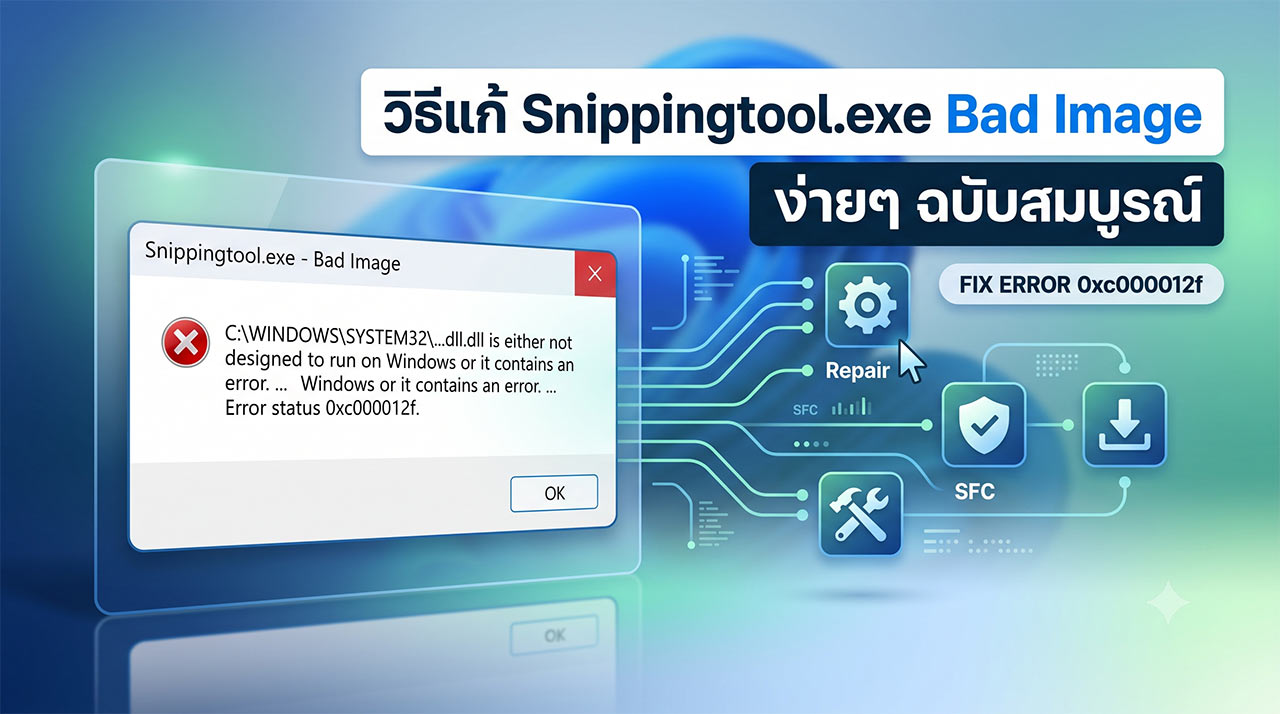
การเรียนรู้วิธี แก้ Snippingtool.exe Bad Image ถือเป็นสิ่งสำคัญอย่างยิ่งเมื่อผู้ใช้งานระบบปฏิบัติการ Windows ต้องเผชิญกับหน้าต่างแจ้งเตือนข้อผิดพลาด (Error popup) ที่ขัดขวางการทำงาน โดยทั่วไปแล้ว ปัญหานี้มักจะมาพร้อมกับรหัสข้อผิดพลาด Error status 0xc000012f ซึ่งส่งผลให้โปรแกรมจับภาพหน้าจอพื้นฐานอย่าง Snipping Tool ไม่สามารถเปิดขึ้นมาใช้งานได้ตามปกติ ปัญหานี้ไม่เพียงแต่สร้างความรำคาญใจในการทำงานที่ต้องอาศัยการแคปหน้าจอ แต่ยังเป็นสัญญาณเตือนเบื้องต้นว่าไฟล์ระบบปฏิบัติการบางส่วนอาจเกิดความเสียหายหรือสูญหายไป ในบทความข่าวเทคนิคไอทีนี้ เราจะเจาะลึกถึงสาเหตุที่แท้จริงและแนวทางการแก้ไขปัญหาอย่างเป็นขั้นตอน เพื่อให้ผู้ใช้งานสามารถนำไปปฏิบัติจริงได้อย่างปลอดภัย 💻
อาการ Bad Image Error บนระบบปฏิบัติการ Windows 10 และ Windows 11 มักเกิดขึ้นเมื่อซอฟต์แวร์ไม่สามารถอ่านไฟล์ไลบรารีแบบไดนามิก (Dynamic Link Library หรือ .dll) ที่จำเป็นต่อการเปิดโปรแกรมได้ หรือไฟล์ดังกล่าวไม่มีการออกแบบมาให้ทำงานร่วมกับเวอร์ชันของ Windows ที่คุณกำลังใช้งานอยู่ ⚙️
สาเหตุที่พบบ่อยซึ่งนำไปสู่ปัญหาการเรียกใช้งาน Snippingtool.exe มีดังต่อไปนี้:
การอัปเดต Windows ที่ไม่สมบูรณ์: การขัดจังหวะระหว่างการดาวน์โหลดหรือติดตั้งแพตช์รักษาความปลอดภัย (Security Patch) อาจทำให้ไฟล์ระบบทำงานผิดเพี้ยน
การรบกวนจากมัลแวร์ (Malware) หรือไวรัส: โปรแกรมไม่พึงประสงค์อาจเข้าไปดัดแปลงหรือลบไฟล์ระบบที่สำคัญ
การปิดเครื่องอย่างกะทันหัน: ปัญหาไฟตกหรือการบังคับปิดเครื่อง (Hard Reset) ในขณะที่ระบบกำลังเขียนข้อมูล อาจทำให้ไฟล์ระบบคอร์รัปชัน (Corruption)
ความขัดแย้งของซอฟต์แวร์: การติดตั้งโปรแกรมปรับแต่งระบบ (System Optimizer) บางตัวอาจเผลอไปลบไฟล์รีจิสทรี (Registry) ของ Snipping Tool
การดำเนินการแก้ไขปัญหาระดับไฟล์ระบบ ควรเริ่มต้นจากวิธีที่กระทบกับข้อมูลส่วนตัวน้อยที่สุด 🛠️ โดยผู้ใช้งานสามารถทำตามขั้นตอนด้านล่างนี้ตามลำดับ:
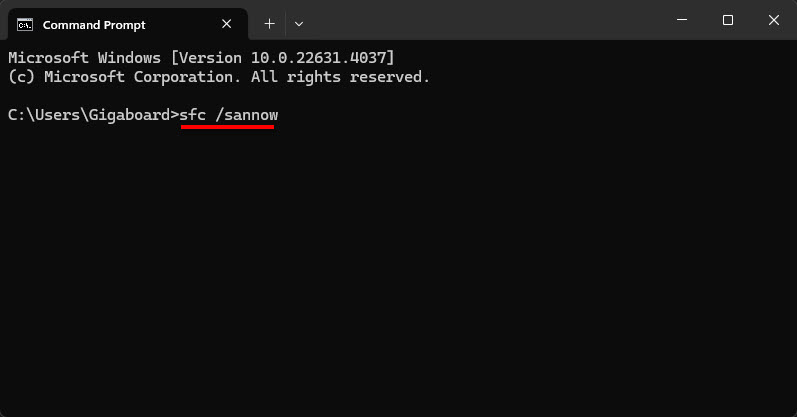
1. การใช้เครื่องมือ System File Checker (SFC Scan) นี่คือเครื่องมือพื้นฐานและทรงประสิทธิภาพที่สุดของ Windows ในการซ่อมแซมไฟล์ที่เสียหาย
พิมพ์คำว่า cmd ในช่องค้นหาของ Windows (Windows Search)
คลิกขวาที่ Command Prompt แล้วเลือก Run as administrator (เรียกใช้ในฐานะผู้ดูแลระบบ)
เมื่อหน้าต่างสีดำปรากฏขึ้น ให้พิมพ์คำสั่ง sfc /scannow แล้วกด Enter
รอให้ระบบทำการตรวจสอบและซ่อมแซมไฟล์จนครบ 100% จากนั้นทำการรีสตาร์ทคอมพิวเตอร์หนึ่งครั้ง
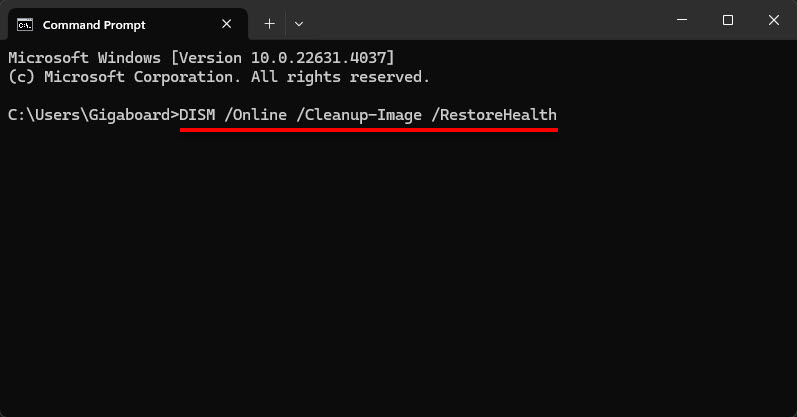
2. การใช้เครื่องมือ Deployment Image Servicing and Management (DISM) หาก SFC Scan ไม่สามารถแก้ไขปัญหาได้ อาจเป็นเพราะอิมเมจของ Windows เองมีปัญหา ให้ใช้ DISM เพื่อดาวน์โหลดและแทนที่ไฟล์อิมเมจที่เสีย
เปิด Command Prompt ในฐานะผู้ดูแลระบบอีกครั้ง
พิมพ์คำสั่ง DISM /Online /Cleanup-Image /RestoreHealth แล้วกด Enter
ขั้นตอนนี้อาจใช้เวลาประมาณ 10-20 นาทีขึ้นอยู่กับความเร็วของอินเทอร์เน็ตและฮาร์ดดิสก์ เมื่อเสร็จสิ้นให้รีสตาร์ทคอมพิวเตอร์
3. การรีเซ็ตแอปพลิเคชัน Snipping Tool ใน Windows 10 และ 11 ผู้ใช้สามารถรีเซ็ตการตั้งค่าของแอปพลิเคชันให้กลับไปเป็นค่าเริ่มต้นจากโรงงานได้
ไปที่ Settings (การตั้งค่า) > Apps (แอป) > Installed apps หรือ Apps & features
ค้นหาแอปพลิเคชัน Snipping Tool หรือ Snip & Sketch
คลิกที่จุดสามจุด (หรือ Advanced options) แล้วเลื่อนลงมาหาหัวข้อ Reset
คลิกปุ่ม Repair (ซ่อมแซม) ก่อน หากยังไม่ได้ผล ให้คลิกปุ่ม Reset (รีเซ็ต)
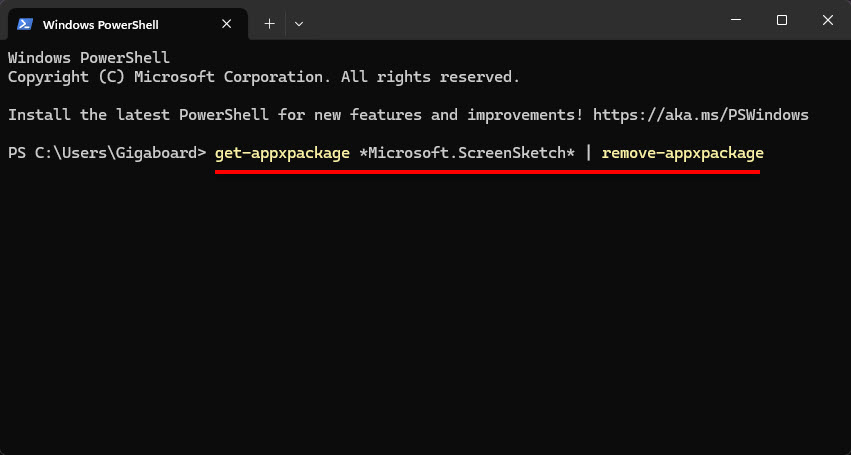
4. การถอนการติดตั้งและติดตั้งแอปพลิเคชันใหม่ผ่าน Microsoft Store หากตัวโปรแกรมเสียหายเกินกว่าจะซ่อมแซมได้ การลงโปรแกรมใหม่คือทางออกที่ดีที่สุด
เปิดหน้าต่าง Windows PowerShell (Run as administrator)
พิมพ์คำสั่ง get-appxpackage *Microsoft.ScreenSketch* | remove-appxpackage เพื่อถอนการติดตั้ง
จากนั้นเปิดโปรแกรม Microsoft Store พิมพ์ค้นหา “Snipping Tool” แล้วกด Install เพื่อติดตั้งใหม่
Q1: การรันคำสั่ง SFC และ DISM จะทำให้ข้อมูลส่วนตัวในเครื่องหายหรือไม่? 💬 ตอบ: ไม่หายครับ เครื่องมือทั้งสองตัวนี้ทำหน้าที่ตรวจสอบและซ่อมแซมเฉพาะไฟล์ระบบปฏิบัติการ (System Files) ของ Windows เท่านั้น จะไม่มีการแตะต้องไฟล์เอกสาร รูปภาพ หรือโปรแกรมส่วนตัวของผู้ใช้งานแต่อย่างใด
Q2: หากลองทำทุกขั้นตอนแล้วยังขึ้น Error 0xc000012f ควรทำอย่างไร? 💬 ตอบ: หากแก้ไขเบื้องต้นไม่ได้ผล อาจเกิดจากโปรไฟล์ผู้ใช้งาน (User Profile) เสียหาย แนะนำให้ทดลองสร้าง Local User Account ใหม่แล้วตรวจสอบว่า Snipping Tool ทำงานได้หรือไม่ หากยังไม่ได้ อาจจำเป็นต้องพิจารณาทำ System Restore เพื่อย้อนกลับระบบไปยังช่วงเวลาที่คอมพิวเตอร์ยังทำงานปกติ
Q3: มีโปรแกรมอื่นที่ใช้แทน Snipping Tool ชั่วคราวไหม? 💬 ตอบ: ผู้ใช้งานสามารถกดปุ่ม Print Screen (PrtScn) บนคีย์บอร์ด หรือใช้ซอฟต์แวร์ทางเลือกอื่นๆ (Third-party software) เช่น Lightshot, ShareX หรือ Greenshot ซึ่งเป็นโปรแกรมฟรีและมีประสิทธิภาพสูงเช่นกัน
โดยสรุปแล้ว การ แก้ Snippingtool.exe Bad Image ไม่ใช่เรื่องยากเกินกว่าที่ผู้ใช้งานทั่วไปจะสามารถทำได้ด้วยตนเอง อาการ Error 0xc000012f และปัญหาการทำงานของระบบปฏิบัติการส่วนใหญ่ มักคลี่คลายได้ด้วยการใช้เครื่องมือวินิจฉัยในตัวของ Windows เช่น SFC และ DISM เพื่อสแกนและซ่อมแซมไฟล์ระบบ นอกจากนี้ การหมั่นตรวจเช็ก Windows Update ให้เป็นเวอร์ชันปัจจุบันเสมอ และหลีกเลี่ยงการปิดคอมพิวเตอร์อย่างผิดวิธี จะช่วยลดความเสี่ยงในการเกิดปัญหาไฟล์ระบบเสียหายในอนาคตได้อย่างยั่งยืน 🕊️
หากบทความเทคนิคการแก้ไขปัญหาคอมพิวเตอร์นี้มีประโยชน์ อย่าลืมกดแชร์เพื่อแบ่งปันข้อมูลให้กับเพื่อนร่วมงานหรือคนรู้จักที่อาจกำลังประสบปัญหานี้อยู่ และหากคุณมีข้อสงสัยหรือติดปัญหาในขั้นตอนใด สามารถทิ้งคอมเมนต์พูดคุยแลกเปลี่ยนกันได้ที่ด้านล่างนี้เลยครับ! ทีมงานของเราพร้อมให้คำแนะนำเสมอ
เรียนรู้วิธีการรีดประสิทธิภาพคอมพิวเตอร์ของคุณให้ถึงขีดสุด พร้อมอัปเดตทริคใหม่ๆ ที่คุณอาจยังไม่รู้ กลับไปที่หน้าหลัก [ สอน Windows 11 ] เพื่อค้นหาบทความต่อไปของคุณได้เลยครับ 🚀