Shop Categories:

Microsoft, Windows 10, Windows 11
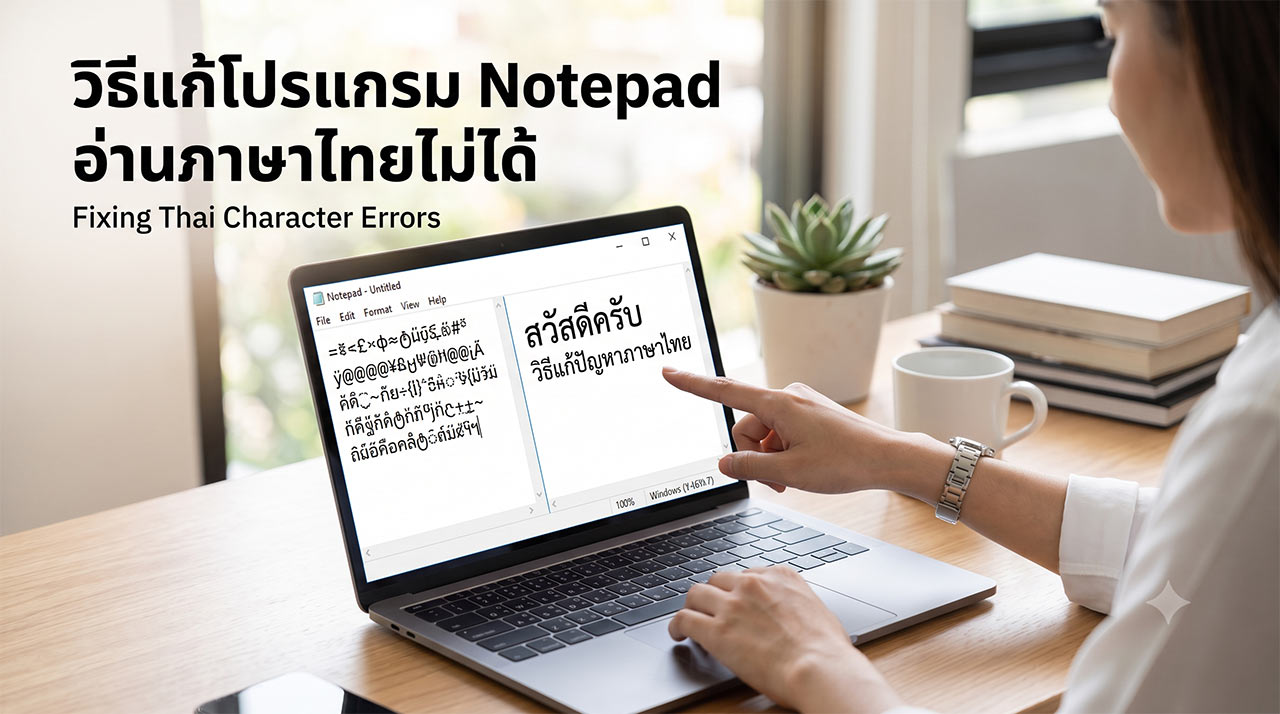
วิธีแก้โปรแกรม Notepad อ่านภาษาไทยไม่ได้ คืนค่าการแสดงผลให้กลับมาเป็นปกติ

Share:

Shop Categories:











Share:
วิธีแก้ Notepad อ่านภาษาไทยไม่ได้ เป็นหนึ่งในเทคนิคสำคัญที่ผู้ใช้งานคอมพิวเตอร์ระบบปฏิบัติการ Windows หลายท่านมีความจำเป็นต้องทราบ เนื่องจากปัญหาการเปิดไฟล์ข้อความ (Text File) แล้วพบว่าตัวอักษรภาษาไทยแสดงผลผิดเพี้ยน หรือที่มักเรียกกันว่า “ภาษาต่างด้าว” นั้น เป็นปัญหาคลาสสิกที่พบเจอได้บ่อยครั้ง โดยเฉพาะในคอมพิวเตอร์ที่เพิ่งทำการติดตั้งระบบปฏิบัติการใหม่ หรือคอมพิวเตอร์ที่ถูกตั้งค่าเริ่มต้นมาจากต่างประเทศ บทความนี้จะพาทุกท่านไปทำความเข้าใจถึงสาเหตุและขั้นตอนการแก้ไขอย่างละเอียด เพื่อให้โปรแกรม Notepad กลับมาแสดงผลภาษาไทยได้อย่างถูกต้องและสมบูรณ์แบบ 💻
ปัญหาโปรแกรม Notepad อ่านภาษาไทยไม่ได้ มักมีสาเหตุหลักมาจากการตั้งค่า System Locale (ระบบภาษาสำหรับโปรแกรมที่ไม่ได้ใช้มาตรฐาน Unicode) ภายในระบบปฏิบัติการ Windows ไม่ตรงกับภาษาของไฟล์ที่ถูกสร้างขึ้น หากคอมพิวเตอร์ถูกตั้งค่า System Locale เป็นภาษาอังกฤษ (English) เมื่อนำไฟล์ข้อความที่มีการเข้ารหัส (Encoding) แบบ ANSI และพิมพ์ด้วยภาษาไทยมาเปิด ระบบจะไม่สามารถแปลงรหัสเหล่านั้นให้ออกมาเป็นตัวอักษรภาษาไทยได้ ทำให้เกิดการแสดงผลเป็นสัญลักษณ์แปลกๆ หรือภาษาต่างด้าวนั่นเอง
นอกจากนี้ เรื่องของการเข้ารหัสไฟล์ หรือ Encoding ก็มีส่วนสำคัญ หากไฟล์ข้อความไม่ได้ถูกบันทึกในรูปแบบ UTF-8 ซึ่งเป็นมาตรฐานที่รองรับภาษาทั่วโลก แต่ถูกบันทึกเป็นรูปแบบเก่า เมื่อนำไปเปิดในเครื่องคอมพิวเตอร์ที่ไม่ได้ตั้งค่ารองรับภาษาไทย ก็จะทำให้เกิดปัญหาการแสดงผลผิดเพี้ยนได้เช่นกัน
การตั้งค่าเพื่อแก้ไขปัญหานี้ สามารถทำได้โดยการเข้าไปปรับเปลี่ยนการตั้งค่าภูมิภาคและภาษา (Region) ใน Control Panel ของระบบปฏิบัติการ Windows ซึ่งรองรับทั้ง Windows 10 และ Windows 11 โดยมีขั้นตอนดังต่อไปนี้:
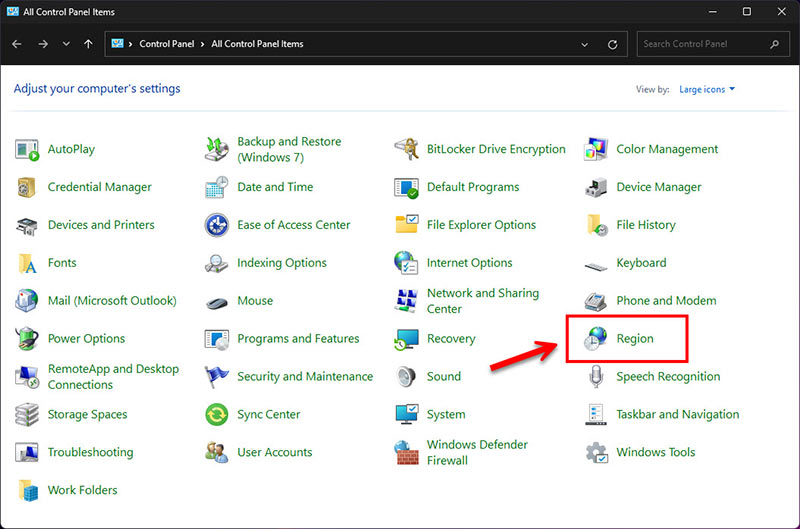
เปิด Control Panel: คลิกที่ปุ่ม Start (โลโก้ Windows) บนหน้าจอ จากนั้นพิมพ์ค้นหาคำว่า Control Panel และคลิกเพื่อเปิดหน้าต่างการตั้งค่า
เปลี่ยนมุมมองการแสดงผล: ในหน้า Control Panel ที่มุมขวาบนตรงคำว่า View by: ให้เลือกปรับเป็น Large icons หรือ Small icons เพื่อให้เห็นเมนูต่างๆ อย่างชัดเจน
เข้าสู่เมนู Region: ค้นหาและคลิกที่ไอคอน Region เพื่อเข้าสู่การตั้งค่าภูมิภาค
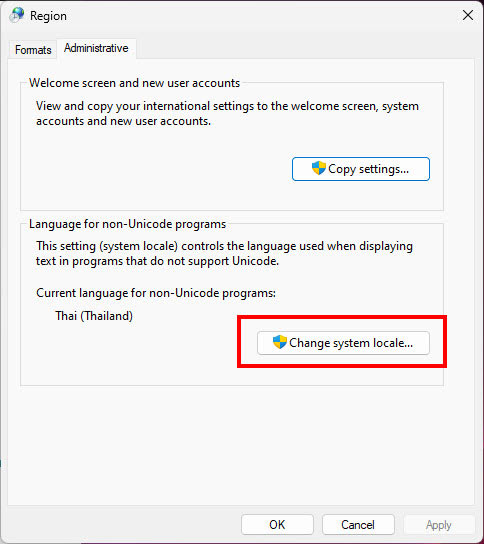
เลือกแท็บ Administrative: เมื่อหน้าต่าง Region ปรากฏขึ้น ให้คลิกที่แท็บ Administrative ซึ่งอยู่ด้านบนขวาสุด
เปลี่ยน System Locale: ในหัวข้อ Language for non-Unicode programs ให้คลิกที่ปุ่ม Change system locale... (ระบบอาจถามหาการยืนยันสิทธิ์ผู้ดูแลระบบ ให้กด Yes)
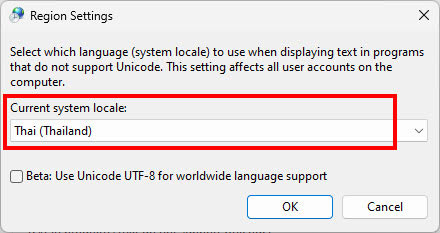
ตั้งค่าเป็นภาษาไทย: ในช่อง Current system locale ให้คลิกที่เมนู Dropdown (ลูกศรชี้ลง) แล้วเลื่อนหาและเลือก Thai (Thailand)
บันทึกการตั้งค่าและรีสตาร์ทเครื่อง: กดปุ่ม OK ระบบจะแจ้งเตือนให้ทำการรีสตาร์ทคอมพิวเตอร์ (Restart now) เพื่อให้การเปลี่ยนแปลงมีผลสมบูรณ์ ให้ทำการบันทึกงานอื่นๆ ให้เรียบร้อยและกดยอมรับการรีสตาร์ท
ในกรณีที่ท่านไม่สะดวกในการปรับเปลี่ยนการตั้งค่า System Locale ของคอมพิวเตอร์ หรือต้องการส่งไฟล์ข้อความไปให้ผู้อื่นที่อาจไม่ได้ตั้งค่าภาษาไทยไว้ ท่านสามารถใช้วิธีการบันทึกไฟล์ด้วยการเข้ารหัสที่ถูกต้อง เพื่อป้องกันปัญหา Notepad อ่านภาษาไทยไม่ได้ ดังนี้:
เมื่อท่านพิมพ์ข้อความภาษาไทยใน Notepad เสร็จเรียบร้อยแล้ว ให้คลิกที่เมนู File บริเวณมุมซ้ายบน
เลือกคำสั่ง Save As...
ในหน้าต่างการบันทึกไฟล์ ให้สังเกตที่มุมขวาล่าง จะพบกับหัวข้อ Encoding
ให้คลิกเปลี่ยนจาก ANSI เป็น UTF-8
จากนั้นตั้งชื่อไฟล์และกดปุ่ม Save
การบันทึกไฟล์ในรูปแบบ UTF-8 จะช่วยให้ไฟล์ข้อความนั้นสามารถเปิดอ่านภาษาไทยได้อย่างถูกต้องในทุกอุปกรณ์และทุกระบบปฏิบัติการที่รองรับมาตรฐาน Unicode
Q1: ทำตามขั้นตอนการเปลี่ยน System Locale แล้ว แต่ Notepad ยังแสดงผลเป็นภาษาต่างด้าวอยู่ ต้องทำอย่างไร? A1: หากตั้งค่า System Locale เป็น Thai (Thailand) และรีสตาร์ทเครื่องแล้วยังไม่หาย ปัญหาอาจเกิดจากตัวไฟล์ที่ถูกบันทึกมาผิดพลาดตั้งแต่แรก หรือฟอนต์ที่ใช้ในโปรแกรม Notepad ไม่รองรับภาษาไทย แนะนำให้ลองเปิด Notepad ไปที่เมนู Format > Font แล้วเลือกฟอนต์มาตรฐานที่รองรับภาษาไทย เช่น Tahoma หรือ Cordia New
Q2: การเปลี่ยน System Locale เป็นภาษาไทย จะมีผลกระทบกับโปรแกรมภาษาอังกฤษอื่นๆ ในเครื่องหรือไม่? A2: ไม่ส่งผลกระทบต่อโปรแกรมภาษาอังกฤษโดยทั่วไป การเปลี่ยน System Locale เป็นเพียงการกำหนดค่าเริ่มต้นให้กับโปรแกรมรุ่นเก่า (Non-Unicode) ให้เข้าใจวิธีการแสดงผลรหัสภาษาไทยเท่านั้น โปรแกรมสมัยใหม่ส่วนใหญ่ที่ใช้ระบบ Unicode จะสามารถทำงานร่วมกันได้อย่างปกติ
การเรียนรู้วิธีแก้ Notepad อ่านภาษาไทยไม่ได้ ถือเป็นทักษะพื้นฐานที่ช่วยแก้ปัญหาความหงุดหงิดในการใช้งานคอมพิวเตอร์ได้อย่างตรงจุด โดยสรุปแล้ว หัวใจสำคัญคือการปรับเปลี่ยน ตั้งค่าภาษาไทย Windows ในส่วนของ System Locale ให้เป็น Thai (Thailand) เพื่อให้ระบบปฏิบัติการสามารถประมวลผลตัวอักษรภาษาไทยในโปรแกรม Non-Unicode ได้อย่างถูกต้อง นอกจากนี้ การสร้างพฤติกรรมบันทึกไฟล์ข้อความด้วยรูปแบบ UTF-8 อยู่เสมอ ก็เป็นอีกหนึ่ง แก้ภาษาต่างด้าว Notepad ที่ยั่งยืนและมีประสิทธิภาพที่สุดครับ
💬 หากท่านผู้อ่านพบว่าบทความนี้มีประโยชน์ อย่าลืมกดแชร์เพื่อส่งต่อเทคนิคดีๆ ให้กับเพื่อนร่วมงาน หรือหากมีข้อสงสัยเพิ่มเติมเกี่ยวกับการใช้งานคอมพิวเตอร์ สามารถคอมเมนต์สอบถามได้ที่ใต้โพสต์นี้ ทางทีมงานพร้อมยินดีให้คำแนะนำครับ!
เรียนรู้วิธีการรีดประสิทธิภาพคอมพิวเตอร์ของคุณให้ถึงขีดสุด พร้อมอัปเดตทริคใหม่ๆ ที่คุณอาจยังไม่รู้ กลับไปที่หน้าหลัก [Microsoft Windows 11] เพื่อค้นหาบทความต่อไปของคุณได้เลยครับ 🚀