
Shop Categories:













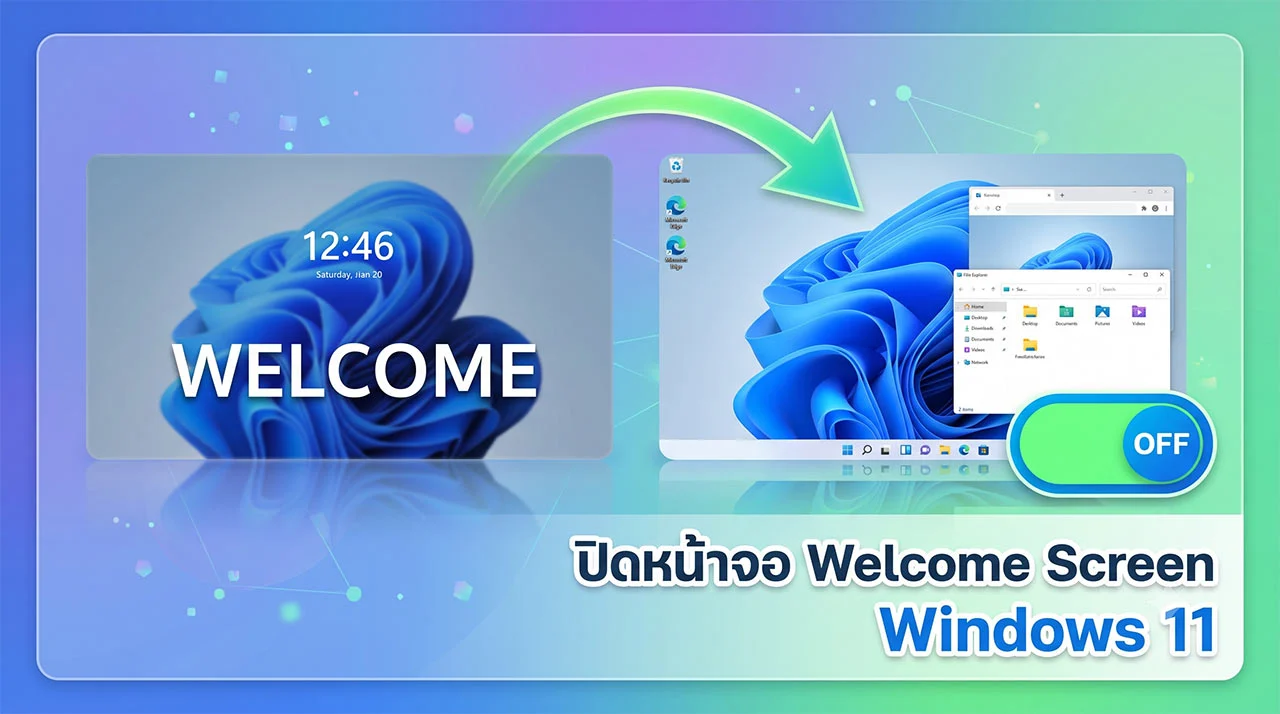
ปิดหน้าจอ Welcome Screen Windows 11 คือหนึ่งในเทคนิคการปรับแต่งระบบปฏิบัติการที่ได้รับความนิยมอย่างมากในหมู่ผู้ใช้งานคอมพิวเตอร์ยุคปัจจุบัน เนื่องจากในแต่ละวัน ผู้ใช้หลายท่านต้องการความรวดเร็วในการเข้าถึงพื้นที่ทำงานบนหน้าเดสก์ท็อปให้ไวที่สุด โดยปกติแล้ว เมื่อเราทำการเปิดเครื่องคอมพิวเตอร์หรือแล็ปท็อปที่ติดตั้งระบบปฏิบัติการ Windows 11 ตัวเครื่องจะแสดงหน้าจอล็อก (Lock Screen) ตามด้วยหน้าจอต้อนรับ (Welcome Screen) ซึ่งกระบวนการเหล่านี้ถูกออกแบบมาโดย Microsoft เพื่อจุดประสงค์ด้านความปลอดภัย การรองรับผู้ใช้งานหลายคน (Multiple Users) ในเครื่องเดียว และเพื่อแสดงข้อมูลเบื้องต้น เช่น วันที่ เวลา ตลอดจนวิดเจ็ตหรือภาพพื้นหลังที่สวยงาม อย่างไรก็ตาม สำหรับผู้ใช้งานประเภท Home User หรือผู้ที่ใช้งานคอมพิวเตอร์ส่วนตัวเพียงคนเดียว การที่ต้องมานั่งรอให้หน้าจอเหล่านี้โหลดเสร็จ หรือต้องคอยกดปุ่มสเปซบาร์และกรอกรหัสผ่านทุกครั้ง อาจกลายเป็นความซ้ำซ้อนที่ทำให้เสียเวลาอันมีค่าในการเริ่มต้นทำงาน ด้วยเหตุนี้ ผู้เชี่ยวชาญด้านไอทีและนักพัฒนาซอฟต์แวร์จึงได้แนะนำ วิธีตั้งค่า Windows 11 เพื่อ ข้ามหน้าจอเข้าสู่ระบบ ซึ่งเป็นการปรับแต่งรีจิสทรี (Registry) และเครื่องมือจัดการบัญชีผู้ใช้ในระดับลึก เพื่อสั่งการให้ระบบข้ามผ่านขั้นตอนการตรวจสอบสิทธิ์ในหน้าต้อนรับ แล้วพุ่งตรงเข้าสู่หน้าจอหลักทันที การตั้งค่าในลักษณะนี้ไม่เพียงแต่จะช่วยลดระยะเวลาในการรอคอยเท่านั้น แต่ยังเป็นการดึงศักยภาพของฮาร์ดแวร์ยุคใหม่ เช่น หน่วยความจำแบบ SSD (Solid State Drive) ให้แสดงผลลัพธ์การบูตที่รวดเร็วในระดับเสี้ยววินาทีได้อย่างเต็มประสิทธิภาพ อย่างไรก็ตาม แม้การปรับแต่งนี้จะมอบความสะดวกสบายอย่างสูงสุด แต่ผู้ใช้ก็จำเป็นต้องทำความเข้าใจถึงกระบวนการตั้งค่าอย่างถูกต้องและเป็นขั้นเป็นตอน เพื่อไม่ให้ส่งผลกระทบต่อไฟล์ระบบหลักที่สำคัญ
ขั้นตอนและวิธีการตั้งค่า ปิดหน้าจอ Welcome Screen Windows 11
การ ข้ามหน้าจอเข้าสู่ระบบ ใน Windows 11 สามารถทำได้หลักๆ ผ่าน 2 กระบวนการ ได้แก่ การปิดหน้าจอล็อก (Lock Screen) และการตั้งค่าให้ระบบล็อกอินอัตโนมัติ (Auto-login) โดยมีขั้นตอนที่เป็นทางการและปลอดภัยดังต่อไปนี้
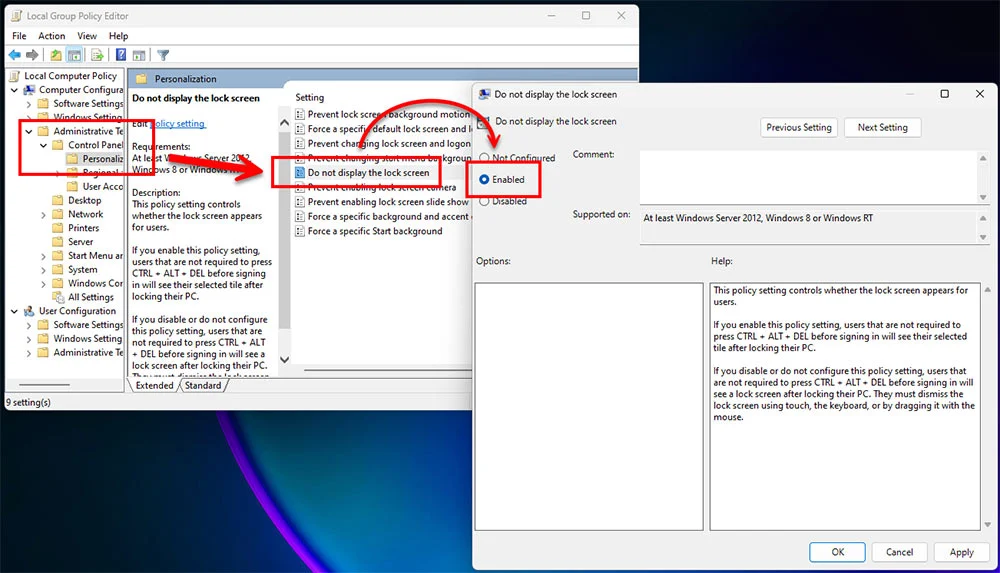
ส่วนที่ 1: การปิดหน้าจอล็อก (Lock Screen) ผ่าน Group Policy Editor วิธีนี้จะช่วยข้ามหน้าจอแรกที่ต้องกดคลิกก่อนใส่รหัสผ่าน (สำหรับ Windows 11 Pro, Enterprise และ Education)
กดปุ่ม
Windows + Rบนแป้นพิมพ์เพื่อเปิดหน้าต่าง Runพิมพ์คำสั่ง
gpedit.mscแล้วกด Enter เพื่อเปิด Local Group Policy Editorในหน้าต่างด้านซ้าย ให้พาธไปที่:
Computer Configuration>Administrative Templates>Control Panel>Personalizationเมื่อถึงหน้าต่างด้านขวา ให้ดับเบิลคลิกที่หัวข้อ “Do not display the lock screen”
เปลี่ยนสถานะจาก Not Configured เป็น “Enabled”
กดปุ่ม Apply และ OK เป็นอันเสร็จสิ้นขั้นตอนแรก
ส่วนที่ 2: การตั้งค่าล็อกอินอัตโนมัติโดยใช้คำสั่ง Netplwiz ขั้นตอนนี้คือแกนหลักของการปิดหน้าจอ Welcome Screen Windows 11 เพื่อให้เครื่องพร้อมใช้งานทันทีโดยไม่ต้องใส่รหัสผ่าน
กดปุ่ม
Windows + Rอีกครั้งพิมพ์คำสั่ง
netplwizแล้วกด Enterในหน้าต่าง User Accounts ให้เลือกชื่อผู้ใช้งาน (User Name) ที่คุณต้องการให้ล็อกอินอัตโนมัติ
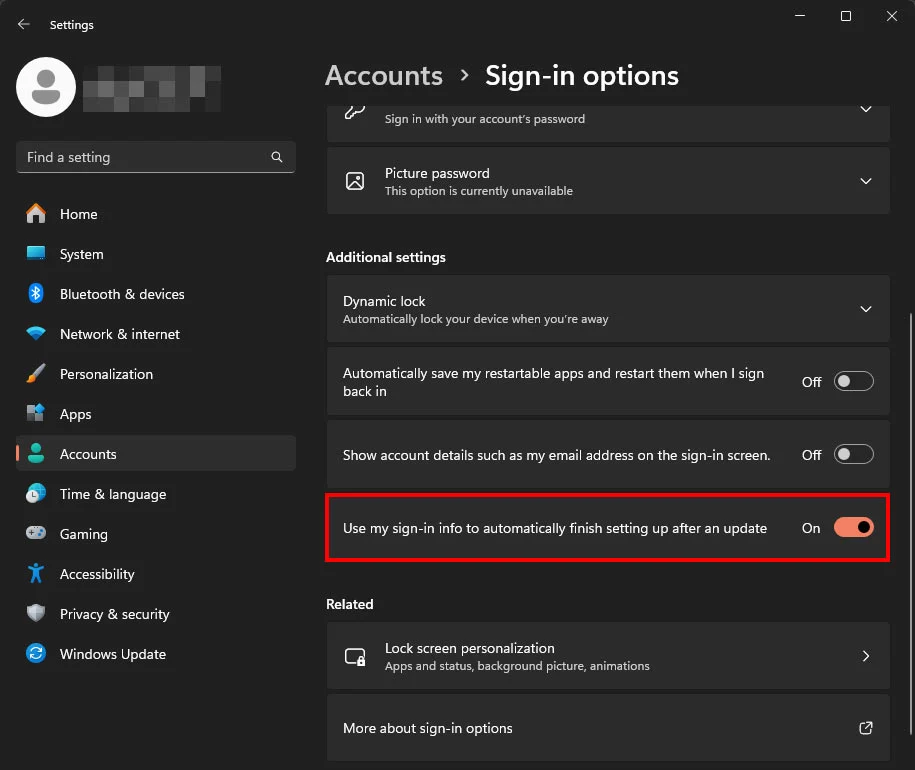
นำเครื่องหมายถูกออก จากช่องที่เขียนว่า “Users must enter a user name and password to use this computer” (หากไม่พบตัวเลือกนี้ จำเป็นต้องเข้าไปปิดฟีเจอร์ Windows Hello Sign-in ในเมนู Settings > Accounts > Sign-in options เสียก่อน)
กดปุ่ม Apply ระบบจะแสดงหน้าต่างเด้งขึ้นมาให้คุณกรอกรหัสผ่าน (Password) ของบัญชีนั้นๆ เพื่อเป็นการยืนยัน
กรอกรหัสผ่านให้ถูกต้องทั้งสองช่อง แล้วกด OK
ทำการรีสตาร์ทเครื่องคอมพิวเตอร์ของคุณ
ข้อควรระวังและผลกระทบด้านความปลอดภัย
แม้ว่าการตั้งค่าดังกล่าวจะช่วยอำนวยความสะดวกได้อย่างมาก แต่ในมุมมองของความปลอดภัยทางไซเบอร์ (Cybersecurity) มีข้อควรพิจารณาที่สำคัญยิ่ง การ ปิดหน้าจอ Welcome Screen Windows 11 หมายความว่าใครก็ตามที่สามารถเข้าถึงคอมพิวเตอร์ของคุณทางกายภาพและทำการเปิดเครื่อง จะสามารถเข้าถึงข้อมูล ไฟล์เอกสารสำคัญ ตลอดจนบัญชีโซเชียลมีเดียที่ล็อกอินค้างไว้ได้ทันทีโดยไม่มีปราการป้องกันใดๆ ดังนั้น วิธีนี้จึงแนะนำให้ใช้เฉพาะกับ คอมพิวเตอร์ส่วนบุคคลที่ตั้งอยู่ในบ้านหรือพื้นที่ส่วนตัวที่ปลอดภัยเท่านั้น ไม่แนะนำอย่างเด็ดขาดสำหรับคอมพิวเตอร์ในสำนักงาน, แล็ปท็อปที่ต้องพกพาไปทำงานนอกสถานที่ หรืออุปกรณ์ที่ต้องใช้งานร่วมกับผู้อื่น 💬
คำถามที่พบบ่อย (FAQs) เกี่ยวกับการตั้งค่าหน้าจอคอมพิวเตอร์
Q1: หากตั้งค่าไปแล้ว ข้อมูลส่วนตัวหรือไฟล์งานในเครื่องจะหายหรือไม่? A1: ไม่หายครับ การตั้งค่า วิธีตั้งค่า Windows 11 ด้วยคำสั่งระบบนี้ เป็นเพียงการปรับเปลี่ยนพฤติกรรมการบูตของระบบปฏิบัติการเท่านั้น ไม่ได้มีการแตะต้องหรือลบข้อมูลผู้ใช้งานแต่อย่างใด ไฟล์งานและโปรแกรมต่างๆ ยังคงอยู่ครบถ้วนสมบูรณ์
Q2: สามารถยกเลิกและกลับมาใช้หน้าจอ Welcome Screen แบบเดิมได้หรือไม่? A2: สามารถทำได้อย่างแน่นอนครับ เพียงแค่คุณทำตามขั้นตอนเดิมแบบย้อนกลับ โดยในส่วนของ gpedit.msc ให้ปรับกลับเป็น Not Configured และในส่วนของ netplwiz ให้ติ๊กเครื่องหมายถูกกลับเข้าไปที่ช่องกรอกรหัสผ่าน ระบบก็จะกลับมาถามรหัสผ่านก่อนเข้าใช้งานตามปกติ
Q3: วิธีนี้สามารถใช้กับระบบปฏิบัติการ Windows 10 ได้หรือไม่? A3: ขั้นตอนเกือบทั้งหมดมีความคล้ายคลึงและสามารถประยุกต์ใช้กับ Windows 10 ได้เช่นเดียวกันครับ โดยเฉพาะการใช้คำสั่ง netplwiz ซึ่งเป็นมาตรฐานที่สืบทอดมาตั้งแต่ระบบปฏิบัติการรุ่นก่อนหน้า
บทสรุปของการ ปิดหน้าจอ Welcome Screen Windows 11
โดยสรุปแล้ว การ ปิดหน้าจอ Welcome Screen Windows 11 ถือเป็นเทคนิคการจัดการระบบที่ช่วยเพิ่มความคล่องตัวในการทำงานได้อย่างยอดเยี่ยม การข้ามหน้าจอเข้าสู่ระบบและการลดขั้นตอนการยืนยันตัวตนที่ไม่จำเป็นออกไป จะช่วยให้ผู้ใช้งานเข้าถึงพื้นที่เดสก์ท็อปและเริ่มต้นรันโปรแกรมต่างๆ ได้อย่างรวดเร็ว อย่างไรก็ตาม การประยุกต์ใช้ วิธีตั้งค่า Windows 11 ในรูปแบบนี้ ควรทำควบคู่ไปกับการประเมินความเสี่ยงด้านความปลอดภัยทางข้อมูลอย่างรอบคอบ หากคุณเป็นผู้ที่ทำงานที่บ้านและต้องการความฉับไว ทริคนี้คือสิ่งที่จะตอบโจทย์คุณได้อย่างแน่นอน 🕊️
หากคุณลองนำเทคนิคนี้ไปปรับใช้แล้วชื่นชอบความรวดเร็วที่ได้กลับมา อย่าลืมกดแชร์บทความนี้ไปยังโซเชียลมีเดียของคุณเพื่อให้เพื่อนๆ ได้ทราบทริคดีๆ แบบนี้เช่นกัน และหากมีข้อสงสัยหรือติดขัดในขั้นตอนใด สามารถคอมเมนต์สอบถามทีมงานได้ที่ด้านล่างนี้เลยครับ!
สำรวจบทความน่าสนใจเพิ่มเติม 📍 เพื่อไม่ให้คุณพลาดทุกข่าวสารและการอัปเดตใหม่ๆ ในวงการไอที ตลอดจนเทคนิคการใช้งานคอมพิวเตอร์ สมาร์ทโฟน และซอฟต์แวร์ที่จะช่วยยกระดับชีวิตการทำงานของคุณให้ง่ายและเป็นมืออาชีพยิ่งขึ้น ทางเรายังมีบทความและทริคเด็ดๆ อีกมากมายที่รอให้คุณไปค้นพบ ขอเชิญชวนผู้อ่านทุกท่านกดคลิกกลับไปยังหน้า ” สอน Windows 11 “ ของเรา เพื่อเลือกชมบทความแนะนำ การรีวิวอุปกรณ์แก็ดเจ็ต และข่าวสารเทคโนโลยีล่าสุดที่ผ่านการคัดสรรเนื้อหามาอย่างเข้มข้น มาร่วมเรียนรู้และก้าวทันโลกไอทีไปพร้อมกับเราได้แล้ววันนี้ คลิกเลย!

varietypc
Articles: 1544





