





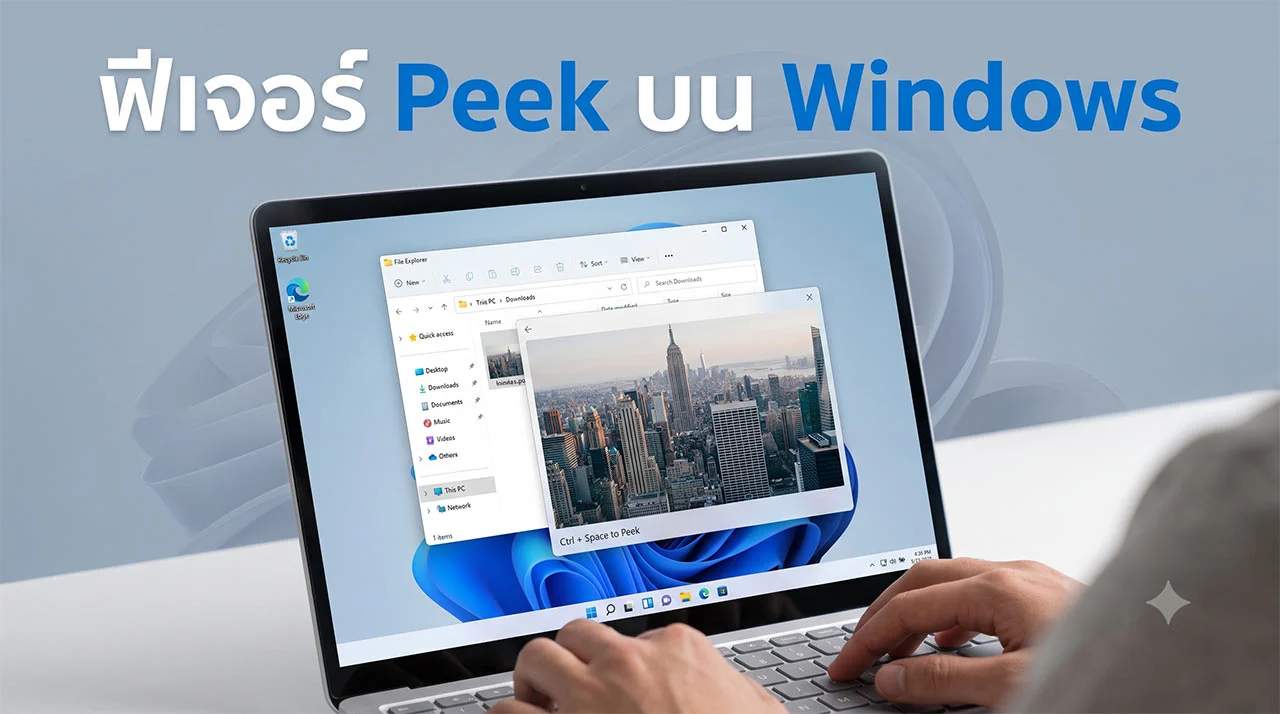
ฟีเจอร์ Peek บน Windows ถือเป็นหนึ่งในนวัตกรรมเครื่องมือฟรีจาก Microsoft ที่เข้ามาพลิกโฉมวิธีการจัดการไฟล์และเดสก์ท็อปสำหรับผู้ใช้งานคอมพิวเตอร์ยุคใหม่ให้มีความสะดวกรวดเร็วยิ่งขึ้นอย่างเห็นได้ชัด ในอดีตผู้ใช้งาน Windows มักจะประสบปัญหาความล่าช้าเมื่อต้องการตรวจสอบรายละเอียดของไฟล์ต่างๆ บนหน้าจอเดสก์ท็อปหรือใน File Explorer เนื่องจากต้องทำการดับเบิลคลิกเพื่อเปิดซอฟต์แวร์หลักของไฟล์นั้นๆ ขึ้นมา ไม่ว่าจะเป็นโปรแกรมดูรูปภาพ โปรแกรมอ่านไฟล์ PDF หรือโปรแกรมแก้ไขข้อความ ซึ่งกระบวนการเหล่านี้ล้วนดึงทรัพยากรของหน่วยประมวลผล (CPU) และหน่วยความจำ (RAM) อย่างมาก หากต้องเปิดและปิดไฟล์จำนวนหลายสิบไฟล์ในเวลาเดียวกัน อย่างไรก็ตาม ด้วยวิสัยทัศน์ของทีมพัฒนาและการสนับสนุนจากระดับ Vice President (VP) ของ Microsoft ที่เล็งเห็นถึงปัญหาและต้องการยกระดับประสบการณ์การใช้งาน (User Experience) ให้เทียบเท่าหรือดียิ่งกว่าฟีเจอร์ Quick Look ที่ได้รับความนิยมบนระบบปฏิบัติการอื่น จึงได้มีการพัฒนาเครื่องมือเสริมที่เปี่ยมไปด้วยประสิทธิภาพแต่เปิดให้ดาวน์โหลดไปใช้งานกันแบบฟรีๆ
เครื่องมือที่กล่าวถึงนี้ไม่ได้มาแบบโดดเดี่ยว แต่ถูกบรรจุรวมอยู่ในชุดโปรแกรมยูทิลิตี้ชื่อดังอย่าง Microsoft PowerToys ซึ่งเป็นคลังเครื่องมือระดับเทพที่ออกแบบมาเพื่อกลุ่มผู้ใช้งานระดับสูง (Power Users) โดยเฉพาะ การทำงานของฟีเจอร์นี้ถูกออกแบบมาบนพื้นฐานของความเรียบง่ายและเป็นธรรมชาติ เพียงผู้ใช้เลื่อนเคอร์เซอร์ไปคลิกเลือกไฟล์เป้าหมาย แล้วกดแป้นพิมพ์คีย์ลัดที่ตั้งค่าไว้ หน้าต่างพรีวิวขนาดใหญ่ที่แสดงเนื้อหาของไฟล์นั้นก็จะเด้งขึ้นมาในทันที โดยที่ยังไม่ได้เปิดโปรแกรมหลักใดๆ ทั้งสิ้น ความสามารถนี้ครอบคลุมตั้งแต่ไฟล์รูปภาพทั่วไป ไฟล์ข้อความ โค้ดโปรแกรม ไปจนถึงไฟล์เอกสารสำคัญ ทำให้การค้นหาและตรวจสอบข้อมูลบนเดสก์ท็อปกลายเป็นเรื่องที่ใช้เวลาเพียงเศษเสี้ยววินาที การนำเสนอเครื่องมือฟรีที่ทรงพลังชิ้นนี้ตอกย้ำให้เห็นถึงความมุ่งมั่นของ Microsoft ในการสร้างสรรค์ระบบนิเวศการทำงานที่ยืดหยุ่น ตอบโจทย์ทั้งคนวัยทำงาน นักเรียน นักศึกษา และนักพัฒนาโปรแกรมทั่วโลก 💻
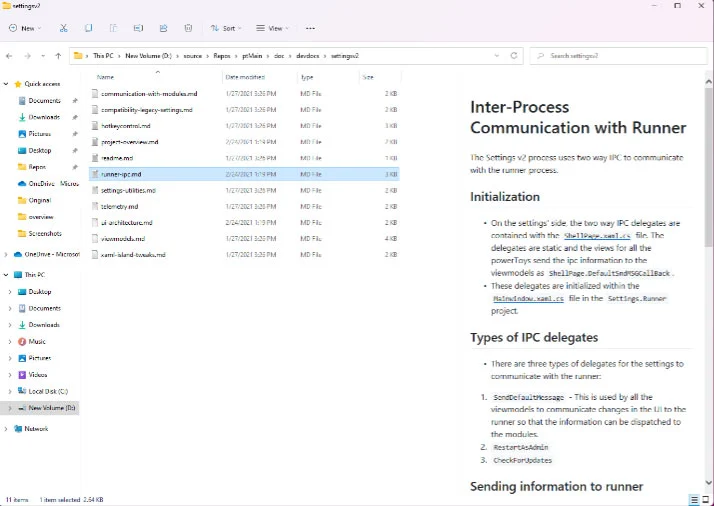
เจาะลึกการทำงานของฟีเจอร์ Peek และการผลักดันโดยผู้บริหารระดับ VP ของ Microsoft 🔍
การพัฒนาแอปพลิเคชันหรือเครื่องมือเสริมสำหรับระบบปฏิบัติการ Windows มักจะเริ่มต้นจากเสียงสะท้อนของผู้ใช้งานจริงเสมอ ในกรณีของเครื่องมือจัดการเดสก์ท็อปนี้ ผู้บริหารระดับ VP ของ Microsoft ที่ดูแลส่วนงานพัฒนาประสบการณ์ผู้ใช้และทีมนักพัฒนา PowerToys ได้ออกมาระบุอย่างชัดเจนว่า เป้าหมายหลักคือการลดขั้นตอนที่ซ้ำซ้อน (Friction) ในการทำงานประจำวัน
กลไกการทำงานของระบบนี้อาศัยเทคโนโลยีการแสดงผลภาพและข้อความแบบรวดเร็ว (Fast Rendering) เมื่อผู้ใช้กดปุ่มคีย์ลัด (โดยค่าเริ่มต้นมักจะเป็น Ctrl + Space) ระบบจะทำการดึงข้อมูลส่วนหน้าของไฟล์มาแสดงผลเป็นหน้าต่างป๊อปอัป (Pop-up) ขนาดกำลังดีตรงกลางหน้าจอ ผู้ใช้สามารถเลื่อนดูเนื้อหา ซูมภาพ หรือเปลี่ยนไปดูไฟล์ถัดไปในโฟลเดอร์เดียวกันได้เพียงแค่กดปุ่มลูกศรซ้ายขวาบนคีย์บอร์ด เมื่อตรวจสอบข้อมูลเสร็จสิ้น การกดปุ่ม Esc หรือการคลิกเมาส์ที่พื้นที่ว่าง ก็จะทำให้หน้าต่างพรีวิวนั้นหายไปทันทีโดยไม่ทิ้งภาระไว้ในระบบจัดการหน่วยความจำ
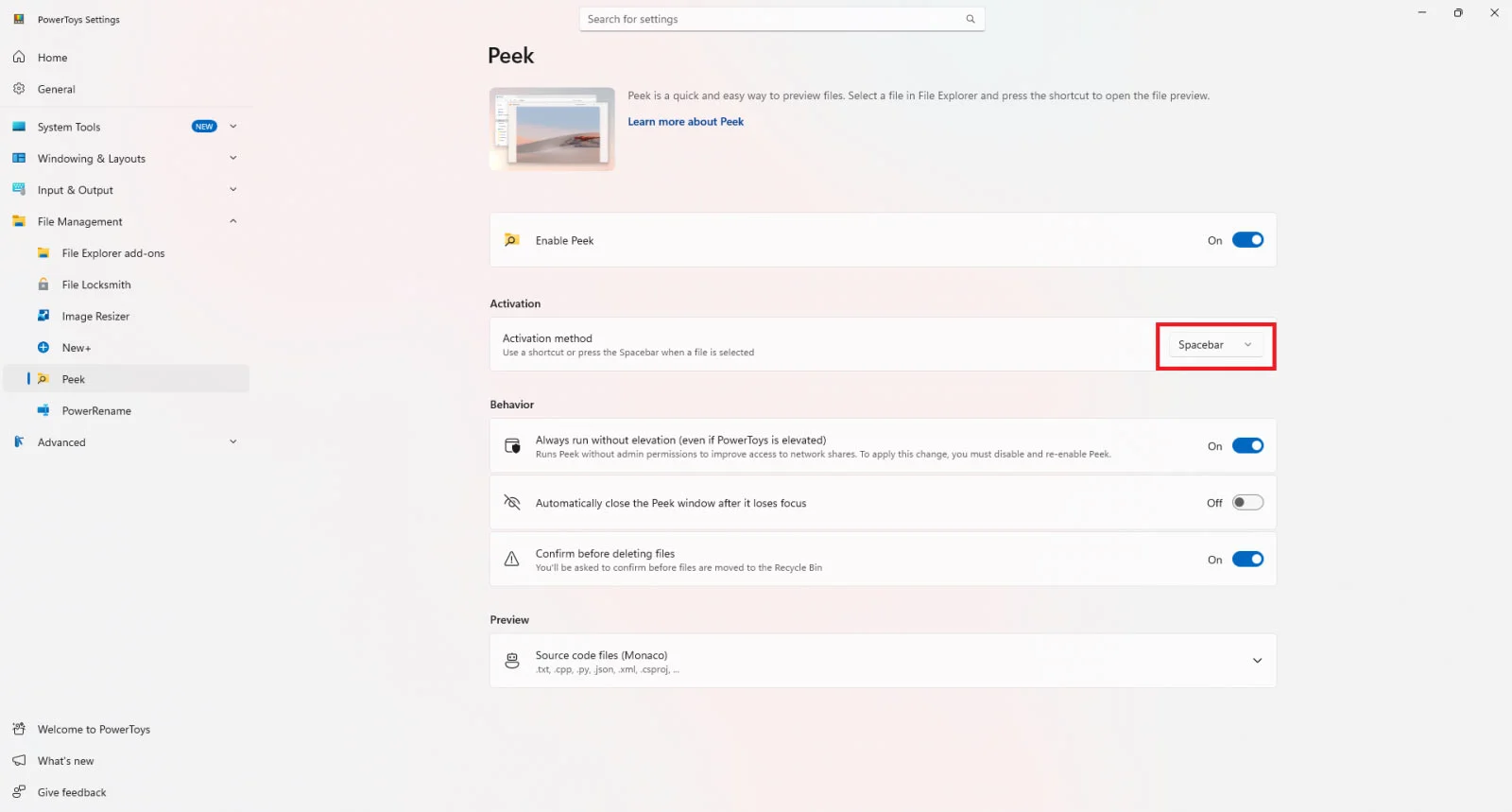
วิธีการติดตั้งและการตั้งค่าคีย์ลัดเพื่อเรียกใช้งานฟีเจอร์นี้บน Windows ⚙️
สำหรับผู้ที่ต้องการยกระดับการทำงานบนเดสก์ท็อป การเข้าถึงเครื่องมือนี้สามารถทำได้อย่างเป็นทางการและปลอดภัยตามขั้นตอนดังต่อไปนี้:
-
ดาวน์โหลดและติดตั้ง: ผู้ใช้สามารถเข้าไปที่ Microsoft Store บน Windows 10 หรือ Windows 11 แล้วค้นหาโปรแกรมที่ชื่อว่า “PowerToys” จากนั้นกดดาวน์โหลดและติดตั้งให้เรียบร้อย (สามารถดาวน์โหลดได้ฟรี)
-
เปิดใช้งานฟีเจอร์: เมื่อเปิดโปรแกรม PowerToys ขึ้นมา ให้มองหาเมนูที่ชื่อว่า “Peek” ทางแถบเมนูด้านซ้ายมือ และทำการสลับปุ่มให้เป็น “เปิด” (Enable)
-
การตั้งค่าคีย์ลัด (Shortcut): ในหน้าต่างการตั้งค่า ผู้ใช้สามารถกำหนดปุ่มคีย์ลัดสำหรับการเรียกใช้หน้าต่างพรีวิวได้ตามความถนัด แม้ว่าค่าเริ่มต้นจะกำหนดไว้ที่
Ctrl + Spaceแต่หากปุ่มดังกล่าวไปซ้ำซ้อนกับโปรแกรมอื่น ก็สามารถเปลี่ยนเป็นคีย์อื่นได้อย่างอิสระ เช่นShift + Spaceเป็นต้น
คำถามที่พบบ่อย (FAQs) เกี่ยวกับการใช้งาน Peek Desktop 💬
Q1: ฟีเจอร์ Peek บน Windows รองรับระบบปฏิบัติการเวอร์ชันใดบ้าง? A: ฟีเจอร์นี้รองรับการทำงานบนระบบปฏิบัติการ Windows 10 (เวอร์ชัน v2004 เป็นต้นไป) และ Windows 11 ทุกเวอร์ชัน โดยจำเป็นต้องทำงานผ่านชุดโปรแกรม Microsoft PowerToys
Q2: เครื่องมือนี้กินทรัพยากรเครื่อง (RAM/CPU) มากน้อยเพียงใด? A: เนื่องจากเป็นฟีเจอร์ที่ถูกออกแบบมาให้ทำงานในพื้นหลัง (Background) แบบ Lightweight จึงใช้ทรัพยากรของเครื่องคอมพิวเตอร์น้อยมากเมื่อเทียบกับการเปิดแอปพลิเคชันหลัก ทำให้คอมพิวเตอร์ที่มีสเปคระดับกลางก็สามารถใช้งานได้อย่างลื่นไหล
Q3: รองรับการดูตัวอย่างไฟล์ (Preview) ประเภทใดได้บ้าง? A: ปัจจุบันรองรับไฟล์หลากหลายประเภท ได้แก่ ไฟล์รูปภาพ (JPG, PNG, GIF), ไฟล์ข้อความและโค้ด (TXT, Markdown, HTML, JSON), ไฟล์เสียง, วิดีโอพื้นฐาน และหากติดตั้งส่วนเสริม (Plugins) เพิ่มเติม จะสามารถรองรับไฟล์ PDF และไฟล์เอกสาร Office ได้ด้วย
Q4: ปลอดภัยจากมัลแวร์หรือไม่ หากดาวน์โหลดมาใช้งาน? A: ปลอดภัย 100% เนื่องจากเป็นซอฟต์แวร์แบบ Open-Source ที่พัฒนาและควบคุมการแจกจ่ายโดยตรงจากบริษัท Microsoft
สรุปความคุ้มค่าของฟีเจอร์ Peek บน Windows เครื่องมือฟรีที่คุณไม่ควรพลาด 🏆
กล่าวโดยสรุป ฟีเจอร์ Peek บน Windows ไม่ได้เป็นเพียงแค่ลูกเล่นเล็กๆ น้อยๆ บนหน้าจอ แต่คือเครื่องมือฟรีจาก Microsoft ที่สามารถเพิ่มประสิทธิภาพการจัดการเดสก์ท็อปได้อย่างมหาศาล การที่ระดับผู้บริหารหรือ VP ของ Microsoft ออกมาผลักดันและเปิดให้ดาวน์โหลดไปใช้งานกันแบบไม่มีค่าใช้จ่าย ถือเป็นผลกำไรโดยตรงของผู้บริโภค หากคุณเป็นผู้ที่ต้องจัดการกับไฟล์จำนวนมากในแต่ละวัน การเสียเวลาเพียงไม่กี่นาทีเพื่อติดตั้งเครื่องมือนี้ จะช่วยประหยัดเวลาการทำงานในระยะยาวของคุณได้อย่างแน่นอน
Call to Action: หากคุณอ่านบทความนี้จบแล้ว อย่าลืมเปิด Microsoft Store ในเครื่องคอมพิวเตอร์ของคุณ แล้วค้นหา “PowerToys” เพื่อสัมผัสประสบการณ์การทำงานที่รวดเร็วกว่าเดิม ลองนำทริคนี้ไปปรับใช้ แล้วแชร์บทความนี้เพื่อบอกต่อความสะดวกสบายให้กับเพื่อนร่วมงานหรือคนที่คุณรักกันนะครับ!
✨ กลับสู่หน้าหลักเพื่อค้นพบเทคนิคดีๆ เพิ่มเติม หากผู้อ่านทุกท่านชื่นชอบบทความเกี่ยวกับการแนะนำ ฟีเจอร์ Peek บน Windows และต้องการอัปเดตเทรนด์ใหม่ๆ ของวงการไอที ไม่ว่าจะเป็นเทคนิคการใช้งานคอมพิวเตอร์ระดับโปร การเลือกซื้อสมาร์ทโฟน หรือการตั้งค่าระบบปฏิบัติการให้ทำงานได้อย่างเต็มประสิทธิภาพสูงสุด เราขอเชิญชวนทุกท่านกดปุ่มกลับไปที่หน้า [ Microsoft Windows ] ที่นั่นเราได้รวบรวมข่าวสาร เทคโนโลยี และเคล็ดลับดีๆ ที่คัดกรองมาอย่างพิถีพิถันเพื่อคุณโดยเฉพาะ อัปเดตสดใหม่ทุกวัน อ่านง่าย เข้าใจไว นำไปใช้งานได้จริง มาร่วมยกระดับทักษะด้านไอทีของคุณไปพร้อมกับเราได้เลยครับ!