Shop Categories:













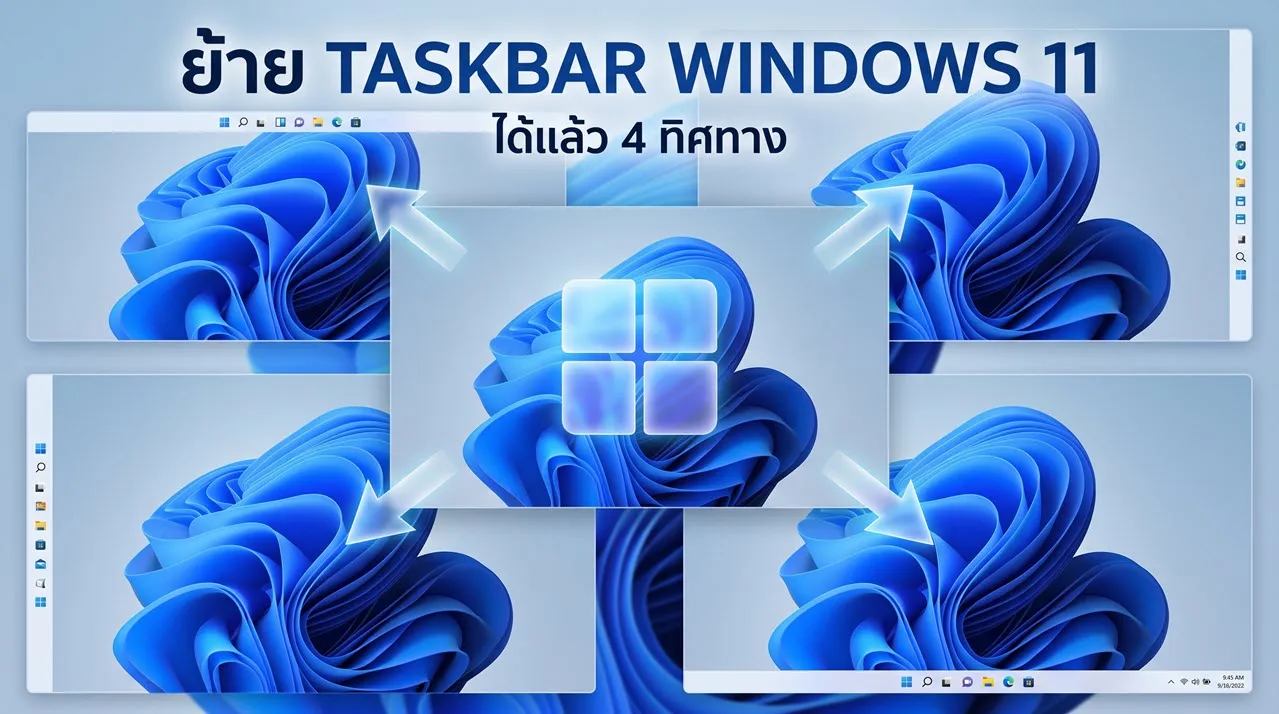
ย้าย Taskbar Windows 11 ได้แล้วอย่างเป็นทางการ เมื่อทาง Microsoft เริ่มปล่อยคุณสมบัติการปรับเปลี่ยนตำแหน่งแถบงาน (Taskbar) ให้แก่ผู้ใช้งานระบบทั่วไป หลังจากดำเนินการทดสอบประสิทธิภาพและความเสถียรร่วมกับกลุ่ม Windows Insider มาเป็นระยะเวลาหนึ่ง โดยแพตช์อัปเดตดังกล่าวเริ่มทยอยส่งมอบสู่เครื่องผู้ใช้ทั่วไปตั้งแต่ช่วงเดือนกันยายน 2026 นับเป็นการนำฟังก์ชันสำคัญที่ผู้ใช้งานคุ้นเคยในระบบปฏิบัติการ Windows 10 กลับมาอำนวยความสะดวกอีกครั้ง ภายหลังจากการเปิดตัวระบบปฏิบัติการ Windows 11 ในปี 2021 ที่มีการจำกัดให้แถบเครื่องมือหลักแสดงผลคงที่อยู่บริเวณขอบล่างของหน้าจอแสดงผลเท่านั้น การปรับปรุงครั้งนี้นอกจากจะเพิ่มอิสระในการจัดระเบียบพื้นที่ทำงาน ยังช่วยตอบโจทย์ผู้ใช้งานจอภาพหลากหลายสัดส่วน ทั้งนี้ ระบบการอัปเดตจะดำเนินไปในลักษณะทยอยเปิดใช้งานตามรอบความพร้อมของอุปกรณ์
รายละเอียดการปรับแต่งตำแหน่ง Taskbar และขั้นตอนการตั้งค่า
ย้าย Taskbar Windows 11 ในแพตช์ล่าสุดนี้ ผู้ใช้งานสามารถเลือกกำหนดทิศทางการแสดงผลได้ครบทั้ง 4 ขอบหน้าจอ ประกอบด้วย ด้านล่าง (Bottom), ด้านบน (Top), ด้านซ้าย (Left) และด้านขวา (Right) เพื่อให้เหมาะสมกับพฤติกรรมการใช้งานและขนาดหน้าจอแสดงผลของแต่ละบุคคล โดยระบบการแสดงผลย่อยทั้งหมดจะปรับทิศทางตามความเหมาะสม ไม่ว่าจะเป็น เมนูเริ่ม (Start Menu), แถบแจ้งเตือนข้อมูลย่อ (Tooltip), หน้าต่างย่อย (Flyout) รวมถึงภาพเคลื่อนไหวต่าง ๆ (Animation) ซึ่งจะเคลื่อนย้ายไปยังทิศทางที่สอดคล้องกับตำแหน่งแถบงานโดยอัตโนมัติ
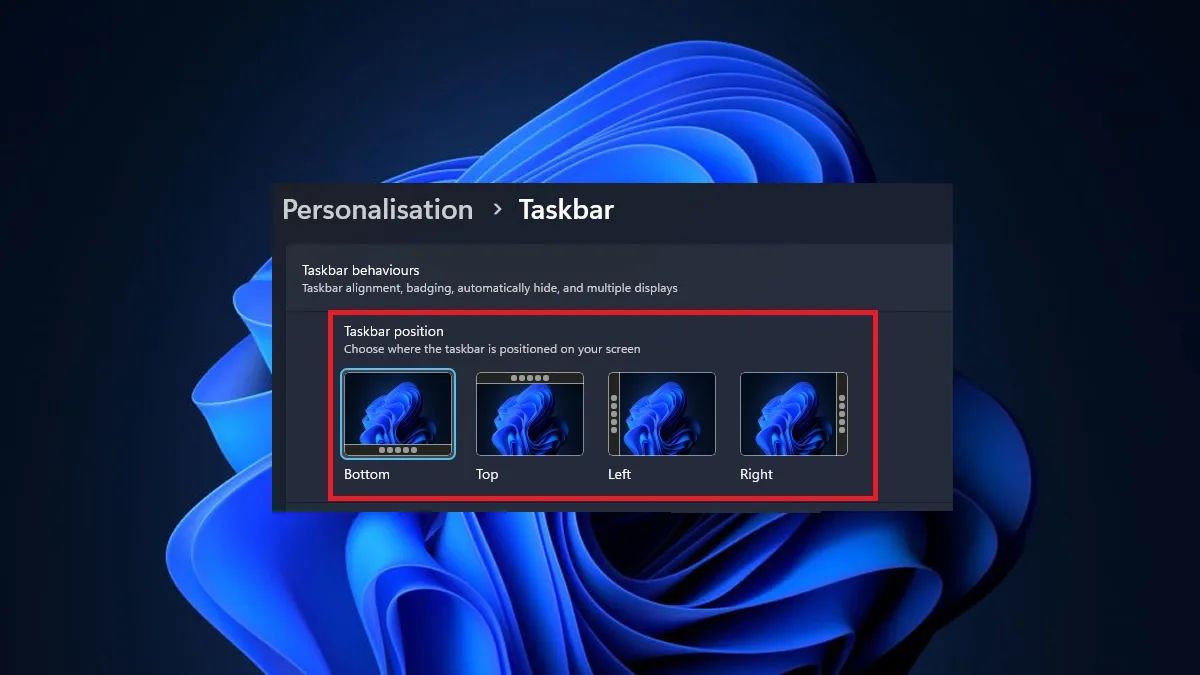
สำหรับการเข้าไปเปิดใช้งานและตั้งค่าตำแหน่งแถบเครื่องมือ มีขั้นตอนการทำงานตามลำดับดังนี้:
เปิดแอปพลิเคชันการตั้งค่าหลักผ่านปุ่ม Start หรือกดแป้นพิมพ์ลัด Windows + I
เลือกเมนู Personalization ทางแถบควบคุมด้านซ้าย
เลื่อนลงมาเลือกหัวข้อ Taskbar จากนั้นคลิกขยายหัวข้อย่อย Taskbar behaviors
ที่ส่วนการแสดงผล Taskbar position ให้เลือกตำแหน่งที่ต้องการระหว่าง Bottom, Top, Left หรือ Right
เมื่อเลือกเสร็จสิ้น แถบงานจะเปลี่ยนตำแหน่งในทันทีโดยไม่ต้องทำการรีสตาร์ตระบบคอมพิวเตอร์
ข้อจำกัดในการใช้งานปัจจุบันและฟังก์ชันการลดขนาดแถบเครื่องมือ
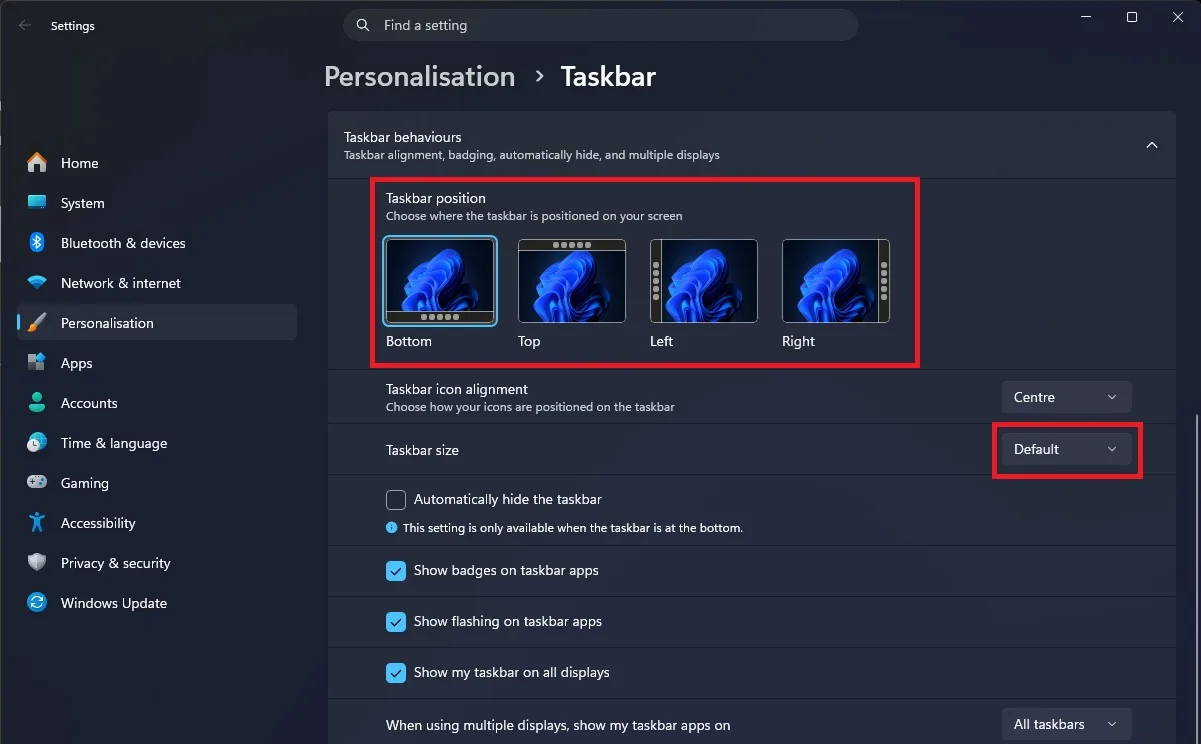
Taskbar Windows 11 ในเวอร์ชันปัจจุบันนี้ยังมีข้อกำหนดและเงื่อนไขการใช้งานบางประการที่แตกต่างไปจากระบบเดิมใน Windows 10 โดยทางวิศวกรซอฟต์แวร์ยังไม่ได้เปิดให้ผู้ใช้งานสามารถคลิกเมาส์ค้างไว้ที่แถบงานเพื่อลากย้ายไปยังขอบหน้าจอต่าง ๆ ได้โดยตรง แต่จำเป็นต้องกำหนดค่าผ่านเมนูการตั้งค่า (Settings) ของระบบเท่านั้น
นอกจากนี้ ในกรณีที่เลือกจัดวางแถบงานไว้ในแนวตั้ง ได้แก่ ด้านซ้ายหรือด้านขวาของหน้าจอแสดงผล ฟังก์ชันบางส่วนยังไม่สามารถแสดงผลได้อย่างสมบูรณ์ อาทิ กล่องค้นหาข้อความแบบเต็ม (Search box) และรูปแบบแถบงานขนาดเล็ก (Small Taskbar) จะถูกปิดการทำงานชั่วคราว โดยฟังก์ชันทั้งสองรูปแบบนี้จะรองรับเฉพาะการจัดวางตำแหน่งด้านบนหรือด้านล่างเท่านั้น
อย่างไรก็ดี ในส่วนของการจัดวางแถบงานแนวนอน Microsoft ได้เพิ่มเติมตัวเลือกสำหรับการปรับลดขนาดแถบงานให้มีขนาดเล็กลง ซึ่งจะส่งผลให้ทั้งความสูงของแถบงานและขนาดของไอคอนโปรแกรมลดลงอย่างสมดุล ส่งผลดีอย่างยิ่งต่อผู้ใช้งานคอมพิวเตอร์พกพา (Notebook) หรืออุปกรณ์หน้าจอสัมผัสที่มีพื้นที่แสดงผลจำกัด ช่วยคืนพื้นที่ใช้งานของหน้าต่างโปรแกรมต่าง ๆ ให้กว้างขวางยิ่งขึ้น
คำถามที่พบบ่อยเกี่ยวกับการปรับตำแหน่งแถบงาน (FAQs)
คำถาม: หากอัปเดตระบบแล้วแต่ยังไม่พบตัวเลือก Taskbar position เกิดจากสาเหตุใด?
คำตอบ: Microsoft ใช้วิธีการทยอยปล่อยฟีเจอร์ผ่านระบบเซิร์ฟเวอร์ (Staged Rollout) ซึ่งแม้ว่าอุปกรณ์จะได้รับการอัปเดตแพตช์ล่าสุดแล้ว แต่ระบบอาจยังไม่เปิดสวิตช์การทำงานของฟังก์ชันดังกล่าวในทันที ทั้งนี้ผู้ใช้งานจะต้องรอการเปิดใช้งานตามรอบเวลาที่ระบบกำหนดเพิ่มเติม
คำถาม: ผู้ใช้งานยังสามารถใช้เมาส์คลิกลากแถบงานไปยังขอบจอได้เหมือนใน Windows 10 หรือไม่?
คำตอบ: ในปัจจุบันยังไม่สามารถคลิกลากแถบงานโดยตรงได้ ผู้ใช้งานจำเป็นต้องเข้าไปปรับเปลี่ยนการตั้งค่าผ่านหน้า Personalization ภายใน Settings ของ Windows 11 เท่านั้น
คำถาม: การตั้งค่าแถบงานขนาดเล็ก (Small Taskbar) ใช้งานได้ทุกตำแหน่งหรือไม่?
คำตอบ: ไม่รองรับทุกตำแหน่ง ปัจจุบันฟังก์ชันลดขนาดแถบงานและไอคอนจะทำงานได้เมื่อจัดวางแถบงานไว้ที่ตำแหน่งด้านบน (Top) หรือด้านล่าง (Bottom) ของหน้าจอเท่านั้น
สรุปภาพรวมการอัปเดตระบบปฏิบัติการ Windows 11
ย้าย Taskbar Windows 11 ถือเป็นหมุดหมายสำคัญของการตอบรับความคิดเห็นจากผู้บริโภคทั่วโลก ซึ่งเรียกร้องให้มีการฟื้นคืนฟังก์ชันการปรับแต่งแถบงานอย่างอิสระนับตั้งแต่มีการปรับโฉมส่วนติดต่อผู้ใช้ (UI) ครั้งใหญ่ในยุคเริ่มแรก การอัปเดตครั้งนี้ไม่เพียงสะท้อนถึงการปรับปรุงซอฟต์แวร์อย่างต่อเนื่อง แต่ยังช่วยเพิ่มขีดความสามารถในการจัดการพื้นที่แสดงผลสำหรับกลุ่มผู้ใช้งานระดับมืออาชีพที่จำเป็นต้องใช้จอภาพแนวตั้งหรือหน้าจอที่มีสัดส่วนเฉพาะทาง ทั้งนี้ ผู้ใช้งานควรรักษาความต่อเนื่องในการอัปเดตระบบความปลอดภัยและระบบปฏิบัติการให้เป็นเวอร์ชันปัจจุบัน เพื่อเตรียมความพร้อมในการเข้าถึงคุณสมบัติใหม่ได้อย่างมีประสิทธิภาพและปลอดภัยสูงสุด
Taskbar Windows 11 ย้ายได้ตามความต้องการแล้ว ช่วยให้การทำงานบนหน้าจอคล่องตัวขึ้นอย่างเห็นได้ชัด สำหรับผู้อ่านที่ต้องการติดตามข่าวสารอัปเดตล่าสุด เคล็ดลับระบบปฏิบัติการ เทคนิคการปรับแต่งคอมพิวเตอร์ ตลอดจนข่าวความเคลื่อนไหวในแวดวงซอฟต์แวร์และฮาร์ดแวร์ระดับสากล สามารถคลิกกลับไปยังหน้า Microsoft Windows 11 เพื่ออ่านบทความที่น่าสนใจ เจาะลึกฟีเจอร์เด่น และอัปเกรดประสิทธิภาพการใช้งานอุปกรณ์ไอทีของคุณให้ทันทุกเทรนด์เทคโนโลยีได้ตลอดเวลาบนเว็บไซต์ของเรา

varietypc
Articles: 1545