Shop Categories:












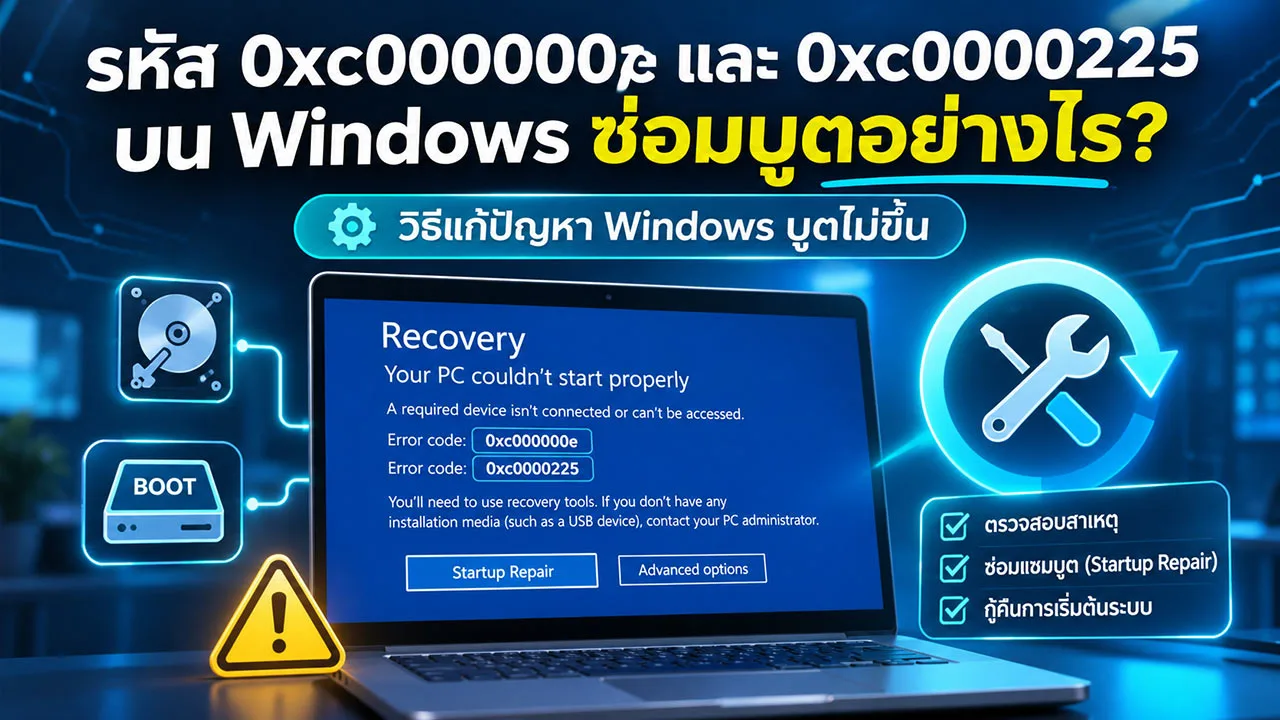
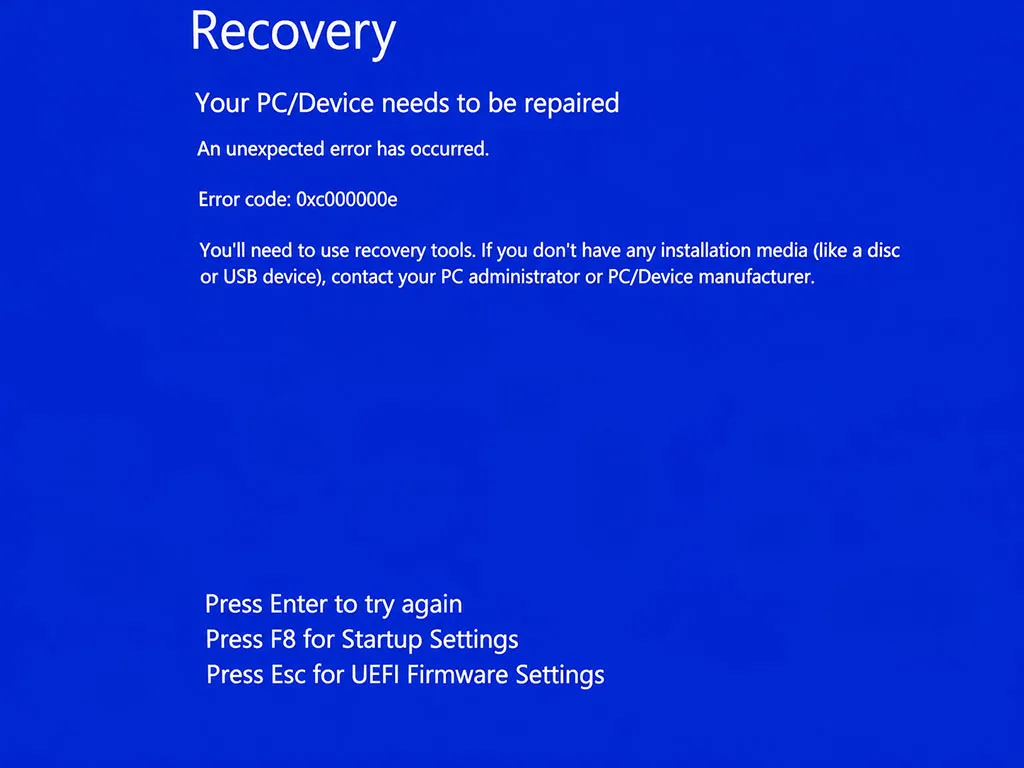
รหัสข้อผิดพลาด 0xc000000e และ 0xc0000225 เป็นปัญหาที่ผู้ใช้งาน Windows 10 และ Windows 11 อาจพบเมื่อเปิดเครื่องคอมพิวเตอร์แล้วไม่สามารถเข้าสู่ระบบปฏิบัติการได้ตามปกติ โดยหน้าจออาจแสดงข้อความ Recovery หรือแจ้งว่าไม่พบอุปกรณ์สำหรับเริ่มต้นระบบ ปัญหาดังกล่าวมีความเกี่ยวข้องกับไฟล์กำหนดค่าการบูต Windows หรือ Boot Configuration Data (BCD) รวมถึงพาร์ทิชันที่จัดเก็บไฟล์เริ่มต้นระบบ หากข้อมูลส่วนสำคัญเสียหายหรือไม่สามารถเข้าถึงได้ Windows อาจหยุดทำงานตั้งแต่ขั้นตอนเริ่มต้น อย่างไรก็ตาม ผู้ใช้งานสามารถตรวจสอบสาเหตุและทดลองซ่อมแซมผ่านเครื่องมือกู้คืนที่ Microsoft จัดเตรียมไว้ โดยไม่จำเป็นต้องติดตั้ง Windows ใหม่ทันที
หมายเหตุ: รหัสที่พบบ่อยคือ 0xc000000e ซึ่งมีเลขศูนย์ 6 ตัวหลัง x แตกต่างจากการเขียนเป็น 0xc00000e
รหัสข้อผิดพลาด 0xc000000e และ 0xc0000225 คืออะไร?
ข้อผิดพลาดทั้งสองรหัสเกี่ยวข้องกับกระบวนการเริ่มต้น Windows โดยอาจเกิดจากระบบไม่สามารถค้นหาอุปกรณ์จัดเก็บข้อมูล อ่านไฟล์บูต หรือเข้าถึงข้อมูลที่จำเป็นสำหรับการโหลดระบบปฏิบัติการได้
ความแตกต่างที่ควรทราบ ได้แก่
- 0xc000000e: มักเกี่ยวข้องกับการไม่พบหรือไม่สามารถเข้าถึงอุปกรณ์ที่จำเป็นสำหรับการบูต รวมถึงการกำหนดค่า BCD ที่ไม่ถูกต้อง
- 0xc0000225: อาจเกิดจากไฟล์สำหรับเริ่มต้นระบบสูญหาย เสียหาย หรือข้อมูลการบูตอ้างอิงตำแหน่งที่ไม่ถูกต้อง
ทั้งสองรหัสไม่ได้ยืนยันว่าฮาร์ดดิสก์หรือ SSD เสียหายเสมอไป จึงควรตรวจสอบองค์ประกอบของระบบก่อนตัดสินใจเปลี่ยนอุปกรณ์
สาเหตุสำคัญที่ทำให้ Windows บูตไม่ขึ้น
ปัญหาการเริ่มต้น Windows สามารถเกิดขึ้นได้จากหลายปัจจัย โดยเฉพาะความผิดปกติของข้อมูลและพาร์ทิชันสำหรับบูต
1. ไฟล์ Boot Configuration Data เสียหาย
BCD เป็นฐานข้อมูลที่ Windows Boot Manager ใช้กำหนดตำแหน่งและวิธีโหลดระบบปฏิบัติการ หากข้อมูลผิดพลาด เครื่องอาจไม่สามารถเข้าสู่ Windows ได้
2. EFI System Partition มีปัญหา
คอมพิวเตอร์ที่ใช้ระบบ UEFI จะจัดเก็บไฟล์บูตสำคัญไว้ใน EFI System Partition หากไฟล์สูญหายหรือโครงสร้างพาร์ทิชันผิดปกติ ระบบอาจไม่สามารถเริ่มทำงานได้
3. การเปลี่ยนแปลงอุปกรณ์จัดเก็บข้อมูล
การโคลน Windows ไปยัง SSD ใหม่ การเปลี่ยนฮาร์ดดิสก์ หรือการปรับแต่งพาร์ทิชัน อาจทำให้รายการบูตอ้างอิงอุปกรณ์ไม่ถูกต้อง
4. การอัปเดตระบบไม่สมบูรณ์
การปิดเครื่องระหว่างอัปเดต ไฟฟ้าดับ หรือระบบไฟล์เสียหาย อาจส่งผลให้กระบวนการเริ่มต้น Windows ทำงานผิดพลาด
วิธีซ่อมรหัส 0xc000000e และ 0xc0000225 บน Windows
ก่อนดำเนินการ ผู้ใช้งานควรสำรองข้อมูลสำคัญหากสามารถเข้าถึงไดรฟ์ได้ และเตรียม BitLocker Recovery Key หากอุปกรณ์เปิดใช้งานการเข้ารหัสข้อมูล
ขั้นตอนที่ 1 ใช้ Startup Repair ซ่อมแซมอัตโนมัติ
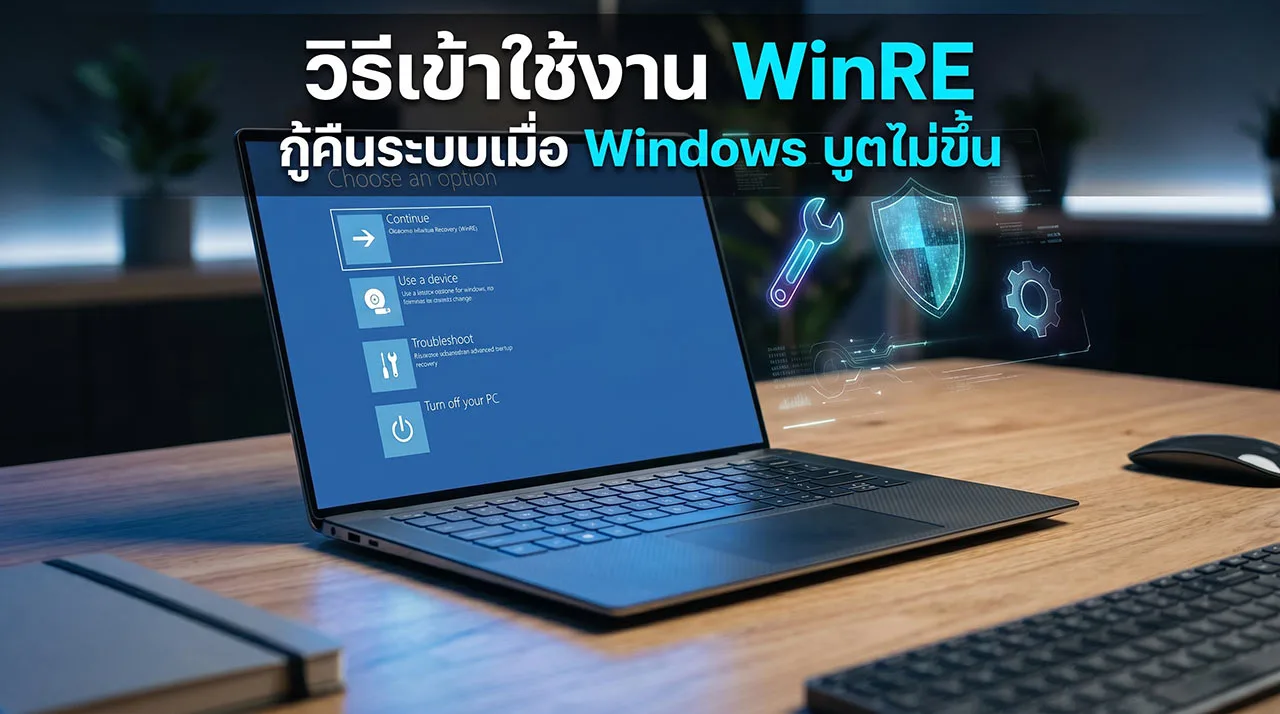
Microsoft แนะนำให้ใช้ Startup Repair ซึ่งเป็นเครื่องมือภายใน Windows Recovery Environment (WinRE) สำหรับตรวจสอบปัญหาเกี่ยวกับไฟล์ระบบและการกำหนดค่าการบูต Microsoft Support+1
เข้าสู่หน้าจอกู้คืน Windows แล้วเลือกเมนูตามลำดับดังนี้
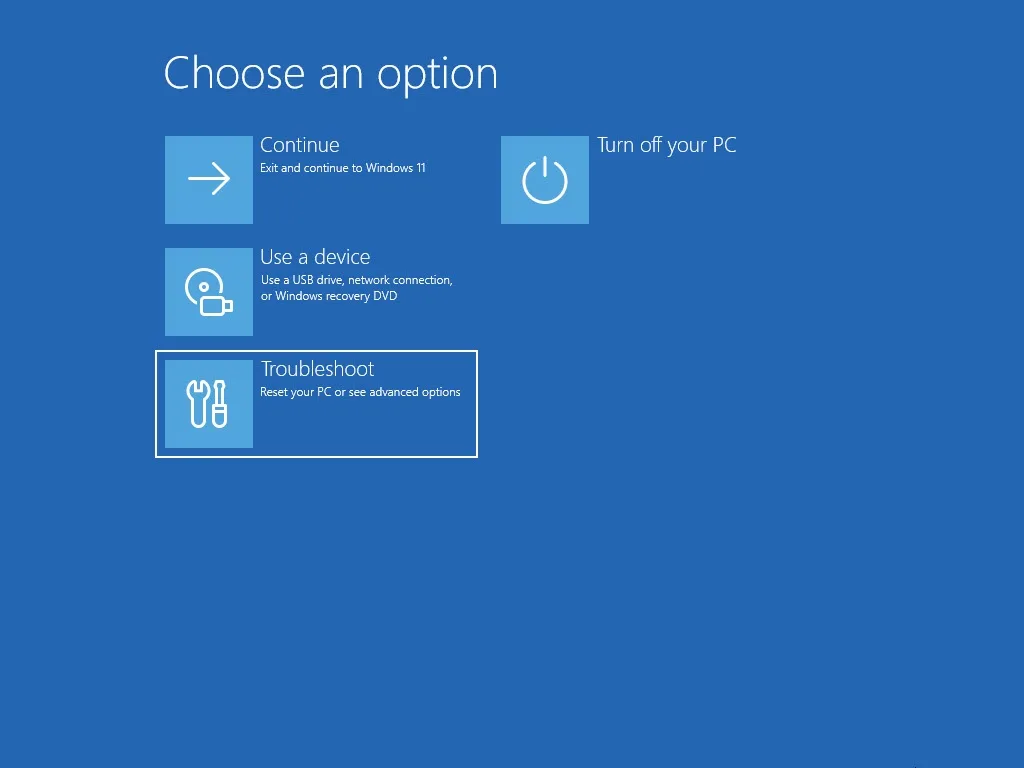
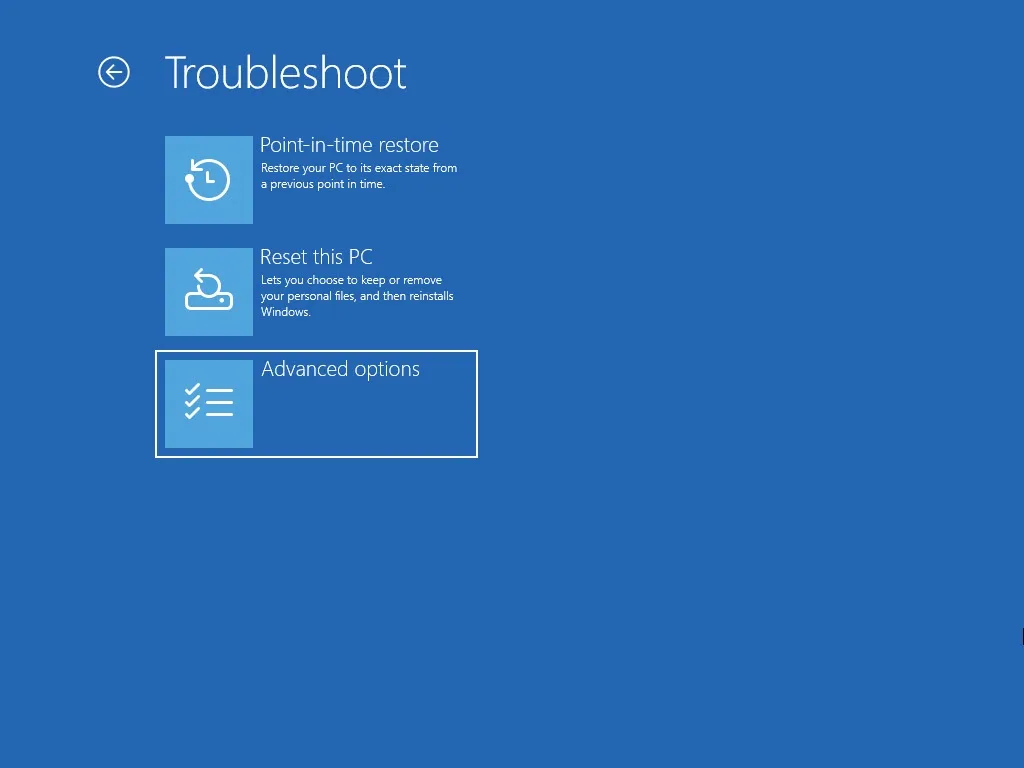
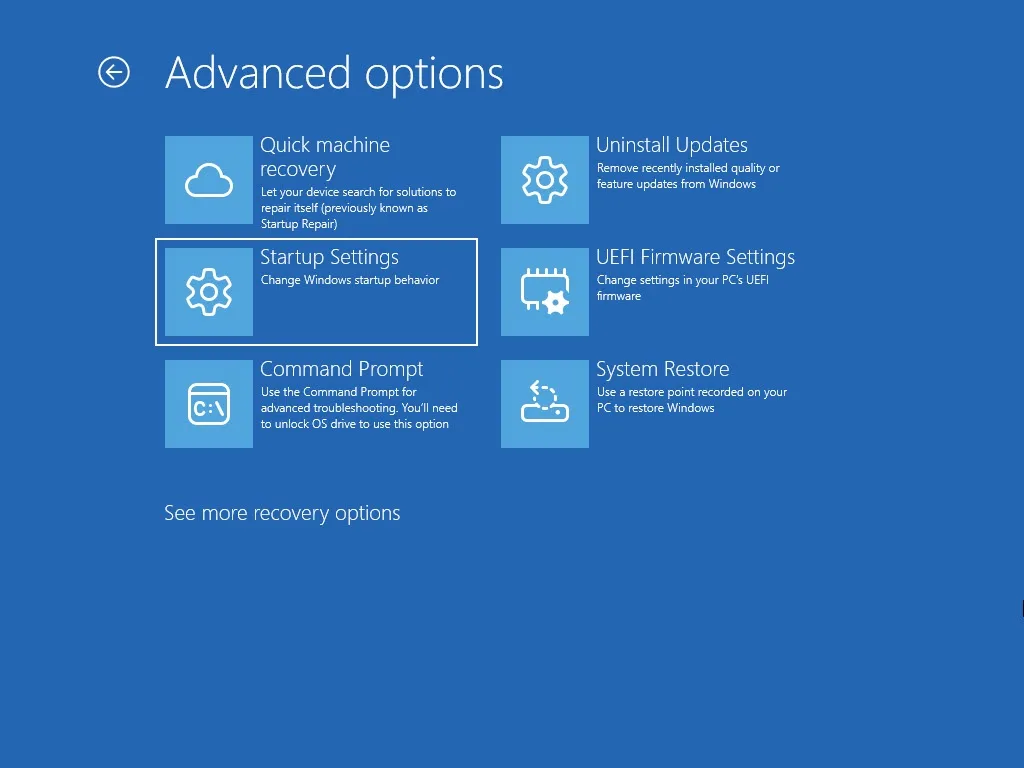
ระบบจะตรวจสอบข้อผิดพลาดและพยายามซ่อมแซมโดยอัตโนมัติ หากยังไม่สามารถเริ่ม Windows ได้ จึงพิจารณาวิธีต่อไป
ขั้นตอนที่ 2 ตรวจสอบพาร์ทิชัน Windows และ EFI
เปิด Command Prompt จากหน้า Advanced options และพิมพ์คำสั่งต่อไปนี้
diskpart
list disk
list volume
exit
ตรวจสอบอักษรไดรฟ์ที่ติดตั้ง Windows และพาร์ทิชัน EFI ซึ่งโดยทั่วไปใช้ระบบไฟล์ FAT32 และมีขนาดค่อนข้างเล็ก
ข้อควรระวัง: อักษรไดรฟ์ใน WinRE อาจแตกต่างจากที่แสดงขณะใช้งาน Windows ปกติ ไม่ควรสันนิษฐานว่าไดรฟ์ระบบเป็น C: เสมอไป และไม่ควรใช้คำสั่ง Format, Clean หรือ Delete Partition ระหว่างตรวจสอบ
ขั้นตอนที่ 3 สร้างไฟล์บูต Windows ใหม่ด้วย BCDBoot
สำหรับเครื่องที่ใช้ UEFI/GPT หากตรวจสอบแล้วพบว่า Windows อยู่ในไดรฟ์ D: และ EFI Partition ถูกกำหนดเป็น S: สามารถใช้คำสั่งตัวอย่างต่อไปนี้
bcdboot D:\Windows /s S: /f UEFIคำสั่ง BCDBoot มีหน้าที่คัดลอกไฟล์สำหรับเริ่มต้นระบบและสร้างข้อมูล BCD บนพาร์ทิชันที่ระบุ โดย Microsoft มีเอกสารอธิบายวิธีใช้งานอย่างเป็นทางการ Microsoft Learn+1
หาก EFI Partition ยังไม่มีอักษรไดรฟ์ ผู้ดูแลระบบจำเป็นต้องระบุพาร์ทิชันให้ถูกต้องก่อนกำหนดอักษรไดรฟ์ ไม่ควรเลือกจากหมายเลข Volume หรือขนาดเพียงอย่างเดียว
นอกจากนี้ การระบุ /s บนระบบ UEFI จะไม่สร้างรายการบูตใหม่ใน NVRAM โดยอัตโนมัติ จึงอาจต้องตรวจสอบ Windows Boot Manager ในการตั้งค่า UEFI ภายหลัง
ขั้นตอนที่ 4 ตรวจสอบรายการระบบปฏิบัติการด้วย Bootrec
หากต้องการตรวจสอบรายการติดตั้ง Windows ที่สามารถค้นพบได้ สามารถใช้คำสั่ง
bootrec /scanosสำหรับระบบ BIOS/MBR บางกรณี ผู้ดูแลระบบอาจใช้ bootrec /rebuildbcd เพื่อช่วยสร้างรายการ BCD ใหม่ แต่แนวทางดังกล่าวไม่ควรนำมาใช้แทนการตรวจสอบโครงสร้าง UEFI/GPT และ EFI Partition โดยตรง Microsoft Learn+1
หลังซ่อมแซมให้รีสตาร์ตเครื่องและตรวจสอบว่าสามารถเข้าสู่ Windows ได้ตามปกติหรือไม่
วิธีป้องกันปัญหา Windows Boot Manager ในอนาคต
เพื่อลดโอกาสเกิดปัญหาซ้ำ ผู้ใช้งานควรสำรองข้อมูลเป็นประจำ ตรวจสอบสุขภาพ SSD หรือ HDD และหลีกเลี่ยงการปิดเครื่องระหว่างอัปเดตระบบ
สำหรับการโคลน Windows ไปยังอุปกรณ์ใหม่ ควรตรวจสอบว่าพาร์ทิชันระบบและไฟล์บูตได้รับการย้ายอย่างครบถ้วน พร้อมตรวจสอบลำดับการบูตใน UEFI หลังดำเนินการ
คำถามที่พบบ่อย (FAQs)
รหัส 0xc000000e จำเป็นต้องติดตั้ง Windows ใหม่หรือไม่?
ไม่จำเป็นเสมอไป หากปัญหาเกิดจากไฟล์ BCD หรือข้อมูลบูตผิดพลาด อาจซ่อมแซมผ่าน Startup Repair หรือ BCDBoot ได้โดยไม่ต้องติดตั้งระบบใหม่
ข้อผิดพลาด 0xc0000225 หมายความว่า SSD เสียหรือไม่?
ไม่สามารถสรุปได้จากรหัสเพียงอย่างเดียว ควรตรวจสอบว่า UEFI มองเห็น SSD หรือไม่ รวมถึงตรวจสอบสถานะอุปกรณ์และไฟล์สำหรับบูต
ใช้คำสั่ง BCDBoot แล้วข้อมูลส่วนตัวจะหายหรือไม่?
คำสั่ง BCDBoot มีวัตถุประสงค์เพื่อจัดการไฟล์บูต ไม่ใช่ลบไฟล์ส่วนตัว อย่างไรก็ตาม การเลือกพาร์ทิชันผิดหรือดำเนินการซ่อมแซมอื่นร่วมด้วยอาจสร้างความเสียหายได้ จึงควรสำรองข้อมูลก่อนเสมอ
หาก Startup Repair ไม่สามารถซ่อมได้ควรทำอย่างไร?
ควรตรวจสอบอุปกรณ์จัดเก็บข้อมูล โครงสร้างพาร์ทิชัน ระบบ UEFI/BIOS และสถานะ BitLocker ก่อนใช้คำสั่งขั้นสูง หากพบความเสียหายทางกายภาพควรหยุดการซ่อมที่เขียนข้อมูลลงไดรฟ์
สรุปวิธีแก้ 0xc000000e และ 0xc0000225 บน Windows
รหัสข้อผิดพลาด 0xc000000e และ 0xc0000225 เป็นสัญญาณว่ากระบวนการเริ่มต้น Windows มีความผิดปกติ ซึ่งอาจเกี่ยวข้องกับ BCD, EFI Partition หรืออุปกรณ์จัดเก็บข้อมูล การซ่อมแซมควรเริ่มจาก Startup Repair ก่อนตรวจสอบโครงสร้างพาร์ทิชันและใช้เครื่องมือขั้นสูงอย่าง BCDBoot เมื่อจำเป็น การตรวจสอบอย่างเป็นระบบจะช่วยลดความเสี่ยงต่อข้อมูลและเพิ่มโอกาสกู้คืน Windows โดยไม่ต้องติดตั้งใหม่
หากคุณกำลังพบปัญหา Windows บูตไม่ขึ้น หรือสนใจเรียนรู้วิธีแก้ไขข้อผิดพลาดต่าง ๆ ของระบบปฏิบัติการ สามารถติดตามบทความเพิ่มเติมได้ที่ หมวดหมู่ Windows ซึ่งรวบรวมข่าวสารเทคโนโลยี เทคนิคการใช้งานคอมพิวเตอร์ วิธีตรวจสอบข้อผิดพลาด และแนวทางแก้ไขปัญหา Windows 10 และ Windows 11 ตั้งแต่ระดับพื้นฐานไปจนถึงการดูแลระบบเบื้องต้น เพื่อช่วยให้คุณใช้งานคอมพิวเตอร์ได้อย่างมีประสิทธิภาพและปลอดภัยยิ่งขึ้น พร้อมอัปเดตความรู้ใหม่ ๆ ที่สามารถนำไปประยุกต์ใช้ได้จริงในชีวิตประจำวัน
👉 อ่านบทความทั้งหมดในหมวดหมู่ Windows
แหล่งข้อมูลอ้างอิง
บทความนี้อ้างอิงเอกสารทางเทคนิคจาก Microsoft เพื่อให้สามารถตรวจสอบข้อมูลและคำสั่งได้

varietypc
Articles: 1548