Shop Categories:












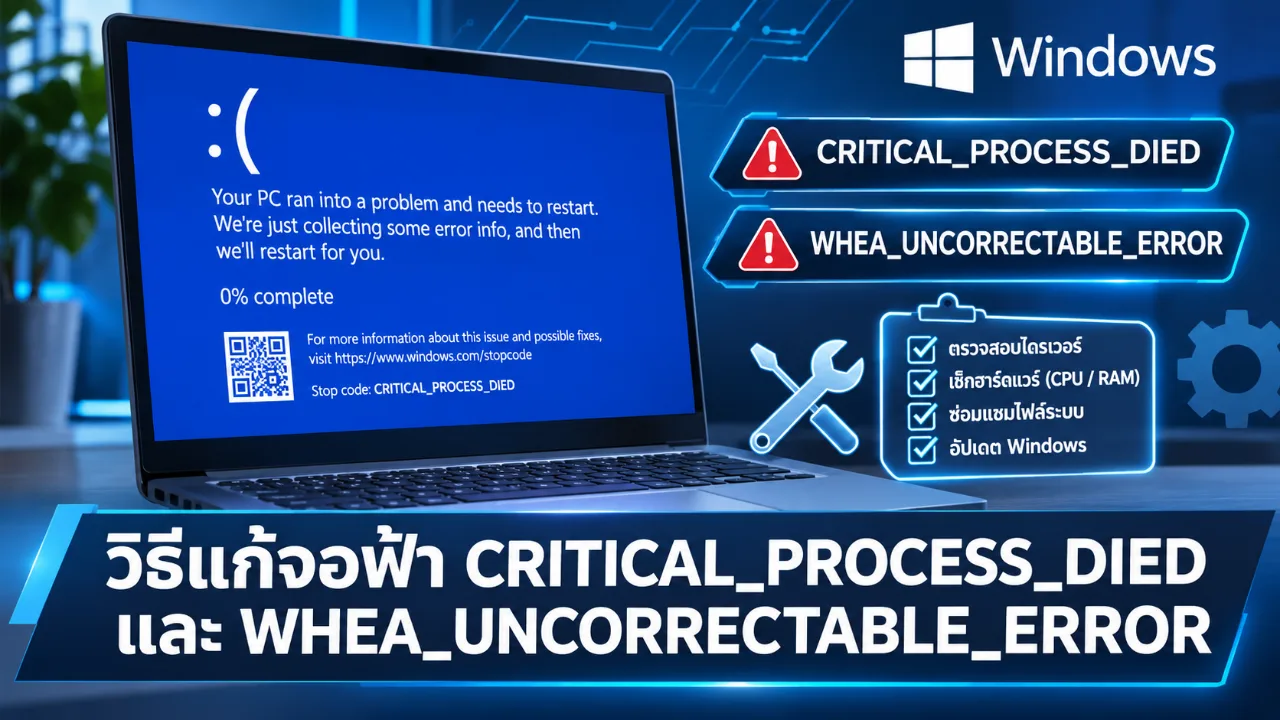
วิธีแก้จอฟ้า CRITICAL_PROCESS_DIED และ WHEA_UNCORRECTABLE_ERROR เป็นเรื่องที่ผู้ใช้งาน Windows 11 และ Windows 10 ควรทำความเข้าใจ เนื่องจากข้อผิดพลาดทั้งสองประเภทสามารถทำให้คอมพิวเตอร์หยุดทำงานและรีสตาร์ตโดยไม่คาดคิด แม้จะมีลักษณะอาการคล้ายกัน แต่สาเหตุของปัญหาอาจแตกต่างกัน ตั้งแต่ไฟล์ระบบเสียหาย ไดรเวอร์ทำงานผิดปกติ ไปจนถึงความผิดพลาดของฮาร์ดแวร์ บทความนี้รวบรวมแนวทางตรวจสอบและแก้ไขอย่างเป็นขั้นตอน โดยอ้างอิงข้อมูลทางเทคนิคจาก Microsoft เพื่อช่วยให้ผู้ใช้งานวิเคราะห์ปัญหาได้อย่างเหมาะสม และลดความเสี่ยงจากการแก้ไขที่ไม่ตรงกับสาเหตุ
ทำความรู้จักจอฟ้า CRITICAL_PROCESS_DIED และ WHEA_UNCORRECTABLE_ERROR
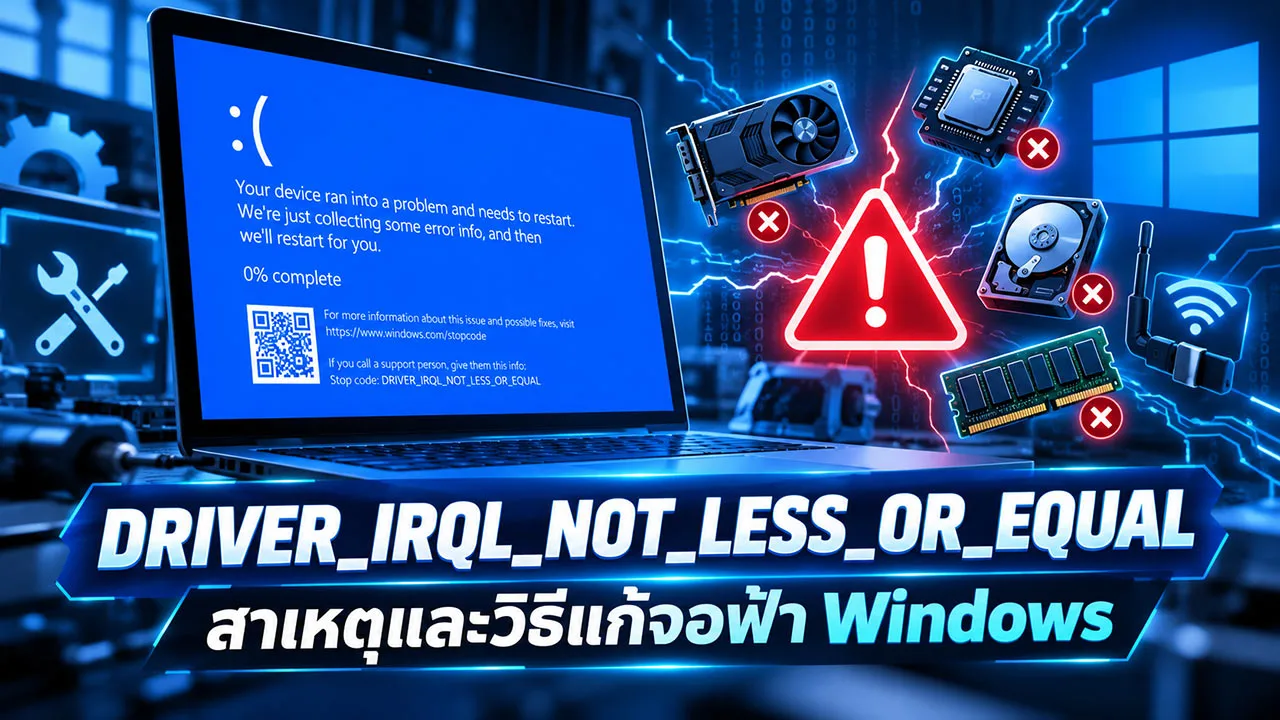
อาการจอฟ้ามรณะ หรือ Blue Screen of Death (BSOD) เป็นกลไกป้องกันของ Windows เมื่อระบบตรวจพบข้อผิดพลาดร้ายแรงที่ไม่สามารถดำเนินการต่อได้อย่างปลอดภัย
รหัสข้อผิดพลาดทั้งสองประเภทมีความหมายแตกต่างกัน ดังนี้
| Stop Code | ความหมาย |
|---|---|
| CRITICAL_PROCESS_DIED (0xEF) | กระบวนการสำคัญของ Windows หยุดทำงาน |
| WHEA_UNCORRECTABLE_ERROR (0x124) | ระบบตรวจพบข้อผิดพลาดฮาร์ดแวร์ร้ายแรงที่ไม่สามารถแก้ไขได้ |
Microsoft ระบุว่า CRITICAL_PROCESS_DIED เกิดขึ้นเมื่อกระบวนการสำคัญของระบบสิ้นสุดการทำงาน ขณะที่ WHEA_UNCORRECTABLE_ERROR มักเกี่ยวข้องกับข้อผิดพลาดของฮาร์ดแวร์หรือการทำงานในระดับฮาร์ดแวร์ Microsoft Learn+1
วิธีแก้จอฟ้า CRITICAL_PROCESS_DIED บน Windows 11/10
ข้อผิดพลาด CRITICAL_PROCESS_DIED อาจเกี่ยวข้องกับไฟล์ระบบเสียหาย ไดรเวอร์ผิดปกติ หรืออุปกรณ์จัดเก็บข้อมูลที่ทำงานไม่สมบูรณ์ จึงควรเริ่มตรวจสอบจากซอฟต์แวร์ก่อน
1. ตรวจสอบและซ่อมแซมไฟล์ระบบด้วย DISM และ SFC
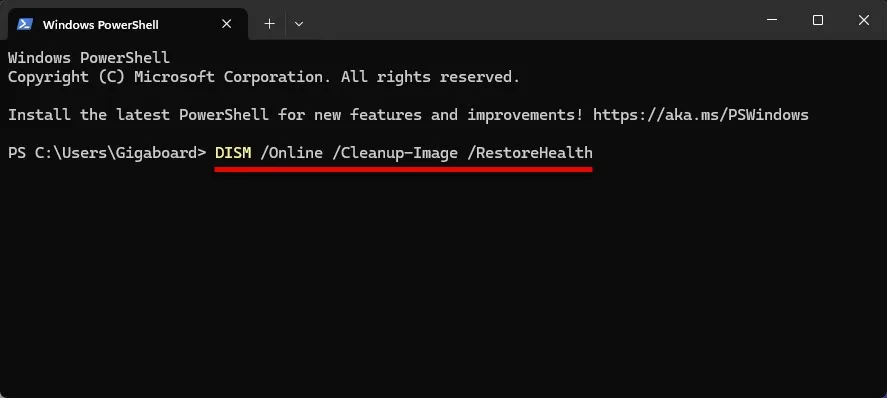
เปิด Command Prompt หรือ Windows Terminal ด้วยสิทธิ์ Administrator จากนั้นพิมพ์คำสั่งต่อไปนี้
ขั้นตอนแรก ตรวจสอบและซ่อมแซม Windows Component Store
DISM /Online /Cleanup-Image /RestoreHealthเมื่อคำสั่งทำงานเสร็จสมบูรณ์ ให้ตรวจสอบไฟล์ระบบต่อด้วยคำสั่ง
sfc /scannowเครื่องมือ DISM ช่วยซ่อมแซมส่วนประกอบของ Windows ส่วน SFC ใช้ตรวจสอบและซ่อมแซมไฟล์ระบบที่เสียหาย หลังดำเนินการเสร็จให้รีสตาร์ตคอมพิวเตอร์และตรวจสอบผลลัพธ์อีกครั้ง Microsoft Support+1
2. ตรวจสอบและอัปเดตไดรเวอร์
ไดรเวอร์ที่ไม่รองรับระบบปฏิบัติการหรือมีข้อผิดพลาดอาจส่งผลต่อเสถียรภาพของ Windows
แนวทางตรวจสอบประกอบด้วย
- กด
Windows + Xแล้วเลือก Device Manager - ตรวจสอบอุปกรณ์ที่มีเครื่องหมายตกใจสีเหลือง
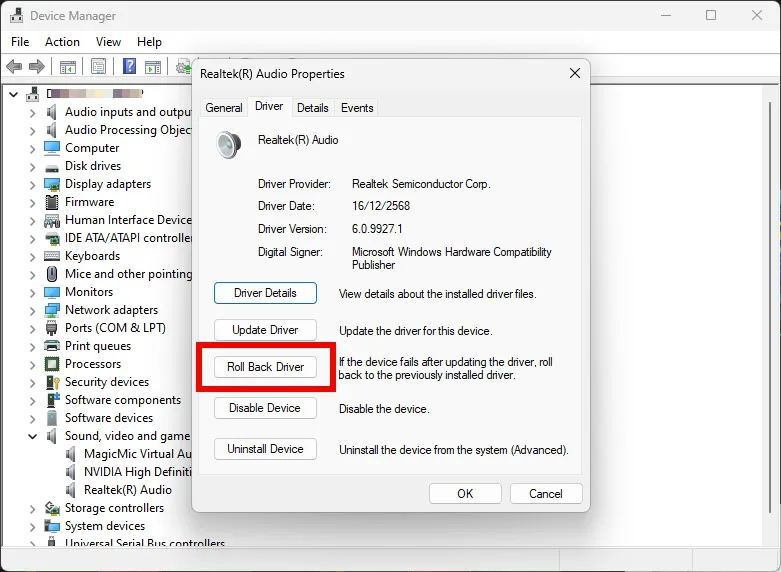
- คลิกขวาอุปกรณ์ที่มีปัญหา แล้วเลือก Update Driver
- หากปัญหาเกิดหลังอัปเดตไดรเวอร์ ให้พิจารณาใช้ Roll Back Driver หากมีตัวเลือกดังกล่าว
- ดาวน์โหลดไดรเวอร์จากเว็บไซต์ผู้ผลิตอุปกรณ์โดยตรงเมื่อจำเป็น
ควรให้ความสำคัญกับไดรเวอร์ชิปเซ็ต อุปกรณ์จัดเก็บข้อมูล และการ์ดจอเป็นพิเศษ
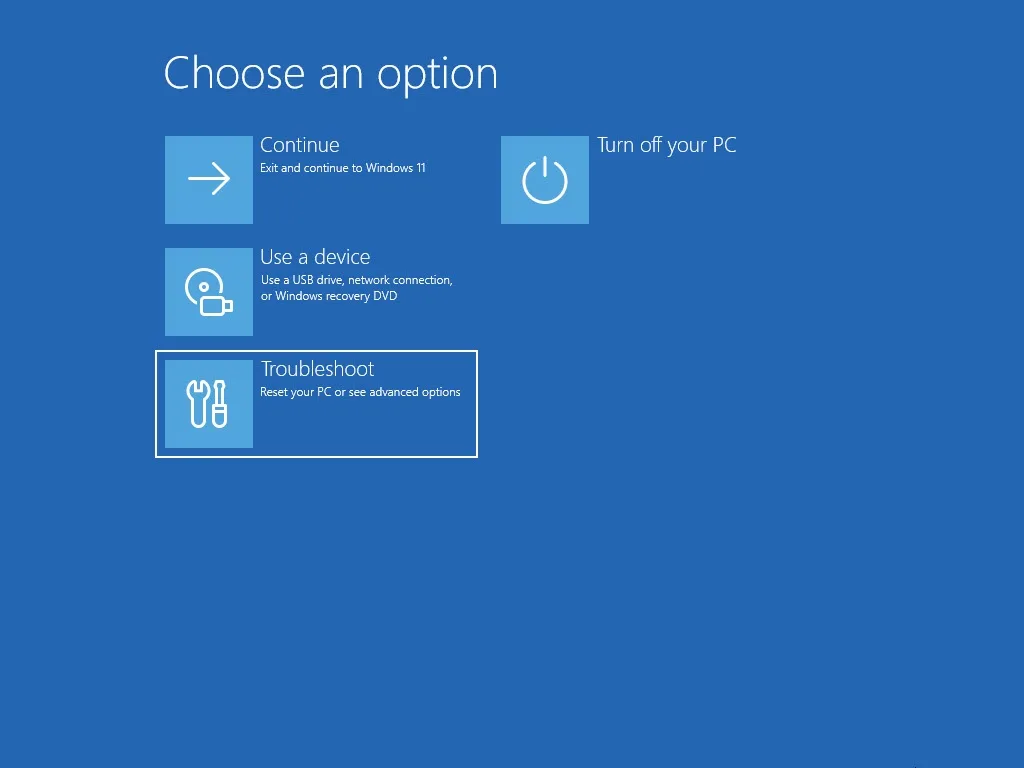
3. ใช้ Startup Repair เมื่อ Windows เปิดไม่ขึ้น
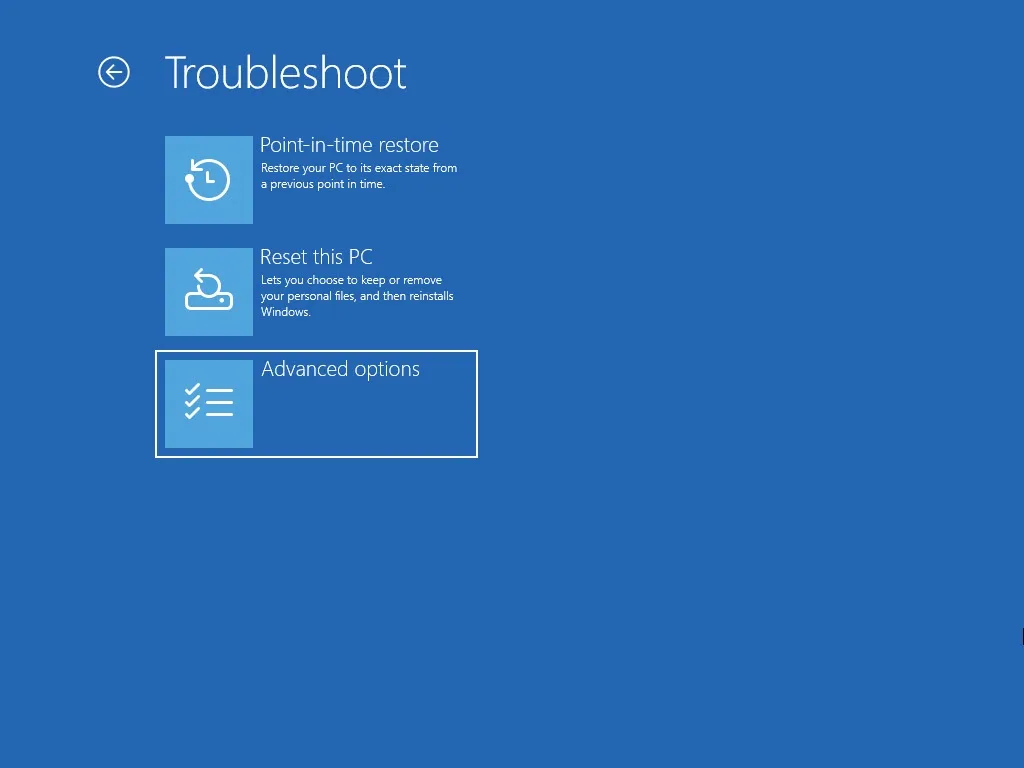
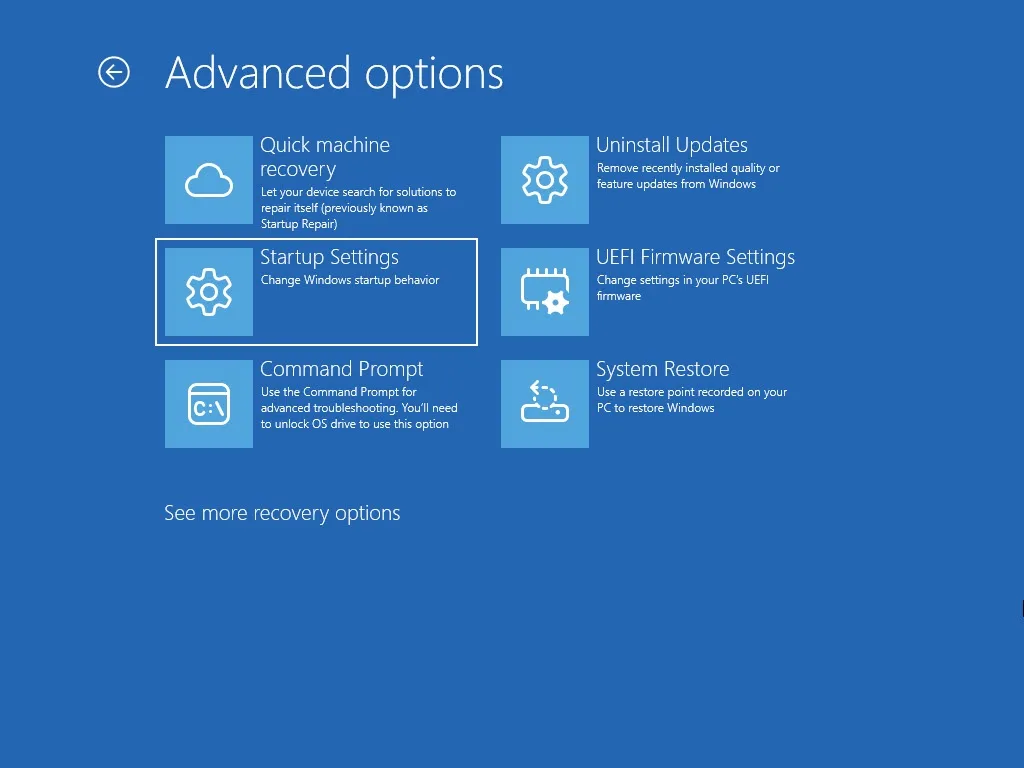
หากเกิดจอฟ้าซ้ำจนไม่สามารถเข้าสู่ Windows ได้ สามารถใช้เครื่องมือ Windows Recovery Environment (WinRE) โดยเลือก
Troubleshoot > Advanced options > Startup Repair
เครื่องมือจะตรวจสอบปัญหาที่เกี่ยวข้องกับการเริ่มต้นระบบและพยายามแก้ไขโดยอัตโนมัติ แต่ไม่รับประกันว่าจะแก้ข้อผิดพลาดทุกประเภทได้ Microsoft Support+1
วิธีแก้จอฟ้า WHEA_UNCORRECTABLE_ERROR ที่เกี่ยวข้องกับฮาร์ดแวร์
สำหรับ WHEA_UNCORRECTABLE_ERROR รหัส 0x124 ผู้ใช้งานควรตรวจสอบสภาพฮาร์ดแวร์เป็นหลัก โดยเฉพาะเมื่อคอมพิวเตอร์รีสตาร์ตระหว่างทำงานหนักหรือมีอาการค้างบ่อยครั้ง
1. ตรวจสอบอุณหภูมิและระบบระบายความร้อน
ความร้อนสูงผิดปกติอาจทำให้การทำงานของระบบไม่เสถียร ควรตรวจสอบว่า
- พัดลม CPU และระบบระบายความร้อนทำงานตามปกติ
- ช่องระบายอากาศไม่มีฝุ่นสะสมมากเกินไป
- คอมพิวเตอร์ไม่มีอาการร้อนผิดปกติ
- ระบบไม่ได้ตั้งค่า Overclock ที่อาจกระทบเสถียรภาพ
Microsoft ระบุว่าข้อผิดพลาด 0x124 อาจเกิดจากความร้อน หน่วยความจำ หรือหน่วยประมวลผลที่มีปัญหา Microsoft Learn
2. ตรวจสอบหน่วยความจำ RAM
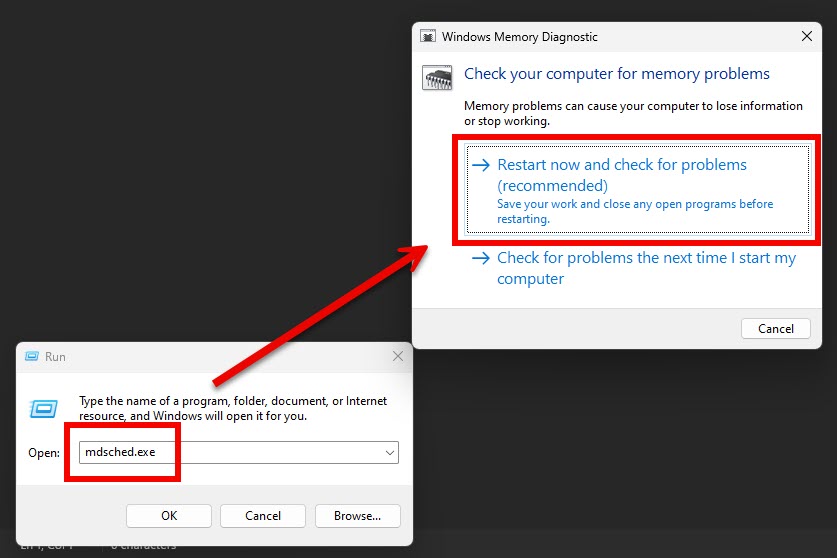
ผู้ใช้งานสามารถใช้ Windows Memory Diagnostic เพื่อช่วยตรวจสอบความผิดปกติของหน่วยความจำ
- กด
Windows + R - พิมพ์
mdsched.exe - เลือก Restart now and check for problems
- รอให้ระบบรีสตาร์ตและดำเนินการตรวจสอบ
ควรบันทึกงานก่อนเริ่มทดสอบ ทั้งนี้ ผลตรวจที่ไม่พบข้อผิดพลาดไม่ได้หมายความว่า RAM จะปราศจากปัญหาในทุกกรณี
3. ตรวจสอบ SSD และฮาร์ดแวร์อื่น ๆ
หากปัญหายังคงเกิดขึ้น ควรตรวจสอบสถานะ SSD หรือ HDD ผ่านเครื่องมือวินิจฉัยของผู้ผลิต รวมถึงตรวจสอบ CPU เมนบอร์ด และระบบจ่ายไฟตามความเหมาะสม
สำหรับ BIOS/UEFI ควรตรวจสอบว่ามีเฟิร์มแวร์รุ่นใหม่ที่แก้ปัญหาความเสถียรหรือไม่ โดยดำเนินการอัปเดตตามคู่มือของผู้ผลิตเท่านั้น เนื่องจากการอัปเดตผิดขั้นตอนอาจทำให้เครื่องไม่สามารถเริ่มทำงานได้
เปรียบเทียบแนวทางตรวจสอบจอฟ้าทั้งสองรหัส
| รายการตรวจสอบ | CRITICAL_PROCESS_DIED | WHEA_UNCORRECTABLE_ERROR |
|---|---|---|
| ไฟล์ระบบ Windows | ควรตรวจสอบ | ตรวจสอบเพิ่มเติมได้ |
| ไดรเวอร์ | ควรตรวจสอบ | ควรตรวจสอบ |
| RAM | ตรวจสอบเมื่อสงสัย | ควรตรวจสอบ |
| CPU และความร้อน | ตรวจสอบเพิ่มเติม | ให้ความสำคัญ |
| SSD/HDD | ควรตรวจสอบ | ควรตรวจสอบ |
| BIOS/UEFI | ตรวจสอบตามอาการ | ตรวจสอบตามอาการ |
ข้อควรทราบคือ ตารางดังกล่าวเป็นแนวทางจัดลำดับการตรวจสอบเบื้องต้น ไม่สามารถใช้ยืนยันสาเหตุของปัญหาได้โดยลำพัง
คำถามที่พบบ่อย (FAQs)
CRITICAL_PROCESS_DIED เกิดจาก SSD เสียได้หรือไม่?
เป็นไปได้ หากอุปกรณ์จัดเก็บข้อมูลเกิดข้อผิดพลาดจนกระทบไฟล์หรือกระบวนการสำคัญของ Windows อย่างไรก็ตาม ต้องตรวจสอบข้อมูลเพิ่มเติมก่อนสรุปว่า SSD เสียจริง
WHEA_UNCORRECTABLE_ERROR จำเป็นต้องเปลี่ยน CPU หรือไม่?
ไม่จำเป็นเสมอไป เนื่องจากข้อผิดพลาดอาจเกี่ยวข้องกับ RAM เมนบอร์ด ความร้อน หรือฮาร์ดแวร์อื่น จึงควรตรวจสอบให้แน่ชัดก่อนเปลี่ยนอุปกรณ์
ลง Windows ใหม่ช่วยแก้จอฟ้าได้หรือไม่?
การติดตั้ง Windows ใหม่อาจช่วยแก้ปัญหาที่เกิดจากซอฟต์แวร์ แต่หากต้นเหตุเป็นฮาร์ดแวร์ ปัญหาอาจยังคงเกิดขึ้น ควรสำรองข้อมูลสำคัญก่อนดำเนินการทุกครั้ง
จะตรวจสอบสาเหตุจอฟ้าได้อย่างไร?
สามารถเปิด Event Viewer เพื่อตรวจสอบบันทึกเหตุการณ์ใน Windows Logs > System และวิเคราะห์ไฟล์ Memory Dump ด้วยเครื่องมือ WinDbg เพื่อค้นหาข้อมูลเชิงลึกเกี่ยวกับข้อผิดพลาด Microsoft Learn
สรุปวิธีแก้จอฟ้า CRITICAL_PROCESS_DIED และ WHEA_UNCORRECTABLE_ERROR
วิธีแก้จอฟ้า CRITICAL_PROCESS_DIED ควรเริ่มจากตรวจสอบความสมบูรณ์ของไฟล์ระบบ ไดรเวอร์ และอุปกรณ์จัดเก็บข้อมูล ขณะที่ WHEA_UNCORRECTABLE_ERROR ควรให้ความสำคัญกับความเสถียรของฮาร์ดแวร์ ความร้อน และหน่วยความจำ
ทั้งสองรหัสสามารถมีสาเหตุได้หลายรูปแบบ ผู้ใช้งานจึงควรตรวจสอบอย่างเป็นขั้นตอน พร้อมสำรองข้อมูลก่อนดำเนินการแก้ไขที่อาจกระทบระบบ หากปัญหาเกิดซ้ำอย่างต่อเนื่อง ควรให้ช่างผู้เชี่ยวชาญตรวจสอบฮาร์ดแวร์และข้อมูลบันทึกข้อผิดพลาดเพิ่มเติม
สำหรับปัญหาจอฟ้า CRITICAL_PROCESS_DIED เป็นเพียงหนึ่งในปัญหาที่ผู้ใช้งาน Windows อาจพบระหว่างการใช้งานคอมพิวเตอร์ หากคุณต้องการศึกษาแนวทางแก้ไขข้อผิดพลาดอื่น ๆ ไม่ว่าจะเป็นปัญหาระบบปฏิบัติการ ไดรเวอร์ การอัปเดต Windows คอมพิวเตอร์ทำงานช้า หรือเทคนิคดูแลรักษาอุปกรณ์ สามารถติดตามบทความเพิ่มเติมได้ที่ หมวดหมู่เทคนิคการใช้งานคอมพิวเตอร์ ซึ่งรวบรวมข้อมูล คำแนะนำ และขั้นตอนการแก้ปัญหาที่เข้าใจง่าย เพื่อให้คุณสามารถดูแลคอมพิวเตอร์และรับมือกับข้อผิดพลาดต่าง ๆ ได้อย่างเหมาะสม พร้อมเรียนรู้เทคนิคใหม่ ๆ ที่สามารถนำไปประยุกต์ใช้ได้จริงในชีวิตประจำวัน
ข้อมูลทางเทคนิคหลักอ้างอิงจากเอกสาร Microsoft ได้แก่

varietypc
Articles: 1551