Shop Categories:

Knowledge Base
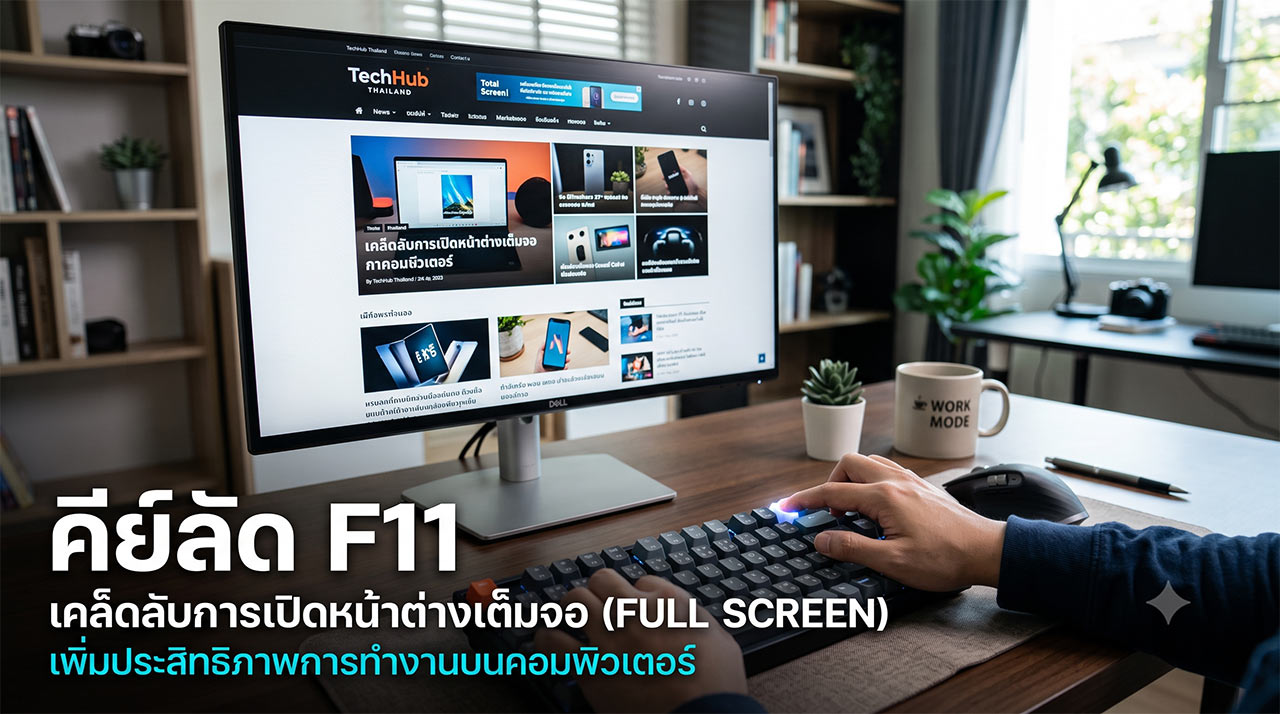
คีย์ลัด F11 เคล็ดลับการเปิดหน้าต่างเต็มจอ เพิ่มประสิทธิภาพการทำงานบนคอมพิวเตอร์

Share:

Shop Categories:











Share:
คีย์ลัด F11 ถือเป็นหนึ่งในคำสั่งพื้นฐานบนแป้นพิมพ์ที่ผู้ใช้งานคอมพิวเตอร์ระบบปฏิบัติการ Windows ควรทราบ เนื่องจากเป็นทางลัดที่ช่วยในการเปิดหน้าต่างแบบเต็มจอ (Full Screen) ได้อย่างรวดเร็ว ในยุคปัจจุบันที่ผู้คนต้องทำงานอยู่หน้าจอคอมพิวเตอร์เป็นเวลานาน การบริหารจัดการพื้นที่บนหน้าจอ (Screen Real Estate) จึงมีความสำคัญอย่างยิ่ง การซ่อนแถบเครื่องมือ (Toolbar) และแถบงาน (Taskbar) ออกไปชั่วคราว ไม่เพียงแต่ช่วยเพิ่มพื้นที่ในการแสดงผลเนื้อหา แต่ยังช่วยลดสิ่งเร้าทางสายตา ทำให้ผู้ใช้งานสามารถโฟกัสกับงาน อ่านเอกสาร หรือรับชมสื่อมัลติมีเดียได้อย่างเต็มประสิทธิภาพมากยิ่งขึ้น 📍
การแสดงผลแบบเต็มจอ หรือ Full Screen Mode คือฟังก์ชันที่ออกแบบมาเพื่อให้แอปพลิเคชันหรือโปรแกรมนั้นๆ ขยายขนาดจนครอบคลุมพื้นที่ทั้งหมดของจอภาพ โดยระบบจะทำการซ่อนองค์ประกอบอื่นๆ ของระบบปฏิบัติการชั่วคราว ซึ่งการใช้งาน คีย์ลัด F11 เพื่อเข้าสู่โหมดนี้นั้น มีประโยชน์อย่างมากในหลากหลายมิติของการใช้งานคอมพิวเตอร์

ประการแรก ในด้านการทำงานและการอ่านข้อมูล (Productivity & Reading) การขยายหน้าต่างเต็มจอช่วยให้ผู้ใช้อ่านบทความ รายงาน หรือตรวจสอบบรรทัดโค้ด (Coding) ได้ยาวต่อเนื่องขึ้นโดยไม่ต้องเลื่อนเมาส์บ่อยครั้ง ประการที่สอง ในด้านความบันเทิง (Entertainment) การรับชมวิดีโอผ่านเว็บเบราว์เซอร์จะให้ประสบการณ์ที่สมจริงและเต็มตามากยิ่งขึ้นเมื่อไม่มีขอบของโปรแกรมมารบกวน นอกจากนี้ สำหรับสายนำเสนองาน (Presentation) หากไฟล์งานถูกเปิดผ่านเบราว์เซอร์ การใช้คีย์ลัดนี้จะช่วยเปลี่ยนหน้าเว็บธรรมดาให้กลายเป็นหน้าจอพรีเซนต์ที่ดูเป็นมืออาชีพได้ทันที 🖥️
การกดปุ่ม F11 เป็นมาตรฐานที่ถูกนำมาใช้ในซอฟต์แวร์ระดับสากลมากมาย โดยเฉพาะกลุ่มเว็บเบราว์เซอร์และโปรแกรมจัดการไฟล์พื้นฐาน ดังนี้:
Google Chrome, Microsoft Edge และ Mozilla Firefox: เว็บเบราว์เซอร์ยอดนิยมเหล่านี้รองรับคำสั่ง F11 อย่างสมบูรณ์ เมื่อกดปุ่มดังกล่าว แถบ URL และแถบ Bookmark จะถูกซ่อนไป ทำให้เหลือเพียงเนื้อหาของเว็บไซต์เพียวๆ
Windows File Explorer: สำหรับผู้ที่ต้องจัดการไฟล์จำนวนมากในโฟลเดอร์ การกดปุ่ม F11 จะช่วยขยายหน้าต่าง Explorer ให้ใหญ่สุด ช่วยให้มองเห็นรายชื่อไฟล์และโครงสร้างโฟลเดอร์ได้กว้างขวางขึ้น
โปรแกรมดูรูปภาพ (Image Viewers): โปรแกรมพื้นฐานหลายตัวของ Windows จะเข้าสู่โหมดสไลด์โชว์หรือโหมดดูรูปภาพแบบไร้ขอบทันทีเมื่อได้รับคำสั่งจากคีย์ลัดนี้
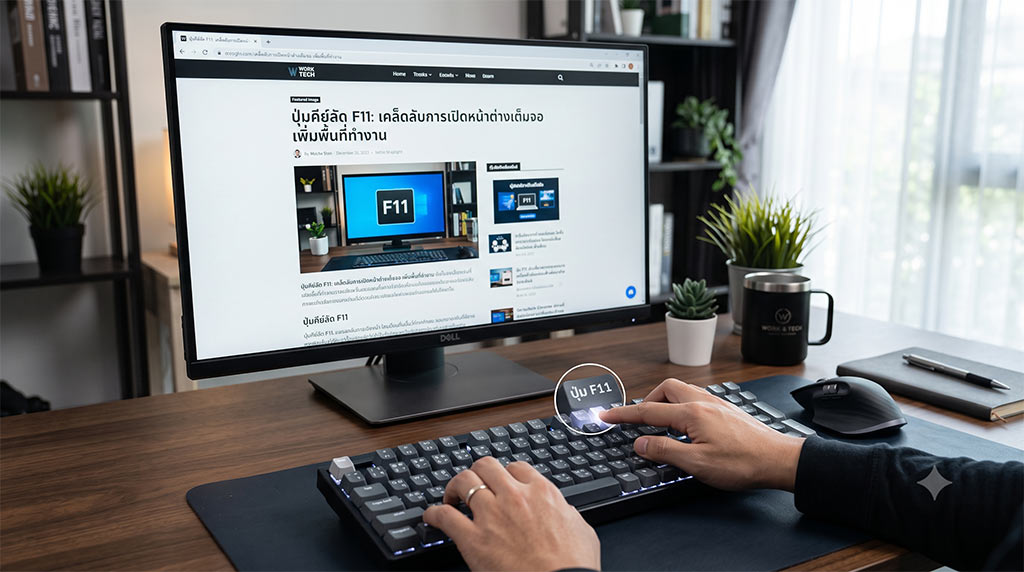
แม้ว่า คีย์ลัด F11 จะเป็นมาตรฐานสากล แต่ผู้ใช้งานโน้ตบุ๊ก (Laptop) หลายท่านมักพบปัญหาว่าเมื่อกดปุ่มนี้แล้ว หน้าต่างกลับไม่ขยายเต็มจอ แต่กลายเป็นการปรับลดเสียง หรือปรับความสว่างหน้าจอแทน ปัญหานี้ไม่ได้เกิดจากความผิดปกติของระบบปฏิบัติการแต่อย่างใด แต่เกิดจากการตั้งค่าฮาร์ดแวร์ของผู้ผลิต 🛠️
บนคีย์บอร์ดของโน้ตบุ๊กส่วนใหญ่ ปุ่ม F1-F12 มักจะถูกรวมเข้ากับฟังก์ชันควบคุมฮาร์ดแวร์ (Media Keys) วิธีแก้ไขที่ถูกต้องและปลอดภัยที่สุด คือการกดปุ่ม Fn (Function) ที่อยู่บริเวณมุมซ้ายล่างของคีย์บอร์ดค้างไว้ แล้วจึงตามด้วยการกดปุ่ม F11 (Fn + F11) ระบบจึงจะรับทราบคำสั่งเบราว์เซอร์อย่างถูกต้อง ทั้งนี้ ผู้ใช้สามารถเข้าไปตั้งค่าสลับการทำงานของปุ่ม Fn ได้ในระบบ BIOS หรือผ่านซอฟต์แวร์ควบคุมของแต่ละแบรนด์ (เช่น Lenovo Vantage หรือ HP Support Assistant) เพื่อให้สามารถกด F11 ได้โดยตรงโดยไม่ต้องพึ่งปุ่ม Fn
Q1: เมื่อเข้าสู่โหมดเต็มจอแล้ว จะออกจากโหมดนี้ได้อย่างไร? 💬 A: การออกจากโหมด Full Screen สามารถทำได้ง่ายๆ ด้วยการกดปุ่ม F11 ซ้ำอีกครั้งบนแป้นพิมพ์ หรือในบางโปรแกรมสามารถกดปุ่ม Esc (Escape) ที่มุมซ้ายบนของคีย์บอร์ดเพื่อกลับสู่หน้าต่างขนาดปกติได้เช่นกัน
Q2: ผู้ใช้งานระบบปฏิบัติการ macOS (MacBook/iMac) สามารถใช้ปุ่ม F11 เพื่อเปิดเต็มจอได้หรือไม่? 💬 A: สำหรับระบบปฏิบัติการ macOS ปุ่ม F11 มักจะถูกตั้งค่าให้เป็นการแสดงหน้าเดสก์ท็อป (Show Desktop) แทน หากผู้ใช้ Mac ต้องการเปิดหน้าต่างเบราว์เซอร์แบบเต็มจอ จะต้องใช้คีย์ลัด Control + Command + F หรือคลิกที่ปุ่มสีเขียวบริเวณมุมซ้ายบนของหน้าต่างแทน
Q3: การกด F11 ต่างจากการกดปุ่ม Maximize (ขยายใหญ่สุด) อย่างไร? 💬 A: การกดปุ่ม Maximize (สี่เหลี่ยมมุมขวาบน) จะขยายหน้าต่างให้พอดีกับหน้าจอ แต่ผู้ใช้จะยังคงเห็นแถบ Taskbar ด้านล่าง และแถบเมนูด้านบนของโปรแกรมอยู่ ในขณะที่การใช้คีย์ลัด F11 จะซ่อนองค์ประกอบของระบบทั้งหมด เพื่อให้เนื้อหาภายในโปรแกรมนั้นๆ ครองพื้นที่ 100% ของหน้าจออย่างแท้จริง
โดยสรุปแล้ว การประยุกต์ใช้ คีย์ลัด F11 เพื่อ เปิดหน้าต่างเต็มจอ ถือเป็นเทคนิคคอมพิวเตอร์พื้นฐานที่ช่วยยกระดับ Full Screen Experience ให้กับผู้ใช้งานได้อย่างมาก ไม่ว่าคุณจะใช้คอมพิวเตอร์สำหรับการทำงานที่ต้องการความมุ่งมั่นสูง หรือการรับชมความบันเทิงที่ต้องการความสมจริง การตัดสิ่งรบกวนรอบข้างด้วยคีย์ลัดง่ายๆ เพียงปุ่มเดียวนี้ ก็สามารถช่วยจัดการพื้นที่แสดงผลได้อย่างชาญฉลาดและเป็นมืออาชีพ 🇹🇭
📌 Call to Action (CTA): หากคุณชื่นชอบเทคนิคการใช้งานคอมพิวเตอร์ที่ช่วยให้ชีวิตง่ายขึ้นแบบนี้ อย่าลืมกดแชร์บทความนี้ไปให้เพื่อนๆ หรือเพื่อนร่วมงานของคุณได้อ่านกัน! และสามารถติดตามข่าวสารอัปเดต พร้อมเคล็ดลับไอทีใหม่ๆ ได้ที่ [ Microsoft Windows ] เป็นประจำทุกวันครับ หากมีข้อสงสัยหรืออยากให้เรารีวิวคีย์ลัดไหนเพิ่มเติม คอมเมนต์บอกเราด้านล่างได้เลย! 👇