Shop Categories:

Microsoft, Windows 11
วิธีเปิดปิด Registry Editor ด้วยเครื่องมือ gpedit.msc บน Windows อย่างปลอดภัย

Share:

Shop Categories:











Share:
เปิดปิด Registry Editor เป็นกระบวนการที่ผู้ดูแลระบบหรือผู้ใช้งานคอมพิวเตอร์ระดับสูงมักจะนำมาใช้เพื่อเพิ่มระดับความปลอดภัยให้กับระบบปฏิบัติการ Windows ของตนเอง โดยทั่วไปแล้ว Registry Editor หรือที่รู้จักกันในคำสั่งอรรถประโยชน์ ‘regedit’ ถือเป็นศูนย์กลางข้อมูลที่ทำหน้าที่เก็บค่าการตั้งค่าระดับลึกของทั้งระบบปฏิบัติการและโปรแกรมต่างๆ ที่ติดตั้งอยู่ภายในเครื่องคอมพิวเตอร์ การอนุญาตให้ผู้ใช้ทั่วไปหรือโปรแกรมที่ไม่พึงประสงค์สามารถเข้าถึงและแก้ไขค่าเหล่านี้ได้อย่างอิสระ อาจนำไปสู่ปัญหาความไม่เสถียรของระบบ เกิดข้อผิดพลาดในการทำงาน (System Crash) หรือแม้กระทั่งเพิ่มความเสี่ยงต่อการถูกโจมตีจากมัลแวร์ (Malware) ไวรัสประเภทต่างๆ ที่มักจะเข้ามาแอบเปลี่ยนค่า Registry เพื่อฝังตัวอยู่ในเครื่องคอมพิวเตอร์อย่างถาวร ดังนั้น การเรียนรู้วิธีการจำกัดสิทธิ์หรือการควบคุมการเข้าถึงจึงเป็นเรื่องที่ท้าทายและมีความสำคัญอย่างยิ่งสำหรับผู้ที่ต้องการรักษาสภาพแวดล้อมการทำงานของไอทีให้ปลอดภัยสูงสุด 📍
ในแวดวงเทคโนโลยีไอทีปัจจุบัน การใช้เครื่องมือ Group Policy Editor หรือที่เรียกใช้ผ่านคำสั่ง gpedit.msc ถือเป็นทางเลือกที่ได้รับความนิยมอย่างแพร่หลายและเป็นมาตรฐานสากลสำหรับผู้ดูแลระบบ (IT Administrator) เนื่องจากเครื่องมือนี้มีอินเทอร์เฟซที่ใช้งานง่าย เป็นระบบกราฟิกที่ช่วยให้เราสามารถกำหนดค่าการทำงานของฟีเจอร์ต่างๆ ภายใน Windows ได้อย่างครอบคลุม รวมถึงความสามารถในการสั่งระงับไม่ให้มีการเรียกใช้งานเครื่องมือแก้ไข Registry ได้โดยเด็ดขาด ข่าวเทคนิคการใช้งานคอมพิวเตอร์ในวันนี้ จึงมุ่งเน้นไปที่การอธิบายขั้นตอนและกลไกการทำงานของ Group Policy Editor เพื่อให้ผู้ใช้งานทั้งในระดับองค์กรและระดับบุคคลสามารถนำไปประยุกต์ใช้ในการป้องกันการเปลี่ยนแปลงระบบโดยไม่ได้รับอนุญาต ซึ่งไม่เพียงแต่จะช่วยลดความผิดพลาดที่อาจเกิดจากตัวผู้ใช้งานเอง (Human Error) แต่ยังเป็นการสร้างเกราะป้องกันภัยคุกคามทางไซเบอร์ขั้นพื้นฐานที่เครื่องคอมพิวเตอร์ทุกเครื่องควรมี นอกจากนี้ การปรับแต่งด้วยวิธียังสามารถทำกระบวนการย้อนกลับเพื่อเปิดใช้งานคืนได้อย่างรวดเร็วเมื่อมีความจำเป็นต้องบำรุงรักษาระบบ (System Maintenance) ทำให้เครื่องมือนี้ตอบโจทย์การจัดการคอมพิวเตอร์ยุคใหม่ได้อย่างแท้จริง 🕊️
การเข้าถึง Group Policy Editor เพื่อจำกัดสิทธิ์การใช้งานนั้นสามารถทำได้อย่างเป็นระบบผ่านเครื่องมือที่ถูกติดตั้งมาพร้อมกับ Windows Professional และ Enterprise โดยมีขั้นตอนที่ต้องดำเนินการด้วยความระมัดระวัง ดังต่อไปนี้:
1. เรียกใช้งานกล่องคำสั่ง Run: เริ่มต้นด้วยการกดปุ่ม Windows Logo + R บนแป้นพิมพ์เพื่อเปิดหน้าต่างคำสั่ง Run
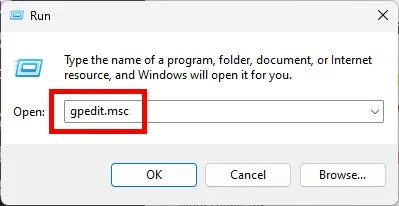
2. ป้อนคำสั่งเรียกใช้: พิมพ์คำว่า gpedit.msc ลงในช่องค้นหา แล้วคลิกที่ปุ่ม OK หรือกด Enter เพื่อเปิดหน้าต่าง Local Group Policy Editor
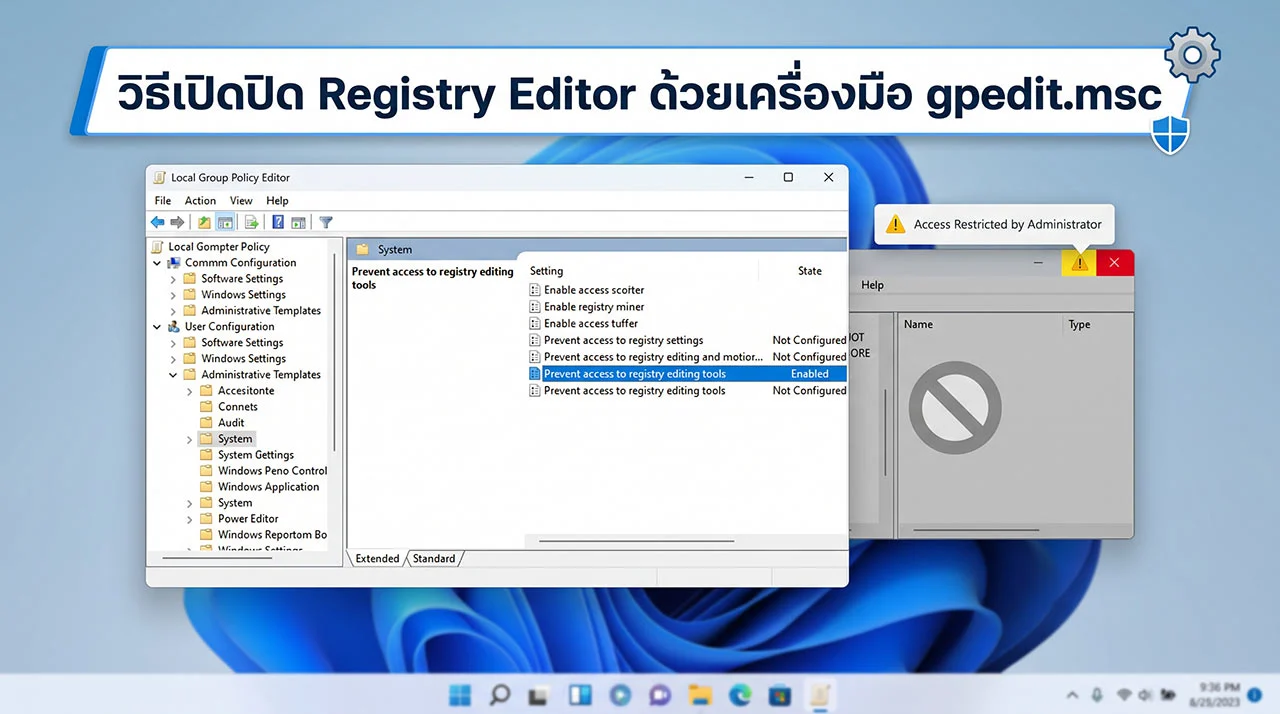
3. นำทางไปยังโฟลเดอร์เป้าหมาย: ในบานหน้าต่างด้านซ้าย ให้ผู้ใช้งานคลิกขยายเมนูตามลำดับดังนี้: User Configuration > Administrative Templates > System
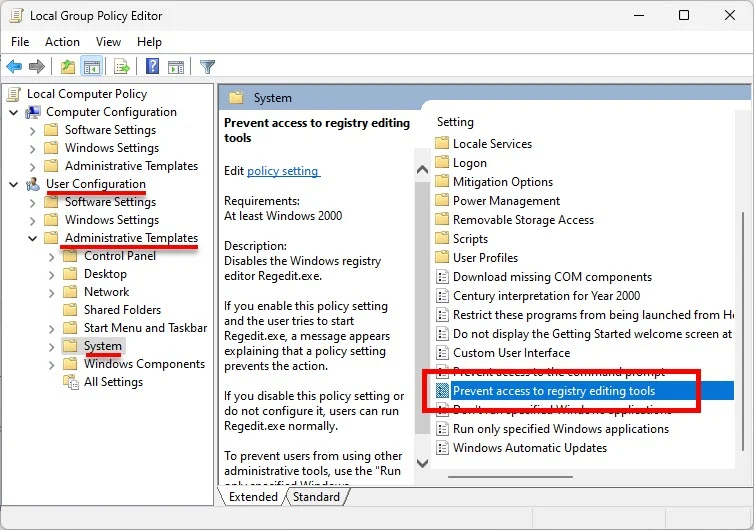
4. ค้นหานโยบายการตั้งค่า: เมื่อคลิกที่โฟลเดอร์ System แล้ว ให้มองหาหัวข้อที่ชื่อว่า “Prevent access to registry editing tools” ในบานหน้าต่างฝั่งขวา จากนั้นดับเบิลคลิกเพื่อทำการแก้ไข
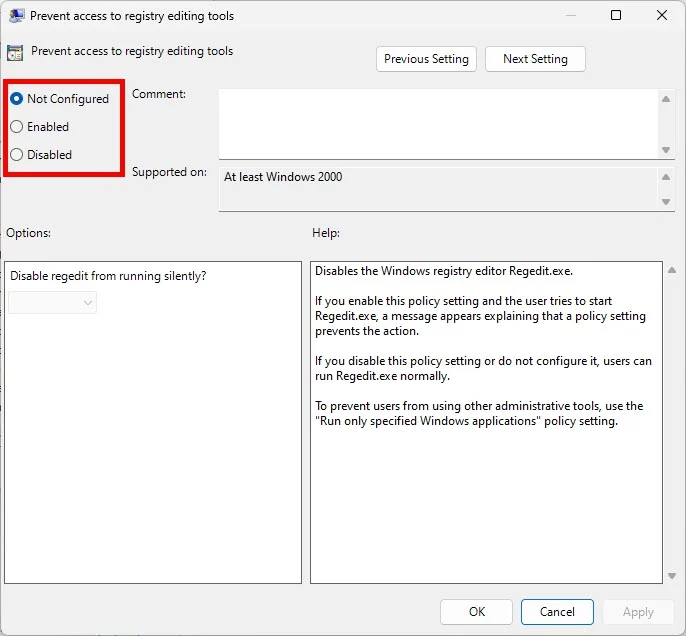
5. กำหนดค่าการ เปิดปิด Registry Editor:
หากต้องการปิด (Disable/Prevent): ให้เลือกหัวข้อเป็น “Enabled” (หมายถึงการเปิดใช้งานคำสั่งป้องกัน) วิธีนี้เมื่อมีผู้พยายามพิมพ์คำสั่ง regedit ระบบจะแจ้งเตือนว่าผู้ดูแลระบบได้ปฏิเสธการเข้าถึง
หากต้องการเปิด (Enable/Allow): ให้เลือกกลับไปที่ “Not Configured” หรือ “Disabled” (หมายถึงการยกเลิกคำสั่งป้องกัน) จากนั้นกดปุ่ม Apply และ OK
การตั้งค่าผ่านเมนูดังกล่าวถือเป็นวิธีที่เป็นทางการและได้รับการรับรองจากไมโครซอฟท์ (Microsoft) ว่ามีความเสถียรและไม่ส่งผลกระทบต่อไฟล์ระบบหลักหากดำเนินการอย่างถูกต้อง 💬
แม้ว่าการจำกัดสิทธิ์ผ่านคำสั่ง gpedit.msc จะเป็นประโยชน์อย่างมากในด้านความปลอดภัย แต่ผู้ใช้งานหรือผู้ดูแลระบบคอมพิวเตอร์ควรตระหนักถึงผลกระทบที่อาจตามมา การบล็อกไม่ให้เข้าถึง Registry หมายความว่าโปรแกรมอรรถประโยชน์บางตัวหรือสคริปต์แก้ไขปัญหา (Troubleshooting Scripts) ที่จำเป็นต้องดึงค่า .reg เพื่อรันเข้าสู่ระบบจะไม่สามารถทำงานได้ตามปกติ ดังนั้น ในสภาวะแวดล้อมขององค์กร การดำเนินนโยบาย (Policy) ดังกล่าวควรมีการสื่อสารกับฝ่ายเทคนิคไอทีอย่างชัดเจน เพื่อหลีกเลี่ยงความขัดข้องในการติดตั้งซอฟต์แวร์ใหม่ที่จำเป็นต้องมีการเขียนค่าลงในระบบปฏิบัติการ
Q1: คอมพิวเตอร์ที่ใช้ Windows Home สามารถเปิดคำสั่ง gpedit.msc ได้หรือไม่? A1: โดยปกติแล้ว Windows เวอร์ชัน Home จะไม่ได้ติดตั้งฟีเจอร์ Group Policy Editor มาให้ตั้งแต่ต้น อย่างไรก็ตาม ผู้ใช้งานสามารถทำการติดตั้งแพ็กเกจเสริมผ่าน Command Prompt (CMD) ได้ แต่เพื่อความเสถียร ทางผู้เชี่ยวชาญแนะนำให้อัปเกรดเป็นเวอร์ชัน Pro สำหรับการจัดการที่สมบูรณ์แบบ
Q2: การสั่งปิด (Prevent) Registry มีผลทำให้เครื่องคอมพิวเตอร์ทำงานช้าลงหรือไม่? A2: ไม่ส่งผลใดๆ ต่อประสิทธิภาพความเร็วของฮาร์ดแวร์หรือซอฟต์แวร์ การตั้งค่านี้เป็นเพียงการปิดประตูไม่ให้โปรแกรมหรือบุคคลเข้าถึงเครื่องมือแก้ไขระบบเท่านั้น การประมวลผลซีพียูหรือหน่วยความจำยังคงทำงานได้ตามปกติ
Q3: หากตั้งค่า “Enabled” เพื่อป้องกันไว้ แต่ไวรัสยังคงเปลี่ยนค่าในเครื่องได้ เกิดจากสาเหตุใด? A3: เนื่องจากมัลแวร์บางสายพันธุ์ระดับสูงมีการเจาะลึกทะลุข้อจำกัดของ User Policy ไปจนถึงระดับ System (Kernel) ดังนั้นการใช้ gpedit.msc จึงเป็นเพียงปราการด่านหนึ่ง ผู้ใช้จำเป็นต้องพึ่งพาโปรแกรมป้องกันไวรัส (Antivirus) ที่มีความน่าเชื่อถือทำงานร่วมด้วยเสมอ
การดูแลจัดการ เปิดปิด Registry Editor ผ่านคำสั่งที่ทรงพลังอย่าง gpedit.msc ถือเป็นหนึ่งในเทคนิคการตั้งค่าคอมพิวเตอร์ระดับกลางไปจนถึงระดับสูงที่ผู้ใช้สายเทคโนโลยีทุกคนควรทำความเข้าใจ การปรับแต่งนี้ช่วยป้องกันไม่ให้ระบบถูกดัดแปลงอย่างไม่พึงประสงค์ เสริมสร้างความปลอดภัยให้กับซอฟต์แวร์และฮาร์ดแวร์คอมพิวเตอร์ของคุณได้อย่างเป็นรูปธรรม การใช้คำสั่ง Group Policy Editor ให้ถูกต้อง ไม่เพียงแต่ช่วยปกป้องข้อมูลสำคัญบนคอมพิวเตอร์ส่วนบุคคล แต่ยังตอกย้ำถึงมาตรฐานการดูแลรักษาระบบไอทีที่ดีและเป็นมืออาชีพ
📢 หากคุณลองทำตามขั้นตอนการตั้งค่าที่เราแนะนำแล้วพบว่าระบบคอมพิวเตอร์ของคุณมีความปลอดภัยมากขึ้น อย่าลืมแชร์บทความข่าวเทคโนโลยีไอทีนี้ไปยังโซเชียลมีเดีย เพื่อให้เพื่อนๆ ของคุณได้รับเทคนิคการใช้งานคอมพิวเตอร์ดีๆ แบบนี้เช่นกัน! และหากมีข้อสงสัยใดๆ เพิ่มเติม สามารถพิมพ์คอมเมนต์พูดคุยแลกเปลี่ยนความคิดเห็นกับทีมงานผู้เชี่ยวชาญของเราได้ที่ด้านล่างนี้เลยครับ!
เปิดปิด Registry Editor ถือเป็นเพียงหนึ่งในเทคนิคการจัดการคอมพิวเตอร์ที่ช่วยยกระดับความปลอดภัยให้กับผู้ใช้งานระบบปฏิบัติการ Windows ได้อย่างมีประสิทธิภาพ หากคุณชื่นชอบการอัปเดตข่าวสารวงการเทคโนโลยีไอที การเจาะลึกฟีเจอร์ใหม่ๆ ของสมาร์ทโฟน หรือทริคการตั้งค่าคอมพิวเตอร์ที่ช่วยให้การทำงานประจำวันของคุณง่ายและปลอดภัยมากยิ่งขึ้น เราขอเชิญชวนให้คุณกดกลับไปที่หน้าหมวดหมู่หลัก “ทริคคอมพิวเตอร์” ของเรา เพื่อติดตามบทความที่น่าสนใจอื่นๆ อีกมากมาย ไม่ว่าจะเป็นการปรับแต่งการทำงานขั้นสูง การเลือกซื้ออุปกรณ์ฮาร์ดแวร์ หรือเคล็ดลับการใช้งานซอฟต์แวร์ที่อัปเดตใหม่ล่าสุด เพื่อให้คุณไม่พลาดทุกความเคลื่อนไหวในโลกเทคโนโลยีครับ