


การแก้ปัญหา User Account Control (UAC) บนระบบปฏิบัติการ Windows เป็นขั้นตอนสำคัญที่ช่วยให้ผู้ใช้งานสามารถควบคุมสิทธิ์การติดตั้งซอฟต์แวร์และจัดการการตั้งค่าระบบได้อย่างราบรื่น หลายครั้งที่ผู้ใช้งานมักพบหน้าต่างแจ้งเตือนความปลอดภัยปรากฏขึ้นบ่อยครั้งเกินความจำเป็น หรือเกิดข้อผิดพลาดร้ายแรงที่ทำให้ปุ่มยืนยัน “Yes” เปลี่ยนเป็นสีเทาจนไม่สามารถกดดำเนินการต่อได้ ซึ่งสาเหตุมักเกิดจากการปรับระดับการแจ้งเตือนที่ไม่เหมาะสม หรือบัญชีผู้ใช้งานปัจจุบันสูญเสียสิทธิ์ผู้ดูแลระบบ (Administrator) บทความนี้ได้สรุปแนวทางการตรวจสอบและแก้ไขปัญหาดังกล่าวอย่างถูกวิธี
ทำความเข้าใจสาเหตุของปัญหา UAC แจ้งเตือนบ่อยและปุ่ม Yes กดไม่ได้
ระบบ User Account Control (UAC) ถูกพัฒนาขึ้นโดย Microsoft เพื่อทำหน้าที่เป็นปราการด่านแรกในการป้องกันไม่ให้โปรแกรมหรือมัลแวร์เปลี่ยนแปลงค่าสำคัญของระบบโดยไม่ได้รับอนุญาต อย่างไรก็ตาม พฤติกรรมการทำงานที่ผิดปกติของ UAC มักแบ่งออกเป็น 2 กรณีหลัก ดังนี้
- หน้าต่าง UAC เด้งแจ้งเตือนบ่อยเกินไป: เกิดจากการตั้งค่าระดับการแจ้งเตือนไว้ที่ระดับสูงสุด (Always notify) ทำให้ทุกครั้งที่มีการเปิดโปรแกรมทั่วไปหรือปรับเปลี่ยนการตั้งค่าพื้นฐานของ Windows ระบบจะเรียกขอการยืนยันสิทธิ์ทันที
- ปุ่ม Yes ในหน้า UAC กลายเป็นสีเทาและกดไม่ได้: ปัญหานี้มีความซับซ้อนกว่ากรณีแรก โดยเกิดจากบัญชีผู้ใช้ที่กำลังล็อกอินอยู่ถูกลดระดับจาก Administrator กลายเป็น Standard User ส่งผลให้ไม่มีสิทธิ์อนุมัติคำสั่งระดับระบบ และเมื่อไม่มีบัญชี Administrator อื่นสำรองอยู่ในเครื่อง หน้าต่าง UAC จึงปิดกั้นปุ่ม Yes เพื่อป้องกันการเข้าถึง
ขั้นตอนการปรับแต่งและแก้ไขปัญหาอย่างเป็นระบบ
แนวทางการแก้ไขจำเป็นต้องเลือกใช้วิธีที่สอดคล้องกับอาการที่พบ เพื่อให้ระบบปฏิบัติการกลับมาทำงานได้สมบูรณ์โดยยังคงมาตรฐานความปลอดภัยไว้ดังเดิม
1. การปรับระดับการแจ้งเตือน UAC เมื่อหน้าต่างเด้งรบกวนบ่อย
หากบัญชีผู้ใช้งานยังมีสิทธิ์ Administrator ตามปกติ แต่ต้องการลดความถี่ของการแจ้งเตือน สามารถปรับแต่งได้ผ่านแผงควบคุมของ Windows ตามขั้นตอนต่อไปนี้
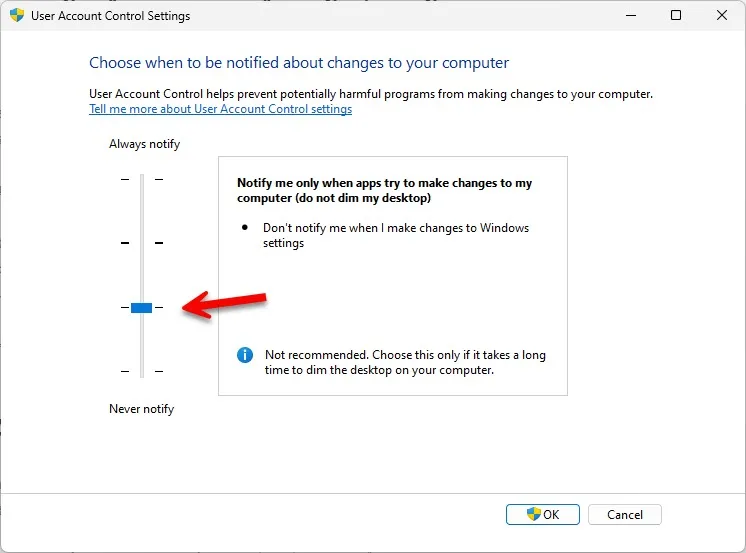
- พิมพ์คำว่า UAC ลงในช่องค้นหา (Search) บนแถบ Taskbar จากนั้นคลิกเลือกเมนู Change User Account Control settings
- ในหน้าต่างการตั้งค่า ให้สังเกตแถบเลื่อน (Slider) ทางด้านซ้ายมือ ซึ่งแบ่งระดับความปลอดภัยออกเป็น 4 ระดับ
- แนะนำให้เลื่อนแถบมาไว้ที่ ระดับที่ 2 จากด้านบน (Notify me only when apps try to make changes to my computer – default) ซึ่งเป็นค่ามาตรฐานที่ช่วยลดการแจ้งเตือนเมื่อผู้ใช้ปรับตั้งค่า Windows เอง แต่ยังคงแจ้งเตือนเมื่อมีซอฟต์แวร์ภายนอกพยายามแก้ไขระบบ
- กดปุ่ม OK และกด Yes เพื่อบันทึกการตั้งค่า
2. การกู้คืนสิทธิ์ Administrator เมื่อปุ่ม Yes กดไม่ได้
ในกรณีที่ปุ่ม Yes กดไม่ได้ เนื่องจากบัญชีผู้ใช้สูญเสียสิทธิ์ผู้ดูแลระบบ ผู้ใช้งานจำเป็นต้องเข้าสู่โหมดปลอดภัย (Safe Mode) เพื่อเปิดใช้งานบัญชีผู้ดูแลระบบแฝงของ Windows โดยมีขั้นตอนดังนี้
- กดปุ่ม Start คลิกที่ไอคอน Power จากนั้นกดปุ่ม Shift บนคีย์บอร์ดค้างไว้ แล้วคลิกเลือก Restart
- เมื่อเข้าสู่หน้าจอสีฟ้า (Choose an option) ให้เลือกเมนู Troubleshoot > Advanced options > Startup Settings แล้วกดปุ่ม Restart
- หลังเครื่องรีสตาร์ท ให้กดปุ่ม F4 หรือเลข 4 บนคีย์บอร์ดเพื่อเข้าสู่ Safe Mode
- เมื่อเข้าสู่หน้าจอเดสก์ท็อปใน Safe Mode ให้คลิกขวาที่ปุ่ม Start เลือก Terminal (Admin) หรือ Command Prompt (Admin)
- พิมพ์คำสั่ง
net user administrator /active:yesแล้วกด Enter เพื่อเปิดใช้งานบัญชี Administrator หลักของเครื่อง - รีสตาร์ทคอมพิวเตอร์ตามปกติ แล้วล็อกอินเข้าสู่บัญชี Administrator จากนั้นเข้าไปที่เมนู Settings > Accounts > Family & other users เพื่อเปลี่ยนประเภทบัญชีหลักของผู้ใช้งานเดิมให้กลับมาเป็น Administrator เมื่อเสร็จสิ้น ให้ปิดบัญชีแฝงด้วยคำสั่ง
net user administrator /active:noเพื่อความปลอดภัย
คำถามที่พบบ่อย (FAQs)
คำถาม: การเลื่อนแถบ UAC ลงมาต่ำสุด (Never notify) ปลอดภัยหรือไม่?คำตอบ: ไม่แนะนำให้ปิดการทำงานของ UAC โดยสมบูรณ์ เนื่องจากการเลือก Never notify จะทำให้โปรแกรมอันตรายหรือมัลแวร์สามารถติดตั้งตัวเองและแก้ไขไฟล์ระบบเบื้องหลังได้โดยไม่มีการแจ้งเตือน ควรตั้งค่าไว้ที่ระดับมาตรฐาน (Default) เพื่อความสมดุลระหว่างความสะดวกและความปลอดภัย
คำถาม: ทำไมปุ่ม Yes ในหน้า UAC ถึงหายไป และมีช่องให้ใส่รหัสผ่านแทน?คำตอบ: กรณีนี้เกิดขึ้นเมื่อบัญชีที่ใช้งานอยู่เป็นบัญชีผู้ใช้ทั่วไป (Standard User) แต่ในเครื่องยังมีบัญชี Administrator อื่นอยู่ ระบบจึงบังคับให้กรอกรหัสผ่านของบัญชี Administrator เพื่อยืนยันสิทธิ์แทนการกดปุ่ม Yes
สรุปเนื้อหา
การแก้ปัญหา User Account Control (UAC) ทั้งกรณีหน้าต่างแจ้งเตือนรบกวนบ่อยและกรณีปุ่ม Yes กดไม่ได้ สามารถดำเนินการได้ด้วยตนเองผ่านเครื่องมือพื้นฐานของ Windows หากเป็นปัญหาด้านความถี่ของการแจ้งเตือน การปรับแถบควบคุมให้อยู่ในระดับมาตรฐาน (Default) จะช่วยให้ใช้งานได้คล่องตัวขึ้น ส่วนกรณีปุ่ม Yes กลายเป็นสีเทา การเข้าสู่ Safe Mode เพื่อกู้คืนสิทธิ์บัญชี Administrator ถือเป็นวิธีที่ตรงจุดและปลอดภัยที่สุด ทั้งนี้ ผู้ใช้งานควรหลีกเลี่ยงการปิดระบบ UAC อย่างถาวร เพื่อรักษาเกราะป้องกันพื้นฐานของคอมพิวเตอร์ให้ทำงานได้อย่างเต็มประสิทธิภาพอยู่เสมอ
สำหรับผู้ใช้งานที่ต้องการแก้ปัญหา User Account Control (UAC) รวมถึงปัญหาทางเทคนิคอื่นๆ บนระบบปฏิบัติการ Windows สามารถติดตามรวบรวมคู่มือการตั้งค่าระบบ การปรับแต่งประสิทธิภาพเครื่อง และแนวทางแก้ไขข้อผิดพลาดของซอฟต์แวร์ฉบับเข้าใจง่ายได้เพิ่มเติม เพื่อช่วยให้การดูแลรักษาคอมพิวเตอร์ในชีวิตประจำวันเป็นเรื่องที่สะดวกและปลอดภัยมากยิ่งขึ้น ผู้สนใจสามารถคลิกเลือกอ่านบทความสาระน่ารู้และเทคนิคการแก้ปัญหาคอมพิวเตอร์ทั้งหมดได้ทันทีที่ สอน Windows 11