Shop Categories:












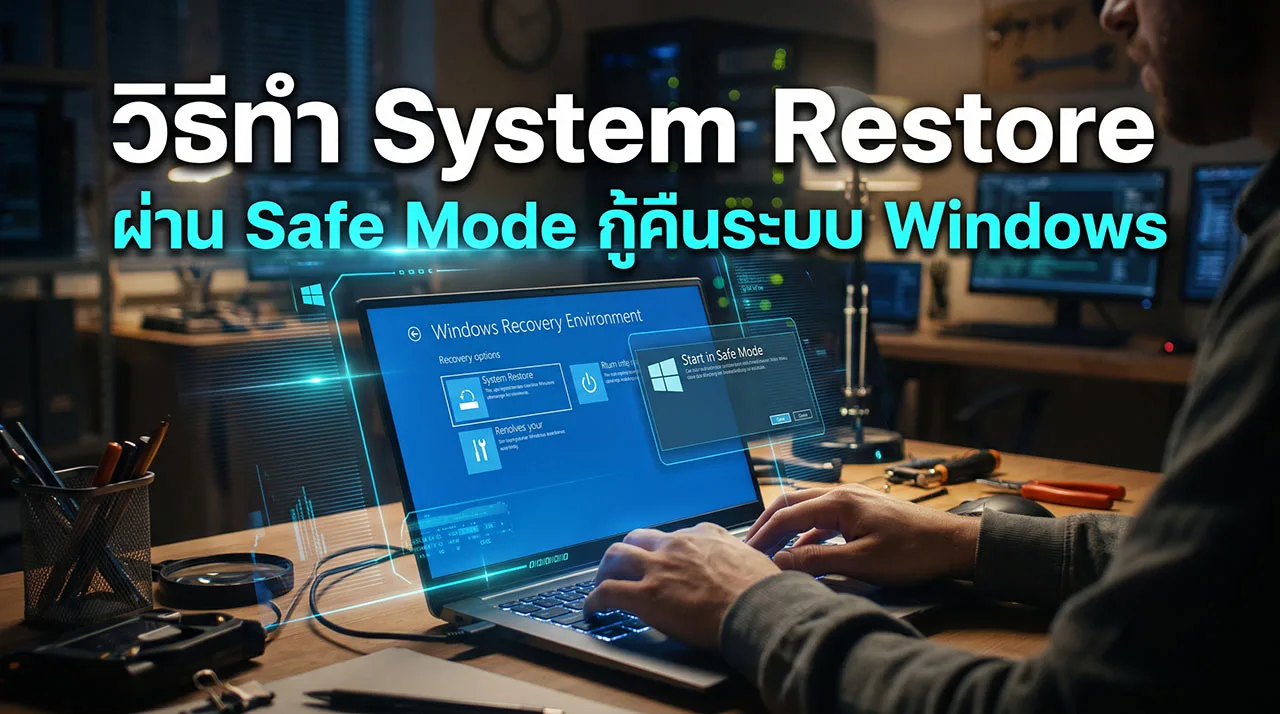
วิธีทำ System Restore ผ่านโหมดปลอดภัยหรือ Safe Mode เป็นกระบวนการแก้ไขปัญหาคอมพิวเตอร์ขั้นพื้นฐานที่ช่วยให้ผู้ใช้งานสามารถย้อนสถานะการทำงานของระบบปฏิบัติการ Windows กลับไปยังจุดบันทึกก่อนหน้าที่เครื่องยังทำงานได้อย่างปกติ ฟีเจอร์นี้มีประโยชน์อย่างมากในกรณีที่คอมพิวเตอร์ประสบปัญหาซอฟต์แวร์ขัดข้อง อัปเดตไดรเวอร์ผิดพลาด หรือเกิดอาการจอฟ้าจนไม่สามารถบูตเข้าสู่หน้าจอใช้งานหลักได้ การดำเนินการผ่าน Safe Mode จะช่วยลดการทำงานของโปรแกรมเบื้องหลัง ทำให้กระบวนการกู้คืนค่าคอนฟิกของระบบดำเนินไปอย่างราบรื่นและมีโอกาสสำเร็จสูง โดยที่ไฟล์ข้อมูลส่วนตัวของผู้ใช้งานยังคงอยู่ครบถ้วน
ทำความเข้าใจหลักการทำงานของ System Restore และ Safe Mode
ระบบ System Restore ในระบบปฏิบัติการ Windows ถูกออกแบบมาเพื่อสร้างจุดคืนค่าหรือ Restore Point โดยอัตโนมัติเมื่อมีการเปลี่ยนแปลงสำคัญเกิดขึ้นภายในเครื่อง เช่น การติดตั้งโปรแกรมใหม่ การอัปเดตระบบปฏิบัติการ หรือการเปลี่ยนไดรเวอร์ฮาร์ดแวร์ จุดบันทึกเหล่านี้จะเก็บเฉพาะไฟล์ระบบ การตั้งค่าในรีจิสทรี (Registry) และไฟล์โปรแกรมเท่านั้น
ในขณะที่ Safe Mode คือโหมดการเริ่มต้นระบบแบบจำกัดฟังก์ชัน โดย Windows จะโหลดเฉพาะไฟล์และไดรเวอร์ที่จำเป็นต่อการทำงานพื้นฐานที่สุดขึ้นมาใช้งาน เมื่อนำทั้งสองฟีเจอร์นี้มาใช้งานร่วมกัน ผู้ดูแลระบบและผู้ใช้งานทั่วไปจึงสามารถเข้าไปจัดการแก้ไขปัญหาซอฟต์แวร์ที่ขัดแย้งกันได้อย่างมีประสิทธิภาพ แม้ในสภาวะที่หน้าจอเดสก์ท็อปปกติไม่สามารถตอบสนองได้
ขั้นตอนการเข้าสู่ Safe Mode และเริ่มกระบวนการกู้คืนระบบ
การดำเนินการย้อนเวลาระบบเมื่อคอมพิวเตอร์ไม่สามารถเข้าสู่หน้าจอปกติได้ สามารถปฏิบัติตามขั้นตอนมาตรฐานได้ดังนี้
- เข้าสู่หน้าจอ Windows Recovery Environment (WinRE): ให้กดปุ่มเปิดเครื่องคอมพิวเตอร์ และทันทีที่โลโก้ของ Windows หรือผู้ผลิตปรากฏขึ้น ให้กดปุ่มเปิด/ปิดเครื่องค้างไว้ประมาณ 5–10 วินาทีเพื่อบังคับปิดเครื่อง ทำซ้ำขั้นตอนนี้ประมาณ 2–3 ครั้ง จนกว่าระบบจะแสดงข้อความ Preparing Automatic Repair และเข้าสู่หน้าจอตัวเลือกการกู้คืน
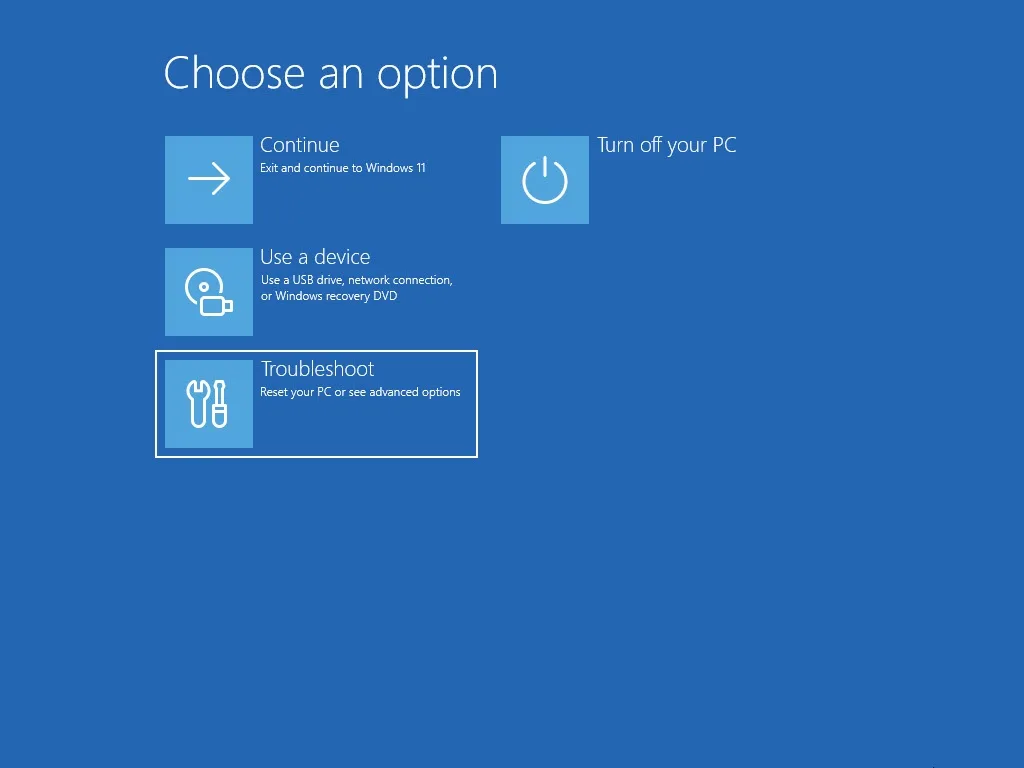
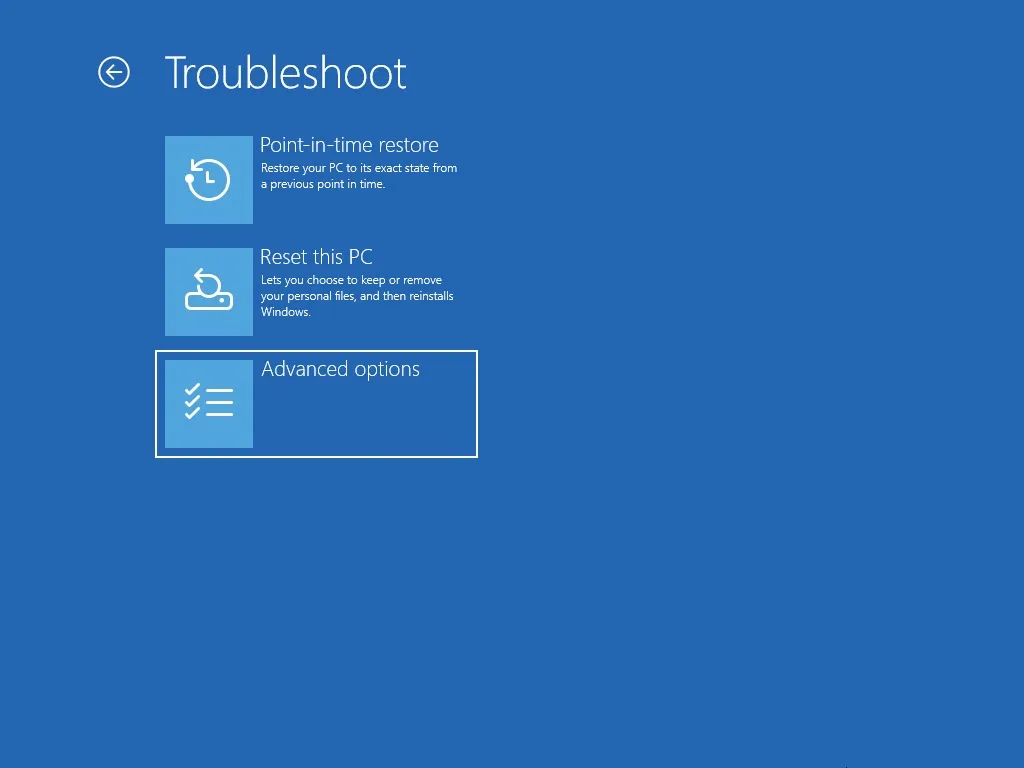
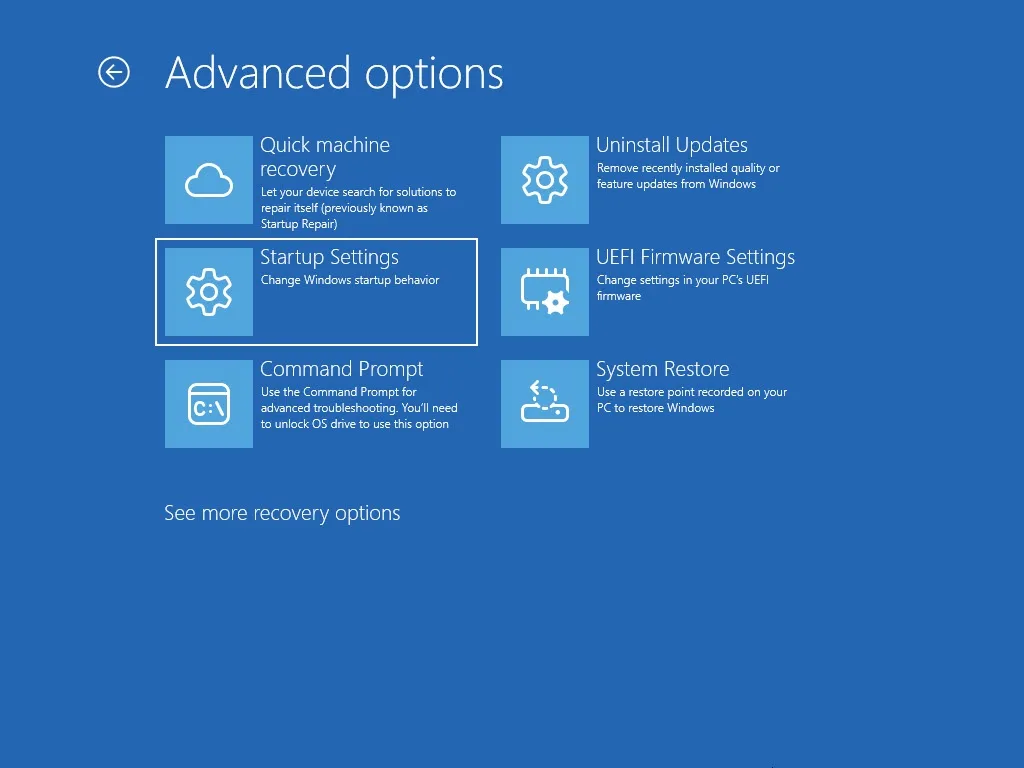
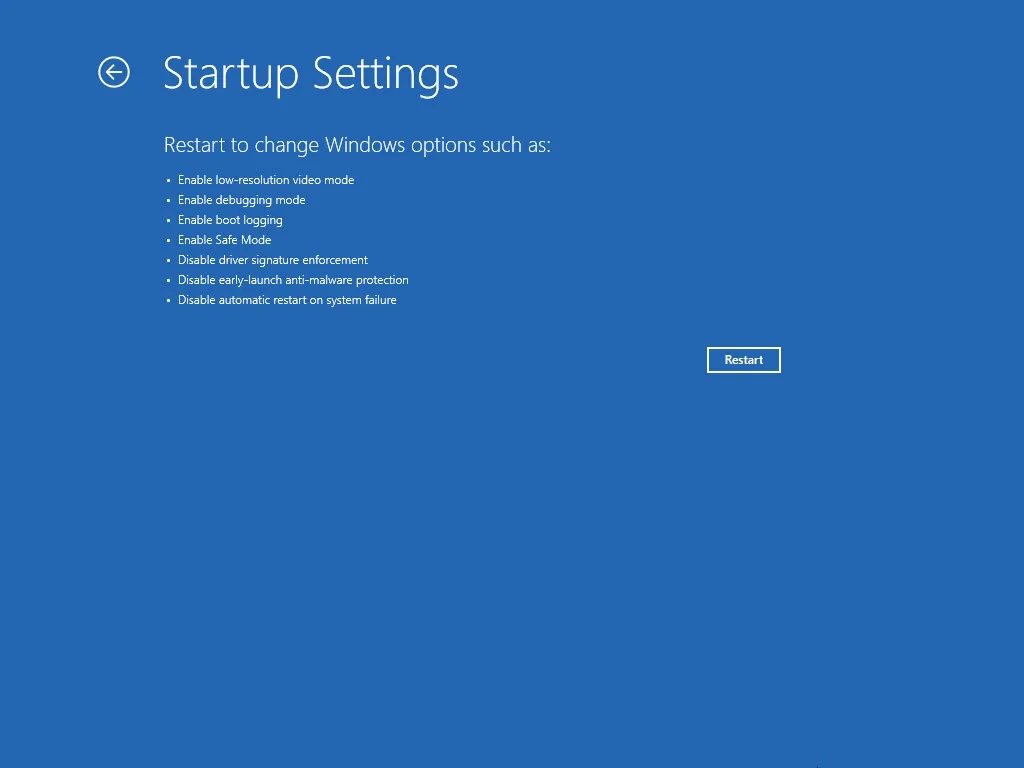
- เลือกเมนูเริ่มต้นระบบขั้นสูง: เมื่อปรากฏหน้าจอ Choose an option ให้คลิกเลือกเมนู Troubleshoot จากนั้นเลือก Advanced options และคลิกที่ Startup Settings แล้วกดปุ่ม Restart
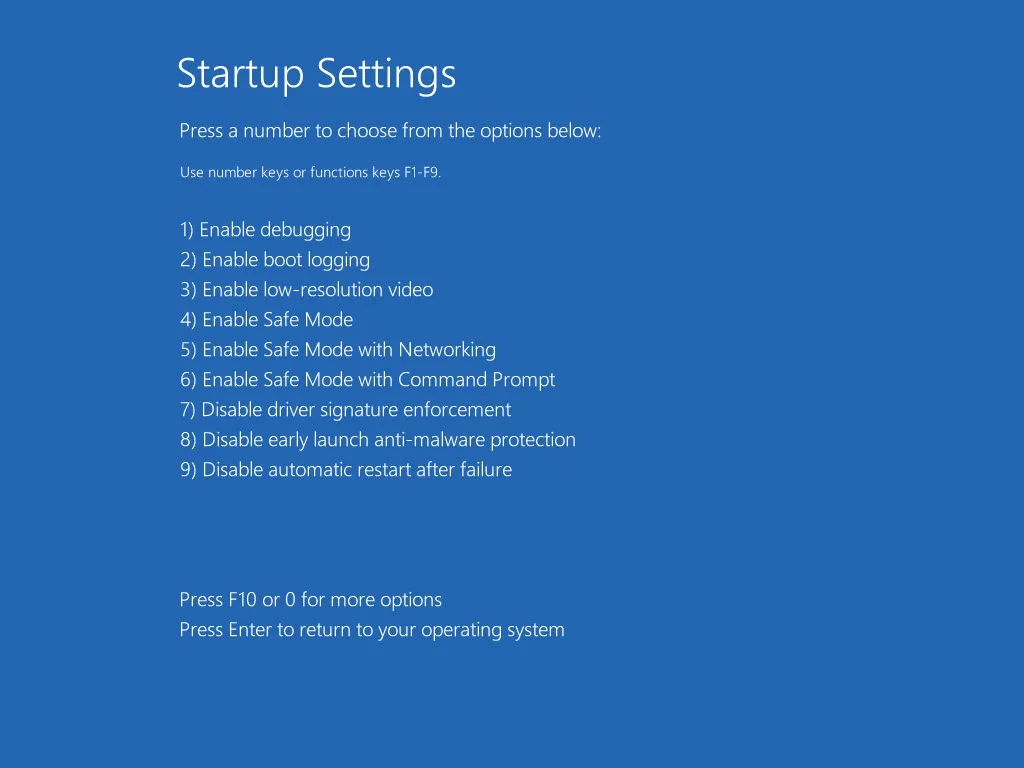
- เปิดใช้งาน Safe Mode: หลังจากเครื่องรีสตาร์ทจะปรากฏรายการตัวเลือก ให้กดปุ่มตัวเลข 4 หรือปุ่ม F4 บนแป้นพิมพ์เพื่อเข้าสู่โหมด Safe Mode แบบปกติ
- เปิดเครื่องมือ System Restore: เมื่อเข้าสู่หน้าจอเดสก์ท็อปในโหมดปลอดภัยแล้ว ให้คลิกที่ปุ่ม Start หรือช่องค้นหา พิมพ์คำว่า Create a restore point แล้วกด Enter จากนั้นในหน้าต่าง System Properties ให้คลิกที่ปุ่ม System Restore…
- เลือกจุดคืนค่าและยืนยัน: กดปุ่ม Next เพื่อดูรายการจุดคืนค่าที่ระบบได้บันทึกไว้ เลือกช่วงเวลาที่คอมพิวเตอร์ยังทำงานได้ปกติ (สามารถติ๊กเลือก Show more restore points เพื่อดูรายการที่เก่ากว่าได้) จากนั้นกด Next และกด Finish เพื่อยืนยัน ระบบจะทำการรีสตาร์ทและเริ่มกระบวนการย้อนเวลาระบบทันที
ข้อควรระวังและผลกระทบต่อข้อมูลภายในเครื่อง
ระหว่างที่ระบบกำลังดำเนินการกู้คืนค่า ผู้ใช้งานไม่ควรปิดเครื่องหรือตัดกระแสไฟฟ้าโดยเด็ดขาด เนื่องจากการขัดจังหวะกระบวนการเขียนไฟล์ระบบอาจส่งผลให้เกิดความเสียหายร้ายแรงต่อโครงสร้างของระบบปฏิบัติการได้ สำหรับผลกระทบหลังการทำ System Restore โปรแกรมหรือไดรเวอร์ใด ๆ ที่ถูกติดตั้งหลังจากวันที่ของจุดคืนค่าที่เลือกจะถูกลบออกไปโดยอัตโนมัติ แต่ไฟล์เอกสาร รูปภาพ วิดีโอ และข้อมูลส่วนตัวที่จัดเก็บไว้ในโฟลเดอร์ต่าง ๆ จะไม่ได้รับผลกระทบหรือถูกลบแต่อย่างใด
คำถามที่พบบ่อย (FAQs)
ถาม: หากไม่มีจุดคืนค่า (Restore Point) บันทึกไว้ในระบบเลย สามารถทำอย่างไรได้บ้าง? ตอบ: หากตรวจสอบแล้วไม่พบจุดคืนค่า แสดงว่าฟีเจอร์ System Protection อาจถูกปิดใช้งานไว้ตั้งแต่ต้น ในกรณีนี้ผู้ใช้งานสามารถกลับไปที่หน้าจอ Advanced options ในเมนู WinRE เพื่อเลือกใช้เครื่องมืออื่นแทน เช่น Uninstall Updates เพื่อถอนการติดตั้งอัปเดตล่าสุดที่อาจเป็นสาเหตุของปัญหา หรือใช้คำสั่ง Startup Repair เพื่อให้ระบบซ่อมแซมไฟล์บูตโดยอัตโนมัติ
ถาม: การทำ System Restore ใช้เวลานานเท่าใด?
ตอบ: ระยะเวลาในการดำเนินการขึ้นอยู่กับปริมาณข้อมูลการตั้งค่าที่ต้องเปลี่ยนแปลงและความเร็วของหน่วยเก็บข้อมูล (SSD หรือ HDD) โดยทั่วไปจะใช้เวลาประมาณ 15 ถึง 45 นาที เมื่อเสร็จสิ้นคอมพิวเตอร์จะรีสตาร์ทเข้าสู่หน้าจอปกติพร้อมข้อความแจ้งเตือนสถานะการทำงาน
ถาม: สามารถยกเลิกการทำ System Restore หลังจากดำเนินการเสร็จสิ้นได้หรือไม่?
ตอบ: หากดำเนินการผ่านโหมดปกติ ระบบจะสร้างจุดบันทึกก่อนการย้อนเวลาไว้ทำให้สามารถกด Undo System Restore ได้ แต่หากเป็นการดำเนินการผ่าน Safe Mode ระบบจะไม่สามารถยกเลิกการย้อนกลับได้ ผู้ใช้งานจึงควรตรวจสอบวันที่และรายละเอียดของจุดคืนค่าให้ถี่ถ้วนก่อนกดยืนยัน
สรุปเนื้อหา
การแก้ไขปัญหาซอฟต์แวร์ขัดข้องด้วยการย้อนเวลาระบบผ่าน Safe Mode เป็นแนวทางที่มีประสิทธิภาพและปลอดภัยสำหรับผู้ใช้งานระบบปฏิบัติการ Windows ช่วยลดความจำเป็นในการติดตั้งระบบปฏิบัติการใหม่ทั้งหมดเมื่อเกิดข้อผิดพลาดจากอัปเดตหรือโปรแกรมที่ไม่เสถียร การทำความเข้าใจขั้นตอนการเข้าถึงโหมดปลอดภัยและการเลือกใช้จุดคืนค่าอย่างถูกต้อง จะช่วยให้สามารถกู้คืนการทำงานของคอมพิวเตอร์ให้กลับมาสมบูรณ์ได้อย่างรวดเร็วและรักษาข้อมูลสำคัญไว้ได้อย่างครบถ้วน
วิธีทำ System Restore เป็นหนึ่งในเครื่องมือพื้นฐานที่มีประโยชน์อย่างยิ่งสำหรับผู้ใช้งานระบบปฏิบัติการ Windows ในการรับมือกับข้อผิดพลาดทางซอฟต์แวร์ที่เกิดขึ้นโดยไม่คาดคิด หากคุณต้องการเรียนรู้เทคนิคการดูแลรักษาคอมพิวเตอร์ การแก้ไขปัญหาเบื้องต้น หรือเคล็ดลับการใช้งานระบบปฏิบัติการให้มีประสิทธิภาพมากยิ่งขึ้น สามารถคลิกกลับไปเลือกอ่านบทความและคู่มือแนะนำการใช้งานอื่น ๆ ที่น่าสนใจเพิ่มเติมได้ที่หน้าหมวดหมู่ เทคนิคการใช้งานคอมพิวเตอร์ ของเรา

varietypc
Articles: 1552