







วิธีปิดการทำงาน Startup Programs บน Windows 8.1
บน Windows 8.1 ทาง Microsoft เขาคงเล็งเห็นว่า เมนูดังกล่าว ไม่น่าจะปิดซ่อนเอาไว้สำหรับ User ก็เลยทำให้เห็นง่ายๆเรียกใช้งานง่ายๆกว่าเก่าเลยดีกว่า และไม่จำเป็นต้องใช้วิธีเรียกแบบเดิมๆอีกต่อไปแล้วครับ เรามาดูกันดีกว่า Note. ทั้งนี้เราก็ยังสามารถปรับแต่งการทำงานของ Startup Programs ที่เราไม่ต้องการให้บูตพร้อม Windows 8 ผ่านเครื่องมือ System Configuration ได้เหมือนเดิม ก็แล้วแต่ ว่าใครอยากใช้แบบไหน

จะเรียกปุ่มคำสั่ง Run Command ใน Vista ขึ้นมาใช้งานได้อย่างไร?
ใน Windows Vista จะไม่โชว์ปุ่ม Run Command ขึ้นมาให้ใช้งานเหมือนใน Windows ME, XP มันจะถูกซ่อนเอาไว้ หากต้องการใช้งานปุ่ม Run Command ก็สามารถใช้คีย์ลัด Windows+R ก็ได้ แต่ถ้าอยากให้ปุ่มนี้โชว์ที่ Start Menu ก็สามารถทำได้เช่นกันครับ ....

ถอดฮาร์ดดิสต์ไปเสียบกับเครื่องที่สเปคฮาร์ดแวร์ต่างกันยังไง ไม่ให้จอฟ้า
เคยเจอกันไหม ที่บางครั้งคอมพิวเตอร์ที่เราใช้งานอยู่ อาจจะเก่าเกินกว่าที่เราจะเรียกประสิทธิภาพจากการใช้งานที่สูงขึ้นได้อีกแล้ว หรืออยากอัพเกรดเครื่องใหม่ ด้วยการเปลี่ยนฮาร์ดแวร์ภายในเครื่องเกือบทั้งหมด โดยเฉพาะการเปลี่ยนเมนบอร์ดใหม่ ตรงนี้ตัวระบบปฏิบัตการหรือ Windows จะเก็บไดร์เวอร์ของชิพเซ็ต, ไดร์เวอร์เสียง, แลนออนบอร์ด ของเมนบอร์ดตัวเก่าเอาไว้ และถ้านำฮาร์ดดิสต์ที่มี Windows ในเครื่องดังกล่าว ....

วิธีใช้ความสามารถของซีพียูกับการเพิ่มความเร็วการบูตระบบ
สำหรับเพื่อนๆที่ใช้ซีพียูที่มีคอร์มากกว่า 2 คอร์ขึ้นไป และใช้ระบบปฏิบัติการ Windows อย่าง Vista หรือ Seven หลังจากที่ได้ปรับแต่งในส่วนของ Startup ไปบ้างแล้ว (ซึ่งในเว็บ VPC แห่งนี้ก็เคยเอาลงไว้ในหมวดของซอฟต์แวร์) ลองเอาเทคนิคนี้ไปปรับแต่งให้เร็วขึ้นอีกนะครับ ความเร็วการบูตระบบเร็วขึ้นอีกสักนิดสักหน่อยก็ยังดี โดยการปรับแต่งหัวข้อ Boot Advanced Options ....

การค้นหาและอัพเดตไดร์เวอร์ที่ Device Manager ด้วยตนเอง
หลังการติดตั้ง Windows เสร็จแล้ว ผู้ใช้งานมือใหม่ที่ทำการติดตั้ง Windows ด้วยตนเอง หลายท่านก็คงเลือกการติดตั้งไดร์เวอร์ให้กับอุปกรณ์ฮาร์ดแวร์ต่างๆให้ Windows ได้รู้จักกับอุปกรณ์ฮาร์ดแวร์ต่างๆด้วยแผ่นไดร์เวอร์ที่มีมาให้กับอุปกรณ์เหล่านั้น ไม่ว่าจะเป็น ไดร์เวอร์การ์ดจอ, ไดร์เวอร์เมนบอร์ด หรือ ไดร์เวอร์การ์ดเสียง ก็ไม่มีอะไรยุ่งยาก แต่บางท่านไม่ได้เก็บแผ่นไดร์เวอร์ต่างๆเอาไว้ หรือ...

วิธีปิด/เปิดฟังก์ชัน User Account Control บน Windows 7
เป็นที่ทราบกันดีว่า User Account Control (หรือเรียกสั้นๆว่า UAC) สามารถช่วยป้องกันการเปลี่ยนแปลงระบบจากผู้ใช้งานโดยไม่ได้ตั้งใจได้ ซึ่งถ้าหากผู้ใช้งานต้องการเปลี่ยนแปลง ไม่ว่าจะเป็นในส่วนใดๆที่จะส่งผลกระทบต่อ Windows7 จะต้องได้รับอนุญาตจากผู้ดูแลระบบก่อน ....
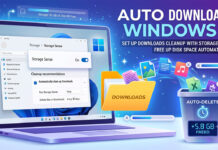
Auto Delete Downloads Windows 11 จัดการพื้นที่เก็บข้อมูลอัตโนมัติด้วย Storage Sense
Auto Delete Downloads Windows 11 ถือเป็นเทคนิคสำคัญในการจัดการพื้นที่เก็บข้อมูลบนระบบปฏิบัติการล่าสุดจากทาง Microsoft ที่ผู้ใช้งานหลายคนอาจมองข้าม โดยในปัจจุบันปัญหาพื้นที่จัดเก็บข้อมูลเต็ม (Disk Full) มักเกิดจากการสะสมของไฟล์ที่ดาวน์โหลดมาจากอินเทอร์เน็ต ไม่ว่าจะเป็นไฟล์เอกสาร รูปภาพ หรือโปรแกรมติดตั้งต่างๆ ซึ่งหากปล่อยทิ้งไว้เป็นเวลานานโดยไม่มีการลบออก จะส่งผลกระทบต่อพื้นที่ว่างในฮาร์ดดิสก์หรือ SSD (Solid State Drive) ทำให้ระบบคอมพิวเตอร์ทำงานล่าช้าลง ทาง Microsoft...

วิธีลบปุ่มชัตดาวน์ออกจาก Start Screen บน Windows 8.1
สำหรับบางท่านที่ได้ทำการอัพเดต Windows 8.1 ด้วยไฟล์อัพเดต Windows 8.1 Update 1 ที่ทางไมโครซอฟท์เปิดให้ดาวน์โหลดกันไป หรือจะเป็นการอัพเดตแบบอัตโนมัติก็ดี บางท่านนั้นก็อาจจะไม่ชอบปุ่มชัตดาวน์ที่มีเพิ่มเข้ามาตรงหน้าต่าง Start Screen ทั้งนี้เราก็สามารถลบออกได้ด้วยวิธีการดังต่อไปนี้ครับ จะมี 2 วิธีด้วยกัน

วิธีใส่โลโก้และรายละเอียด OEM Information บน Windows 10
สำหรับวิธีการใส่โลโก้และรายละเอียด OEM Information บน Windows 10 ก็จะเป็นเทคนิคเพื่อบ่งบอกการเป็นเจ้าของเครื่องคอมพิวเตอร์ของเราให้ผู้ใช้งานรายอื่นได้รับรู้ ถ้าใครหลายๆคนได้ซื้อคอมพิวเตอร์เดสก์ทอปพีซี หรือ โน๊ตบุ๊คเครื่องใหม่ ถ้าสังเกตดูให้ดี ก็จะพบว่า บริษัทคอมพิวเตอร์ทั้งหลายที่ทำการติดตั้ง Windows มาให้ด้วย จะทำการใส่ข้อมูลที่สำคัญ รวมถึงโลโก้บริษัทหรือโลโก้ Windows เอาไว้ที่หน้าต่าง System Properties ด้วย หรือที่เห็นกันได้บ่อยๆก็พวก Windows โมดิฟายทั้งหลาย ก็มักจะเพิ่มรายละเอียดของผู้ดัดแปลงและโลโก้เอาไว้ที่หน้าต่าง System Properties ด้วยนั่นเอง

วิธีปิด Closing app and restarting, shutdown, signing out
สำหรับ วิธีปิด Closing app and restarting, shutdown, signing out จะเป็นเพราะในบางจังหวะกับขณะที่เราได้สั่งให้ระบบ Windows 10 ทำการรีสตาร์ทระบบใหม่, ชัตดาวน์ระบบ หรือแม้แต่ออกจากบัญชีที่ใช้งานอยู่ (Sign out) จะมีประโยชน์ตรงที่เป็นหน้าต่างแสดงการแจ้งเตือนว่าผู้ใช้งานได้เปิดหน้าต่างโปรแกรมหรือหน้าต่างสำหรับไฟล์งาน, ไฟล์เอกสารล่าสุดค้างอยู่ เผื่อว่าผู้ใช้งานอาจจะลืมทำการบันทึกไฟล์เหล่านั้น แล้วให้กดยกเลิกหน้าจอ Closing App ไปก่อน เพื่อให้กลับไปทำการบันทึกไฟล์ดังกล่าวเสียก่อน แต่ถ้าไม่ต้องการบันทึกการเปลี่ยนแปลง ก็สามารถกดปุ่ม Shut down anyway โดยให้หน้าต่างโปรแกรมหรือไฟล์งานดังกล่าวถูกปิดไปพร้อมกับการชัตดาวน์ระบบให้เลยก็ได้