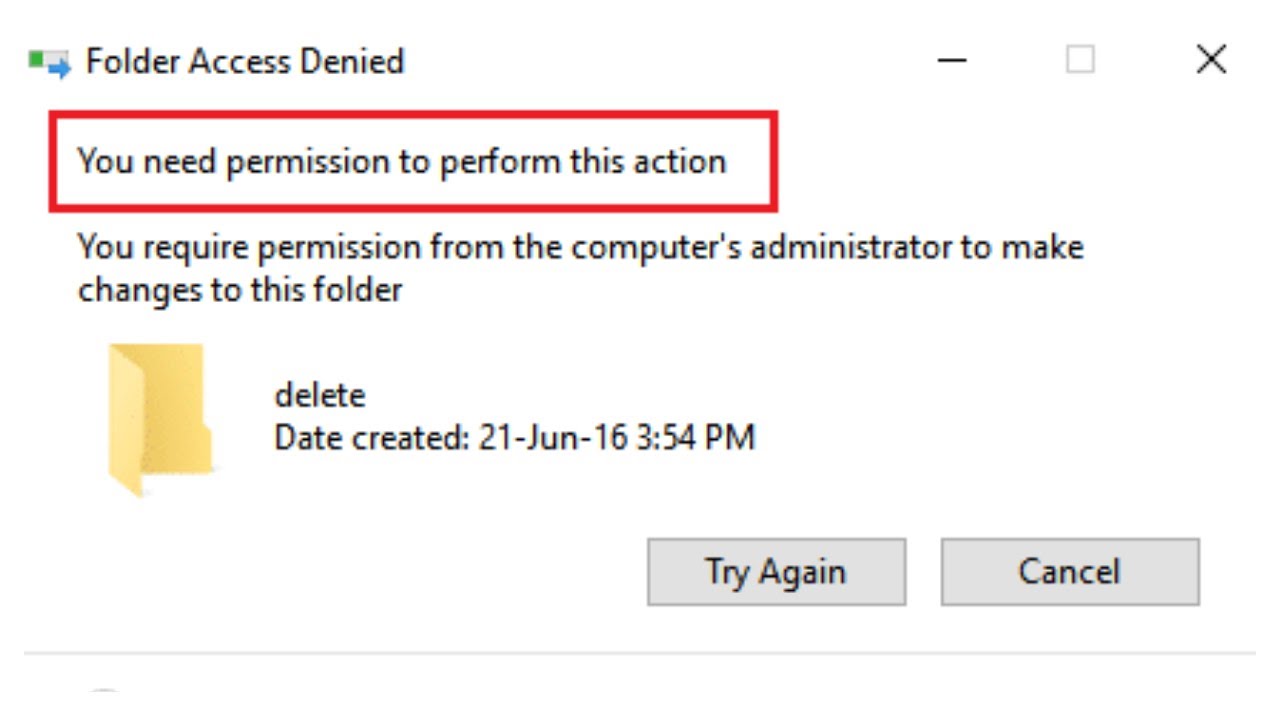
หนึ่งในปัญหาที่ผู้ใช้ Windows 11 มักพบเมื่อพยายามลบไฟล์ ย้ายโฟลเดอร์ หรือแก้ไขข้อมูลบางอย่าง คือข้อความ “You need permission to perform this action” ซึ่งแปลว่าคุณไม่มีสิทธิ์ที่จำเป็นในการดำเนินการนั้น ๆ ปัญหานี้มักเกี่ยวข้องกับสิทธิ์ของผู้ใช้ (User Permissions) หรือข้อจำกัดจากระบบความปลอดภัยของ Windows
ในบทความนี้ เราจะอธิบายสาเหตุของปัญหา และแนะนำวิธีแก้ไขทีละขั้นตอน เพื่อให้คุณสามารถจัดการไฟล์และโฟลเดอร์ได้อย่างไม่มีปัญหา
1. ขาดสิทธิ์การเข้าถึง (Insufficient Permissions) บัญชีของคุณอาจไม่มีสิทธิ์ “Administrator” หรือ “Full Control” ไฟล์หรือโฟลเดอร์อาจถูกกำหนดสิทธิ์ให้เฉพาะบางบัญชีเท่านั้น 2. ไฟล์หรือโฟลเดอร์ถูกล็อคโดยระบบ (Locked by the System) ไฟล์อาจกำลังถูกใช้งานโดยโปรแกรมอื่น หรือโดยกระบวนการของ Windows ไฟล์อาจถูกป้องกันโดย Windows Defender หรือซอฟต์แวร์ป้องกันไวรัส 3. ปัญหาจากการตั้งค่าความปลอดภัยของ Windows (User Account Control – UAC) Windows มีระบบ User Account Control (UAC) ที่ช่วยป้องกันการเปลี่ยนแปลงระบบโดยไม่ได้รับอนุญาต หากระดับ UAC สูงเกินไป อาจทำให้คุณไม่สามารถดำเนินการบางอย่างได้ 4. ปัญหาจาก Malware หรือไวรัส บางครั้ง ไวรัสอาจเปลี่ยนสิทธิ์ของไฟล์ หรือทำให้ไฟล์ถูกล็อคโดยไม่สามารถแก้ไขได้ วิธีที่ 1: ลองใช้ “Run as Administrator” บางครั้ง การเรียกใช้โปรแกรมหรือไฟล์ในโหมด Administrator สามารถช่วยแก้ไขปัญหานี้ได้:
คลิกขวาที่ไฟล์หรือโปรแกรมที่ต้องการเปิด เลือก Run as administrator หากระบบถามหา User Account Control (UAC) ให้กด Yes หากปัญหายังคงอยู่ ให้ลองใช้วิธีอื่นต่อไป
วิธีที่ 2: เปลี่ยนสิทธิ์การเข้าถึงไฟล์หรือโฟลเดอร์ หากบัญชีของคุณไม่มีสิทธิ์ที่เพียงพอ ให้ทำตามขั้นตอนนี้:
คลิกขวา ที่ไฟล์หรือโฟลเดอร์ → เลือก Properties ไปที่แท็บ Security → กด Advanced กด Change ตรง “Owner” พิมพ์ชื่อบัญชีของคุณ → กด Check Names → กด OK ติ๊กที่ Replace owner on subcontainers and objects → กด OK ในแท็บ Security กด Edit → เลือกบัญชีของคุณ ติ๊ก Full Control → กด OK วิธีที่ 3: ใช้ Command Prompt (CMD) เปลี่ยนสิทธิ์ หากไฟล์หรือโฟลเดอร์ยังคงมีปัญหา ให้ลองใช้คำสั่ง CMD:
กด Win + S → พิมพ์ “cmd” → คลิกขวาเลือก Run as administrator ใช้คำสั่งนี้เพื่อเปลี่ยนเจ้าของไฟล์:takeown /f "C:\Path\To\File_or_Folder" /r /d y ใช้คำสั่งนี้เพื่อให้สิทธิ์กับบัญชี Administrator:icacls "C:\Path\To\File_or_Folder" /grant Administrators:F /t ลองดำเนินการที่คุณต้องการอีกครั้ง วิธีที่ 4: ปิด User Account Control (UAC) ชั่วคราว กด Win + R → พิมพ์ UserAccountControlSettings แล้วกด Enter เลื่อนแถบลงมาที่ Never notify → กด OK รีสตาร์ทเครื่องแล้วลองดำเนินการใหม่ วิธีที่ 5: ตรวจสอบว่าไฟล์กำลังถูกใช้งานอยู่หรือไม่ บางครั้ง ไฟล์ที่ต้องการลบหรือแก้ไขอาจกำลังถูกโปรแกรมอื่นใช้งาน:
ใช้ Task Manager (Ctrl + Shift + Esc) → ไปที่แท็บ Processes → ค้นหาโปรแกรมที่อาจใช้ไฟล์ → คลิก End Task ลองรีสตาร์ทเครื่องแล้วดำเนินการอีกครั้ง วิธีที่ 6: ใช้ Safe Mode หากทุกวิธีข้างต้นไม่ได้ผล ให้ลองเข้า Safe Mode :
กด Win + R → พิมพ์ msconfig → กด Enter ไปที่แท็บ Boot → ติ๊ก Safe boot และเลือก Minimal → กด OK รีสตาร์ทเครื่อง และลองจัดการไฟล์ใหม่ วิธีที่ 7: ใช้ Third-party Software (สำหรับผู้ใช้ขั้นสูง) หากคุณยังไม่สามารถลบหรือแก้ไขไฟล์ได้ ลองใช้ซอฟต์แวร์ที่ช่วยปลดล็อคไฟล์ เช่น:
Unlocker (ช่วยปลดล็อคไฟล์ที่ถูกใช้งาน)TakeOwnershipEx (ช่วยเปลี่ยนสิทธิ์เจ้าของไฟล์แบบง่าย ๆ)สรุป ปัญหา “You need permission to perform this action” ใน Windows 11 มักเกิดจากข้อจำกัดเรื่องสิทธิ์ของไฟล์หรือโฟลเดอร์ วิธีแก้ไขสามารถทำได้หลายทาง เช่น:
ใช้ Run as Administrator เปลี่ยนสิทธิ์ของไฟล์หรือโฟลเดอร์ ใช้ Command Prompt (CMD) ปรับเปลี่ยนสิทธิ์ ปิด User Account Control (UAC) ตรวจสอบว่าไฟล์ถูกใช้งานโดยโปรแกรมอื่นหรือไม่ ใช้ Safe Mode เพื่อลบหรือแก้ไขไฟล์ หากทุกวิธีไม่ได้ผล อาจต้องพิจารณาใช้ซอฟต์แวร์ของบุคคลที่สาม หรือทำการติดตั้ง Windows ใหม่เพื่อแก้ไขปัญหานี้
คำถามที่พบบ่อย (FAQ) 1. ทำไมฉันถึงไม่สามารถลบไฟล์บางไฟล์ได้ แม้ใช้ Run as Administrator?
ไฟล์อาจถูกล็อคโดยระบบ หรือกำลังถูกใช้งานโดยโปรแกรมอื่น 2. ถ้าฉันลองทุกวิธีแล้วแต่ยังลบไฟล์ไม่ได้ ควรทำอย่างไร?
ลองใช้ Safe Mode หรือใช้ซอฟต์แวร์ปลดล็อคไฟล์ 3. วิธีไหนปลอดภัยที่สุดในการแก้ปัญหานี้?
ใช้วิธีที่ 2 (เปลี่ยนสิทธิ์การเข้าถึงไฟล์) และวิธีที่ 3 (ใช้ CMD) จะปลอดภัยที่สุด หวังว่าบทความนี้จะช่วยให้คุณแก้ไขปัญหาได้ 😊