
Shop Categories:













สำหรับ วิธีเปิด/ปิดการใช้งานคลิกล็อคให้เม้าส์บน Windows 10 ในที่นี้ให้ลองจินตนาการเมื่อเราเรียกใช้งานการลากและวางไอคอน, ชอร์ตคัท, ไฟล์ต่างๆบนหน้าจอเดสก์ทอปหรือในหน้าต่าง File Explorer โดยปกติเราจะต้องคลิกซ้ายที่ไอคอน, ชอร์ตคัท หรือไฟล์ต่างๆค้างเอาไว้แล้วทำการลากสิ่งเหล่านั้นไปยังอีกที่หนึ่งแล้วทำการปล่อยเป็นประจำ
แต่สำหรับบทความนี้ เราจะใช้ฟีเจอร์ ClickLock ของ Windows 10 มาช่วย ก็คือ เมื่อเราต้องการจะเคลื่อนย้ายไฟล์ที่ต้องการ ก็แค่คลิกซ้ายที่สิ่งนั้นค้างไว้ประมาณ 2 วินาทีแล้วปล่อย แล้วทำการขยับเคอร์เซอร์เม้าส์ไปยังตำแหน่งที่ต้องการ แล้วทำการคลิกซ้ายอีกหนึ่งครั้งเพื่อวางนั่นเอง
บางท่านอาจจะยังไม่เห็นภาพว่าเป็นอย่างไร งั้นเรามาดูวิธีตั้งค่าอย่างง่าย แล้วลองทำตามที่ผมเกริ่นเอาไว้ด้านบนกันดีกว่า
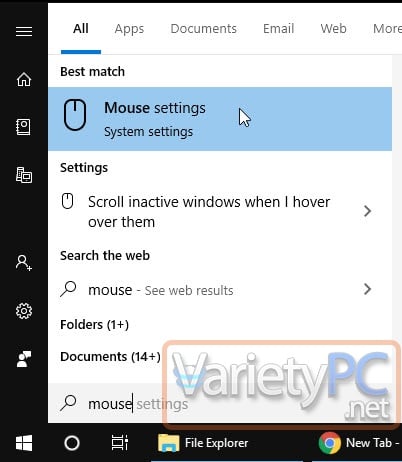
โดยคลิกปุ่มเมนูสตาร์ท แล้วพิมพ์คำสั่ง mouse settings ลงไปดื้อเลยๆก็จะมี Start Search โผล่ขึ้นมารับข้อมูล แล้วเลือกหัวข้อ Mouse Settings
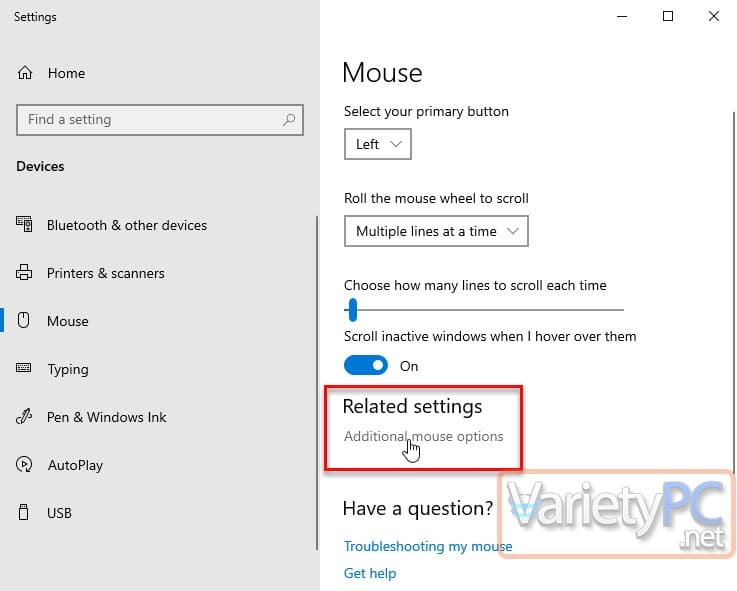
ที่หัวข้อ Mouse เลือกหัวข้อ Additional mouse options
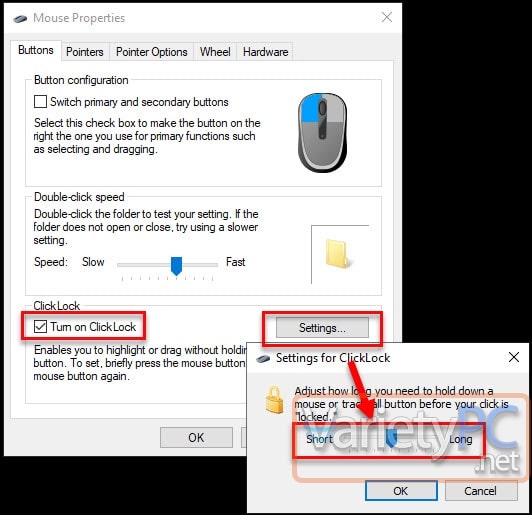
แล้วติ๊กเครื่องหมาย ถูก หน้าหัวข้อ Turn on ClickLock ก็เป็นอันเสร็จเรียบร้อย ทั้งนี้เรายังสามารถกำหนดระยะเวลาหน่วงในการคลิกเม้าส์ค้างเอาไว้ได้ด้วยโดยการคลิกปุ่ม Settings เพื่อตั้งค่า โดยค่ามาตรฐานที่ถูกกำหนดมา จะอยู่ที่ 1200 มิลลิวินาที (1.2 วินาที) ซึ่งเราสามารถกำหนดค่าใหม่ได้ระหว่าง 200 ถึง 2200 มิลลิวินาทีกันเลยทีเดียว

varietypc
Articles: 1544





