
Shop Categories:














สำหรับบทความ วิธีทำให้ Windows 11 ให้ติดตั้งได้ด้วย USB Drive ก็เรียกได้ว่า USB Drive หรือบางท่านจะเรียกกันติดปากว่าแฟลชไดรฟ์/ทัมบ์ไดรฟ์ ก็เป็นอุปกรณ์ที่เข้ามาแทนไดรฟ์ DVD แทบจะเกือบ 100% แล้ว และการทำให้ไฟล์ติดตั้ง Windows 11 มาติดตั้งด้วย USB Drive ได้ ก็จะเหมาะสำหรับมือใหม่มากๆจนถึงมือเซียนที่อยากจะติดตั้ง Windows 11 ให้กับคอมพิวเตอร์เดสก์ทอปหรือโน๊ตบุ๊คด้วยตนเองแต่ยังไม่ค่อยเข้าใจขั้นตอนการติดตั้งว่าตนเองจะเริ่มขั้นตอนแรกได้อย่างไรดี บทความนี้ก็จะเป็นการสอนให้ผู้ใช้งานมือใหม่สามารถเตรียมการก่อนการติดตั้ง Windows 11 ลงบนอุปกรณ์คอมพิวเตอร์/โน๊ตบุ๊คของเพื่อนๆกันครับ
อุปกรณ์ที่เราต้องเตรียมการ
– โปรแกรม Windows 7 USB/DVD Download Tool
– USB Drive/แฟลชไดรฟ์ ขนาดไม่น้อยกว่า 8GB
– ไฟล์ติดตั้ง Windows 11 เป็นไฟล์อิมเมจ .ISO สามารถหาดาวน์โหลดได้จากเว็บไซต์ไมโครซอฟต์หรือเว็บบิททอร์เร้นต์ต่างๆ
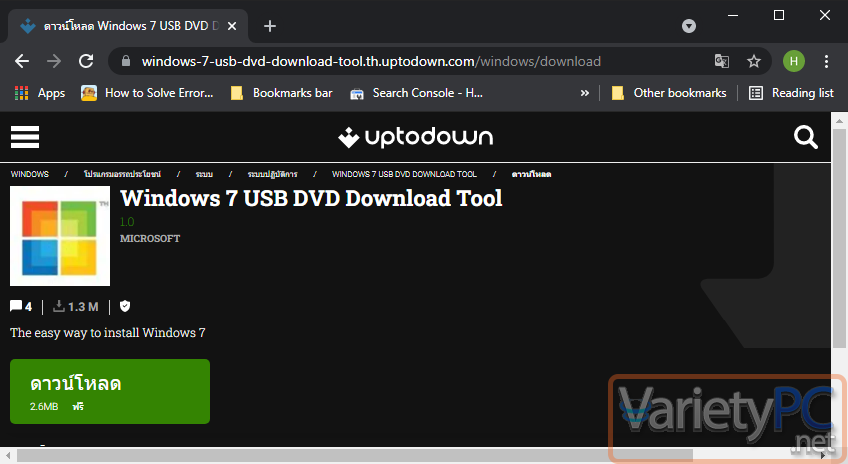
โดยเริ่มจากการดาวน์โหลดโปรแกรม Windows 7 USB/DVD Download Tool มาติดตั้งบนคอมพิวเตอร์/โน๊ตบุ๊คของเราก่อน
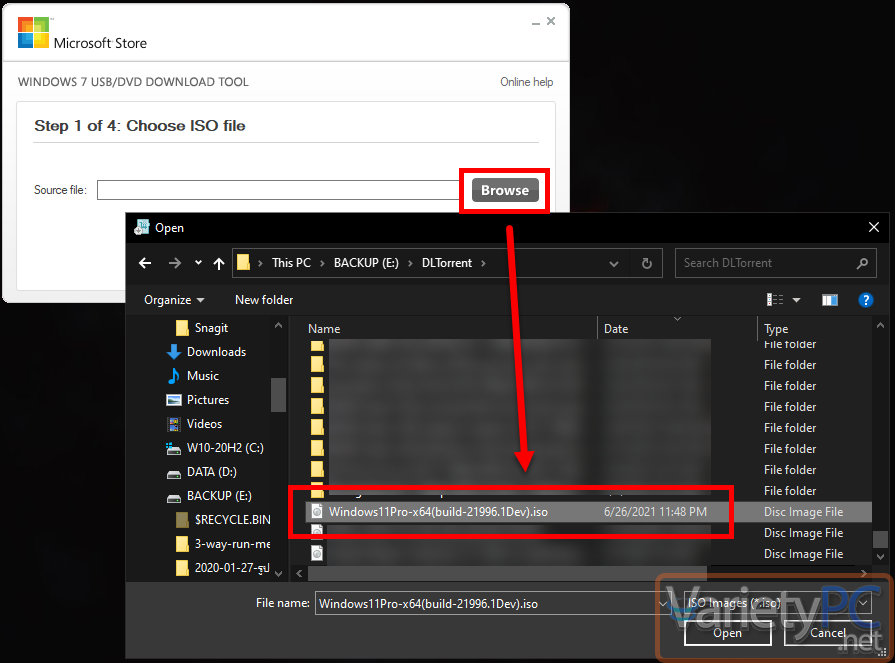
แล้วเปิดโปรแกรม Windows 7 USB/DVD Download Tool ขึ้นมา พร้อมกับคลิกปุ่ม Browse เพื่อเลือกไฟล์อิมเมจ .ISO ที่เราดาวน์โหลดมาเก็บลงบนคอมพิวเตอร์ของเราเช่นกัน
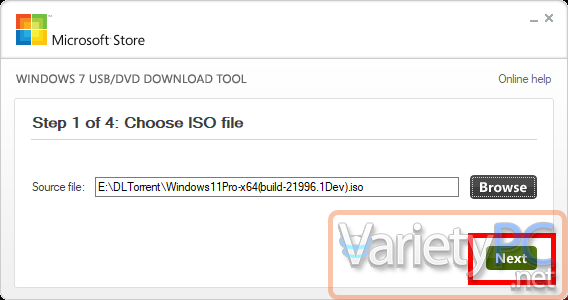
แล้วคลิกปุ่ม Next
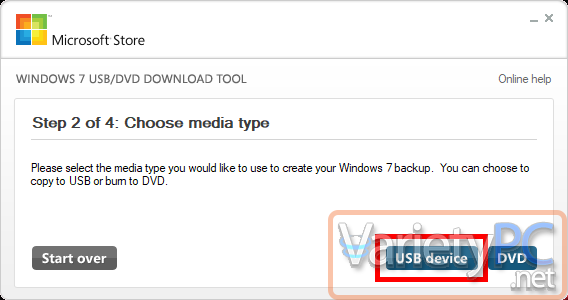
ทำการเสียบ USB Drive เพื่อเชื่อมต่อกับคอมพิวเตอร์ แล้วกดปุ่ม USB device
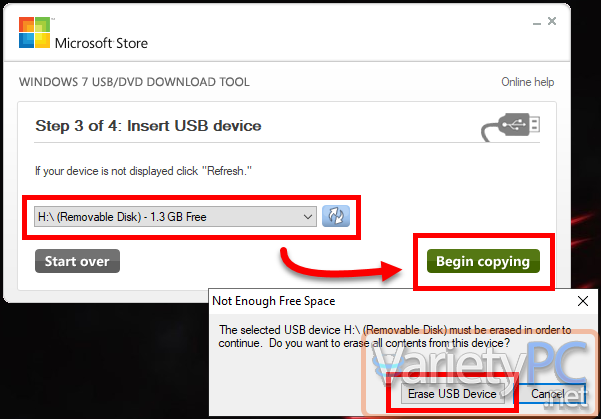
ทำการเลือก USB Drive ที่เราเสียบเข้าไป (ถ้าหากยังไม่มีไดรฟ์เพิ่มขึ้นมาให้กดปุ่ม Refresh หรือปุ่มลูกศร 1 ครั้ง) แล้วกดปุ่ม Begin copying เพื่อเริ่มขั้นตอนคัดลอกไฟล์
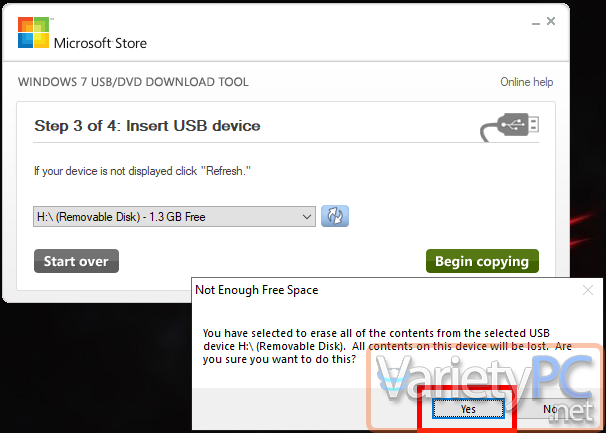
ถ้าหากใน USB Drive ของเรามีไฟล์ข้อมูลงานต่างๆอยู่ ก็ควรสำรองข้อมูลไปไว้ไดรฟ์อื่นก่อน หรือจะกด Yes เพื่อยืนยันการลบไฟล์เก่าและเขียนไฟล์ใหม่เข้าไปแทนที่
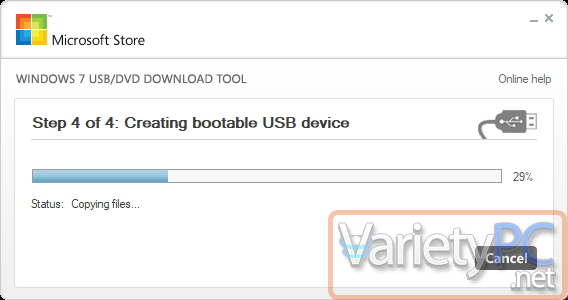
หลังจากนี้ก็รอจนกว่าการคัดลอกไฟล์อิมเมจ .ISO ไปที่ USB Drive จะเสร็จเรียบร้อย
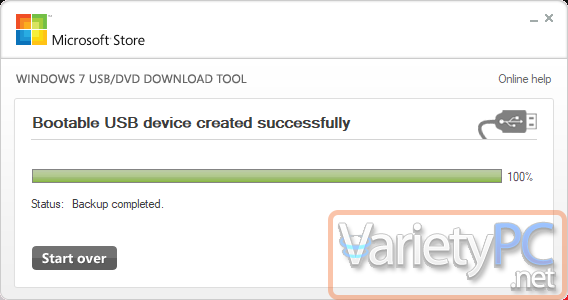
เมื่อการคัดลอกไฟล์เสร็จเรียบร้อยแล้ว เราก็สามารถถอดเอา USB Drive ตัวดังกล่าวไปทำการติดตั้ง Windows 11 ลงบนคอมพิวเตอร์หรือโน๊ตบุ๊คที่ต้องการได้ทันทีครับ

varietypc
Articles: 1544





