Skip to content
No results
VarietyPC.net
  • Home
  • Shop
    • WordPress Plugins
    • WooCommerce Plugins
  • Microsoft
    • Windows 11
    • Windows 10
    • Windows 8
    • Windows 7 & Vista
    • Windows Server 2012
    • Windows Server 2008
    • Microsoft Office
    • Speedup Windows
    • Hack Password
  • SmartPhone
  • WordPress
  • ข่าวเทคโนโลยี
  • สวก.

Shop Categories:

เครื่องมือ SEO
1 books
จัดการสมาชิก
1 books
WordPress Security
2 books
WordPress Plugins
6 books
WooCommerce Plugins
4 books
Security & Authentication
1 books
Payment Gateway
1 books
Order Management
1 books
Notifications & Automation
1 books
Live Chat
1 books
VarietyPC.net แนะนำเทคนิคและการใช้งาน Windows แสดงไทม์ไลน์วิวัฒนาการระบบปฏิบัติการ Windows ตั้งแต่ปี 1985 ถึง 2024+ พร้อมเมนูแนะนำวิธีแก้ปัญหาและคู่มือการใช้งานคอมพิวเตอร์
ครบทั้งความรู้ เทคโนโลยี และเครื่องมือสำหรับเว็บไซต์
Shopping Cart
Your cart is currently empty.

Return to shop

  • News
  • Articles
  • Knowledge Base
  • เครื่องมือฟรี
VarietyPC.net
No results
Login / Register
Shopping cart 0
  • Categories
    • เครื่องมือ SEO
      1 books
      จัดการสมาชิก
      1 books
      WordPress Security
      2 books
      WordPress Plugins
      6 books
      WooCommerce Plugins
      4 books
      Security & Authentication
      1 books
      Payment Gateway
      1 books
      Order Management
      1 books
      Notifications & Automation
      1 books
      Live Chat
      1 books
      VarietyPC.net แนะนำเทคนิคและการใช้งาน Windows แสดงไทม์ไลน์วิวัฒนาการระบบปฏิบัติการ Windows ตั้งแต่ปี 1985 ถึง 2024+ พร้อมเมนูแนะนำวิธีแก้ปัญหาและคู่มือการใช้งานคอมพิวเตอร์
      ครบทั้งความรู้ เทคโนโลยี และเครื่องมือสำหรับเว็บไซต์
  • Home
  • Shop
    • WordPress Plugins
    • WooCommerce Plugins
  • Microsoft
    • Windows 11
    • Windows 10
    • Windows 8
    • Windows 7 & Vista
    • Windows Server 2012
    • Windows Server 2008
    • Microsoft Office
    • Speedup Windows
    • Hack Password
  • SmartPhone
  • WordPress
  • ข่าวเทคโนโลยี
  • สวก.
  • 24/7 Support Center +66 85 870 7205
VarietyPC.net
Login / Register
Shopping cart 0
3 วิธีเปิดสิทธิ์ Administrator Account บน Windows 10
Microsoft, Windows 10

3 วิธีเปิดสิทธิ์ Administrator Account บน Windows 10

varietypc Avatar
varietypc
August 31, 2015

Share:

Share on Facebook Share on X (Twitter) Share on Reddit Share on WhatsApp Share on Flipboard Copy to Clipboard
3 วิธีเปิดสิทธิ์ Administrator Account บน Windows 10

สำหรับบทความ 3 วิธีเปิดสิทธิ์ Administrator Account บน Windows 10

Administrator Account หรือ Built-in Administrator Account หรือสิทธิ์การใช้งานสูงสุดสำหรับผู้ใช้งานบน Windows นั่นเอง ส่วนใหญ่สิทธิ์ของบัญชีผู้ใช้ตัวนี้ จะถูกซ่อนเอาไว้ไม่ให้มีการเรียกใช้งาน แต่หากระบบ Windows มีปัญหาที่ไม่คาดคิด เราสามารถเปิดการทำงานสิทธิ์ Administrator ขึ้นมาแก้ไขการทำงานได้

☰ สารบัญบทความ
  1. เรามาทำความเข้าใจกันก่อนกับสิทธิ์การใช้งาน
  2. วิธีที่ 1 การเปิดใช้งาน Administrator Account ผ่าน Command Prompt
  3. วิธีที่ 2 การเปิดใช้งาน Administrator Account ผ่านหน้าจอ
  4. วิธีที่ 3 การเปิดใช้งาน Administrator Account ด้วยคำสั่ง Secpol.msc

เรามาทำความเข้าใจกันก่อนกับสิทธิ์การใช้งาน

Standard User: จะเป็นบัญชีมาตรฐานที่ถูกจำกัดการใช้งาน โดยหลักๆก็เช่น ถ้าเราเป็นเจ้าของเครื่อง แล้วมีเพื่อนหรือใครที่ไม่สนิทมาใช้งาน และเราไม่ไว้ใจว่าเขาจะทำอะไรกับเครื่อง ติดตั้งซอฟท์แวร์อะไรลงไปบนระบบของเราบ้าง เราก็สร้างบัญชีผู้ใช้งานขึ้นมาใหม่ 1 บัญชี แล้วเลือกสิทธิ์การใช้งานให้เป็น Standard user เขาก็จะไม่สามารถเข้าถึงข้อมูลส่วนตัวหรือเปลี่ยนแปลงส่วนหนึ่งส่วนใดใน เครื่องที่เราเป็นเจ้าของอยู่ได้ แล้วถ้าหากฝืนจะเข้าใช้งาน ก็จะเจอกับหน้าต่าง UAC ขึ้นเตือนให้ใส่รหัสผ่าน เว้นแต่เราจะให้รหัสผ่านกับบุคคลนั้น

Administrator user: จะเป็นบัญชีสำหรับผู้ดูแลระบบรองที่ถูกสร้างขึ้นโดยค่าเริ่มต้นในระหว่างการ ติดตั้ง Windows ส่วนใหญ่จะถูกกำหนดในขั้นตอนการติดตั้งขั้นตอนสุดท้าย ก่อนเข้าสู่ระบบหน้าจอเดสก์ทอป (สิทธิ์การใช้งานตัวนี้ เราจะพบเจอกันกับคอมพิวเตอร์ส่วนบุคคลและใช้งานไม่กี่คนเป็นส่วนใหญ่) และบัญชี Administrator user สามารถเปลี่ยนแปลงหรือแก้ไขข้อมูลต่างๆได้เกือบจะทุกอย่าง แม้จะมีหน้าต่าง UAC แจ้งเตือนขึ้นมา ทั้งนี้สำหรับการเปลี่ยนแปลงระบบบางส่วน เราก็ยังคงต้องพึ่งคำสั่งแบบ Advanced เช่น การจะเรียกใช้งาน Command Prompt แล้วพิมพ์คำสั่ง command line บางตัวที่อาจเกิดผลลัพธ์ที่ดีหรือไม่ดี หากพิมพ์ไปแล้ว ระบบอาจปฏิเสธการทำงาน แต่ถ้าเปิดหน้าต่าง Command Prompt ขึ้นมาใหม่ โดยการคลิกขวาเพิ่มสิทธิ์เป็น Run as Administrator ก็จะเทียบสิทธิ์เท่า Built-in Administrator ทันที

ส่วน Built-in “Administrator”: จะเป็นบัญชีผู้ดูแลระบบขั้นสูงสุด และจะถูกซ่อนเอาไว้ สำหรับ user ทั่วไป จะไม่สามารถเปิดขึ้นมาใช้งานได้ จนกว่าเจ้าของเครื่องหรือผู้ติดตั้งระบบจะเป็นคนเปิดการทำงานขึ้นมา และการใช้งานทุกๆส่วน และไม่ว่าจะเปิดโปรแกรมหรือติดตั้งซอฟท์แวร์ใดๆ ก็จะไม่พบเจอกับหน้าต่างแจ้งเตือน UAC ขึ้นมาครับ ซึ่งนั่นก็คือ สิ่งที่เราจะพูดถึงกันต่อไปนี้

(เพิ่มเติม) ในส่วนของ Built-in “Administrator” หากผู้ใช้งานเปิดใช้ user account ตัวนี้ จะไม่สามารถเปิดเข้าใช้งานฟังก์ชั่น Microsoft Store ได้ ผู้ใช้งานต้องสร้าง user account ที่มีสิทธิ์การใช้งานรองลงมาเท่านั้น

3-way-enabled-the-hidden-administrator-account-windows-10-01

ภาพหน้าจอ Sign in หลังจากเปิดใช้บัญชีผู้ใช้งาน Administrator Account

3-way-enabled-the-hidden-administrator-account-windows-10-02

เราสามารถสลับการทำงานไปยังบัญชีผู้ใช้งานต่างๆด้วยคำสั่ง Sign out ได้จากเมนูสตาร์ท

วิธีที่ 1 การเปิดใช้งาน Administrator Account ผ่าน Command Prompt

3-way-enabled-the-hidden-administrator-account-windows-10-03

ด้วยการคลิกปุ่ม Start แล้วพิมพ์คีย์เวิร์ด CMD ก็จะโชว์ตัวเลือก Command Prompt ขึ้นมา แล้วคลิกขวาเลือก Run as administrator

3-way-enabled-the-hidden-administrator-account-windows-10-04

หรือจะใช้วิธีคลิกขวาที่ปุ่ม Start แล้วเลือก Command Prompt (Admin) ก็ได้

3-way-enabled-the-hidden-administrator-account-windows-10-05

เมื่อหน้าต่าง Command Prompt ถูกเปิดขึ้นมา ที่ไตเติ้ลบาร์ต้องโชว์ข้อความ Administrator ด้วย เพราะถ้าไม่โชว์ ก็แสดงว่าหน้าต่าง Command Prompt ไม่ได้ถูกเปิดด้วยสิทธิ์ Admin จะไม่สามารถใช้คำสั่ง Command Line ด้านล่างได้

3-way-enabled-the-hidden-administrator-account-windows-10-06

แล้วพิมพ์คำสั่ง Net user administrator /active:yes จนพบข้อความ The command completed successfully ก็ถือเป็นอันเสร็จสิ้น

ทั้งนี้ ถ้าหากต้องการปิดใช้งานสิทธิ์ Administrator ก็ให้ใช้คำสั่ง

Net user administrator /active:no

วิธีที่ 2 การเปิดใช้งาน Administrator Account ผ่านหน้าจอ

3-way-enabled-the-hidden-administrator-account-windows-10-07

โดยคลิก Start -> แล้วพิมพ์คำสั่ง Lusrmgr.msc แล้ว Enter

3-way-enabled-the-hidden-administrator-account-windows-10-08

หรือจะคลิกขวาที่เมนูสตาร์ท เพื่อเลือกหัวข้อ Run ก็ได้

3-way-enabled-the-hidden-administrator-account-windows-10-09

แล้วพิมพ์คำสั่ง Lusrmgr.msc -> คลิก OK

3-way-enabled-the-hidden-administrator-account-windows-10-10

ที่เมนูซ้ายเลือกหัวข้อ Users -> ดับเบิ้ลคลิกหัวข้อ Administrator

3-way-enabled-the-hidden-administrator-account-windows-10-11

หน้าต่าง Administrator Properties จะถูกเปิดขึ้นมา ให้เอาเครื่องหมายถูกออกหน้าหัวข้อ Account is disabled แล้วคลิก -> Apply -> OK

วิธีที่ 3 การเปิดใช้งาน Administrator Account ด้วยคำสั่ง Secpol.msc

3-way-enabled-the-hidden-administrator-account-windows-10-12

ด้วยการคลิกเมนูสตาร์ท แล้วพิมพ์คำสั่ง Secpol.msc -> Enter

3-way-enabled-the-hidden-administrator-account-windows-10-13

หน้าต่าง Local Security Policy จะถูกเปิดขึ้นมา

ที่เมนูด้านซ้าย เลือกหัวข้อ Local Policies -> Security Options

ที่เมนูด้านขวา ดับเบิ้ลคลิกหัวข้อ Accounts: Administrator account status

3-way-enabled-the-hidden-administrator-account-windows-10-14

ที่หัวข้อ Accounts: Administrator account status เลือกเป็น Enabled แล้วคลิก Apply -> OK

ก็เป็นอันเสร็จเรียบร้อย สวัสดีครับ

Tags
# Administrator Account# Administrator user# Built-in Administrator# Command Line# Command Prompt# Standard User
varietypc
varietypc

ส่วนตัวชื่นชอบการเขียน, พัฒนาซอร์สโค้ดเว็บไซต์เป็นชีวิตจิตใจ ตลอดจนถึงอัพเดตเนื้อหาทริค, เทคนิคคอมพิวเตอร์ และข่าวสารเทคโนโลยีทุกอย่าง นอกเหนือจากการเคลียร์งานหลักเสร็จเรียบร้อย ก็จะมาทิ้งชีวิตให้กับ VarietyPC.net กันต่อแทบทุกวัน แต่บางครั้งอาจจะไม่ได้อัพเดตเนื้อหา เพราะต้องพัฒนาระบบการจัดการ Backend หลังบ้านไปด้วยและมีคนทำเพียงคนเดียว แม้จะไม่ได้รับผลตอบแทนจากแหล่งใดๆก็ตาม ตอนนี้เว็บไซต์เล็กๆแห่งนี้ก็ใกล้ย่างเข้าปีที่ 13 แล้วครับ และจะยังคงอยู่แชร์ความรู้กับพี่น้อง เพื่อนๆคนไทย และทั่วโลกตลอดไปครับ

Articles: 1533
วิธีปิด Frequent Folder และ Recent Files บน Windows 10
Previous Post วิธีปิด Frequent Folder และ Recent Files บน Windows 10
Next Post แฮกพาสเวิร์ดแอดมิน Windows 10 ด้วย Built-in Administrator
แฮกพาสเวิร์ดแอดมิน Windows 10 ด้วย Built-in Administrator

รับแก้ไขเว็บถูกแฮก · กำจัดมัลแวร์ · กู้คืนข้อมูล · เฝ้าระวังและป้องกันการโจมตีซ้ำ

2 Comments

  1. sunida

    sunida

    June 13, 2020 / 11:58 am Reply

    ช่วยหน่อยค่ะ คือว่าจะเปลี่ยนชื่อกับรูปแอดมิ้น แล้วเป็นสีจางๆไม่ให้กดเปลี่ยนอ่ะค่ะ ทำไงดีคะ

  2. Rayn

    Rayn

    May 16, 2017 / 7:46 pm Reply

    สวัสดีครับ ตอมของผมมีระบบปฏิบัติการเป็ฯ Windows 10 แต่วันนี้ วันที่16 เดือน พฤศภา ปี2560 ผมไม่สามารถเข้า Sign In ได้ จากตอนแรกที่ผม Reset Window หลังจากโดนไวรัสมาเมื่อสองวันก่อน จากนั้นมันก็ให้ผมให้ไปใส่ระหัสอันก่อนที่ผมเคยตั้งไว้ ก่อนที่ผมจะไปตั้งยกเลิกไม่ให้ระบบถาม User Name และ Password จากนั้นวันนี้ผมจะติิดตั้งอะไร หรือทำอะไรก็ไม่ได้ มันให้ลงชื่อเข้าใช้ใหม่อย่างเดียว มันบอก User ผมถูกล็อก ซึ่งผมเองก็งงมากครับ สุดท้ายผมใช้กล่อง TOT IV TV ที่มันก็เป็นคอมดีดีนี่เอง ลองเข้าเนตดูแล้วทำตาม อย่าว่าจะทำตามเลยครับ Windows 10 กด F8 เพื่อที่จะเข้าสู่ Safe Mode ไม่ได้ แล้วมีอยู่ครั้งนึงผมกดเข้าได้ไม่รู้เกิดขึ้นได้อย่างไร ผมเลยกด Reset เครื่องเลย แล้วกดเลือกแบบบัญชี User ธรรมดา ไม่ได้เลือก Administrator เพราะกลัวว่ามันจะฟ้องว่า Admin คุณถูกปิดจะใช้ได้อย่างไรอะไรๆ แล้วรอ มันดันโหลดเข้ามาหน้า Desktop ของ Windows ปรกติครับ ด้วยสภาพอาการเดิม คือติดตั้งอะไรไม่ได้ แม้แต่จะทำ msconfig อะไรต่างๆครับ สุดท้าย จะเข้า Safe Mode ตามที่เว็บๆนึงบอกไว้ แล้วไปเข้าไปกด Reimage อะไรสักอย่างครับจำไม่ได้ ว่ามันจะให้รีเซ็ท Windows ได้หรือปล่าว ถึงผมต้องมาติดตั้งอะไรใหม่หมด ผมยอม แ่การให้ไปลงวินโดวส์7 ใหม่แล้วไป Crack เพื่อลงตัว10 เสี่ยงมากครับสมัยนี้กับ Malware แถมมี Ransomware มาอีก แต่ยังไงผมก็ทำในสิ่งที่บอกมาทั้งหมดนี้ไม่ได้ เพราะในหน้า Sign In หลังจากเปิดคอม (ผมใช้คอม PC) จากนั้นมันจะกดอะไรไม่ได้เลย เพราะมันบอกว่าบัญชีถูกล็อก และให้ใส่ User Name กับ Password ใหม่ และก็ไม่มีช่องให้ใส่ครับ แถมด้านมุมขวาล่างก็ไม่มีปุ่ม Power ด้วย เพื่อที่จะได้กดปุ่ม Shift พร้อมกันเพื่อที่จะเข้า Safe Mode แล้วไปงมกันอีกครั้งครับ รบกวนขอคำแนะนำสำหรับตัวไอค่อน Power มุมขวาล่างที่หายไปเฉย ปรกติจะมี ว่ามีวิธีอะไรที่จะทำให้มันกลับมาได้ (รบกวนอย่าบอกว่าให้ไปลงวินโดวส์ใหม่นะครับ เพราะใครๆก็รู้ว่าเป็นวิธีท้ายสุด) ขอความกรุณาครับผม

Leave a ReplyCancel Reply

Your email address will not be published. Required fields are marked *


Subscribe now!

Enter your email address below and subscribe to our newsletter

Best selling plugins

  • แนะนำ Woo LINE Order Notifier Pro ปลั๊กอินที่ช่วยส่งการแจ้งเตือนคำสั่งซื้อ WooCommerce เข้า LINE อัตโนมัติ
    Woo LINE Order Notifier Pro
    Notifications & Automation, WooCommerce Plugins
    ฿990.00
  • WPStore+ Malware File Change Monitor | ปลั๊กอินตรวจสอบไฟล์ WordPress
    WPStore+ Malware File Change Monitor
    WordPress Plugins, WordPress Security
    ฿1,390.00 Original price was: ฿1,390.00.฿990.00Current price is: ฿990.00.
  • WPStore+ Live Chat Desk Pro ปลั๊กอินแชทสด WordPress สำหรับเว็บไซต์
    WPStore+ Live Chat Desk Pro ปลั๊กอินแชทสดสำหรับเว็บไซต์
    Live Chat, WordPress Plugins
    ฿1,290.00
  • ปลั๊กอิน AI เขียนรายละเอียดสินค้า WooCommerce ช่วยสร้างและปรับปรุงเนื้อหาสินค้าภายใน WordPress เหมาะสำหรับเจ้าของร้านออนไลน์ ผู้ดูแลเว็บไซต์ และผู้ทำ SEO
    WPStore+ AI Product Writer for WooCommerce
    AI Tools, WooCommerce Plugins
    ฿1,290.00 Original price was: ฿1,290.00.฿990.00Current price is: ฿990.00.
  • ภาพแบนเนอร์ปลั๊กอิน WPStore Social Login ของ WPStore+ ระบบเข้าสู่ระบบ WordPress ด้วยบัญชีโซเชียล
    WPStore Social Login – เพิ่มระบบเข้าสู่ระบบ WordPress ด้วยบัญชี Social ได้ง่ายขึ้น
    Security & Authentication, WordPress Plugins
    ฿1,290.00

Shop categories

  • AI Tools (1)
  • Live Chat (1)
  • Notifications & Automation (1)
  • Order Management (1)
  • Payment Gateway (1)
  • Security & Authentication (1)
  • WooCommerce Plugins (4)
  • WordPress Plugins (6)
  • WordPress Security (2)
  • จัดการสมาชิก (1)
  • เครื่องมือ SEO (1)
Related Posts
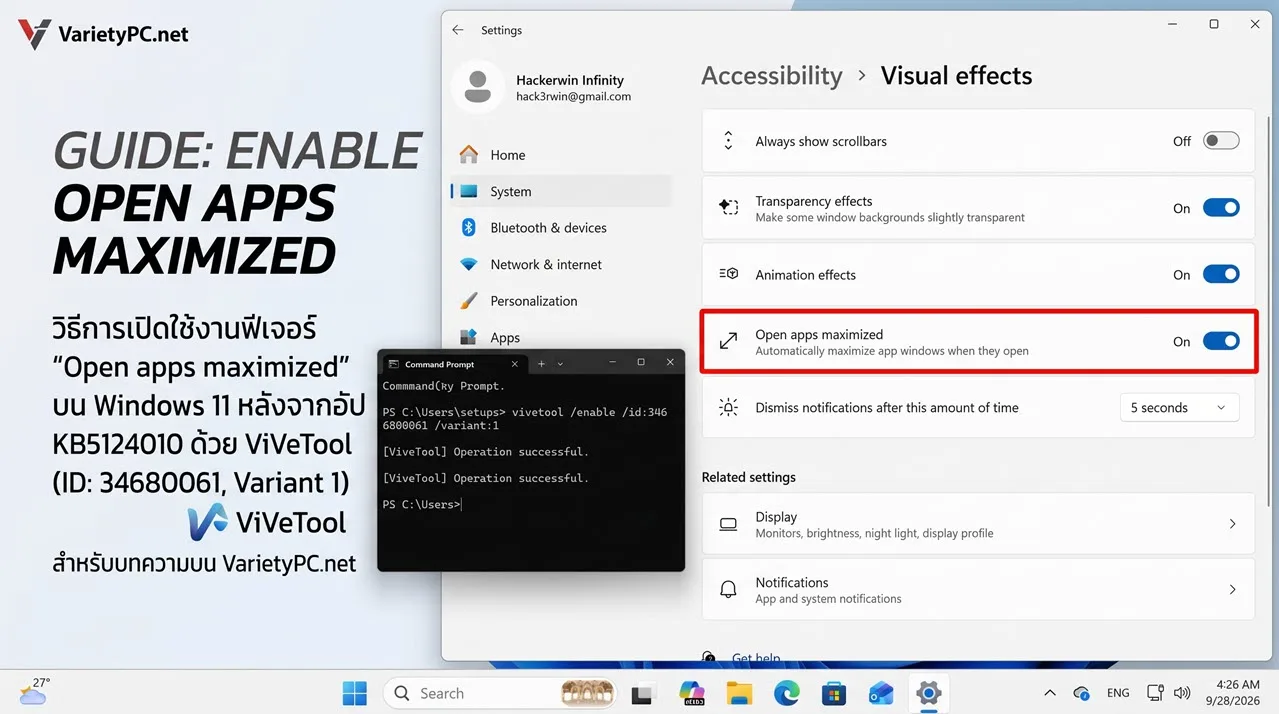
วิธีเปิด Open apps maximized บน Windows 11 ด้วย ViVeTool หลังอัปเดต KB5124010

วิธีเปิด Open apps maximized บน Windows 11 ด้วย ViVeTool หลังอัปเดต KB5124010

  • September 30, 2026
Windows 11 เพิ่มฟีเจอร์ใหม่ สั่งเปิดแอปขยายเต็มหน้าต่างอัตโนมัติ ไม่ต้องกด Maximize เอง

Windows 11 เพิ่มฟีเจอร์ใหม่ สั่งเปิดแอปขยายเต็มหน้าต่างอัตโนมัติ ไม่ต้องกด Maximize เอง

  • September 28, 2026
Windows 11 ทดสอบระบบกู้คืน Cloud Rebuild เพิ่มตัวเลือกล้างข้อมูล SSD ระดับฮาร์ดแวร์ก่อนส่งต่อเครื่อง

Windows 11 ทดสอบระบบกู้คืน Cloud Rebuild เพิ่มตัวเลือกล้างข้อมูล SSD ระดับฮาร์ดแวร์ก่อนส่งต่อเครื่อง

  • September 27, 2026
Microsoft Defender แจ้งเตือนถูกปิดบน Windows 11 ไมโครซอฟท์ยืนยันเป็นบั๊กพร้อมปล่อยแพตช์แก้ไขแล้ว

Microsoft Defender แจ้งเตือนถูกปิดบน Windows 11 ไมโครซอฟท์ยืนยันเป็นบั๊กพร้อมปล่อยแพตช์แก้ไขแล้ว

  • September 22, 2026
Windows 32-bit เผยเบื้องหลังวิศวกรรม เหตุผลที่แท้จริงของการจำกัด RAM ไว้ที่ 4GB

Windows 32-bit เผยเบื้องหลังวิศวกรรม เหตุผลที่แท้จริงของการจำกัด RAM ไว้ที่ 4GB

  • September 17, 2026
AMD Radeon Windows 11 พบปัญหา Driver Crash และจอค้างหลังติดตั้งอัปเดตเดือนกันยายน

AMD Radeon Windows 11 พบปัญหา Driver Crash และจอค้างหลังติดตั้งอัปเดตเดือนกันยายน

  • September 15, 2026

Join 23,000 subscribers

Stay in the loop with everything you need to know.

Instant Download

Access your digital products after purchase

Secure Licensing

Genuine licenses with protected activation

Technical Support

Help with installation and product usage

Secure Payment

Safe and protected online payments

Regular Updates

Product improvements and ongoing updates

Have a question? Call us 24/7!

+(66) – 85 870 7205

Facebook Github Medium-m Telegram Whatsapp Wordpress Rss

Contact Info

Technology, Products & Support
Computer knowledge, WordPress solutions, digital products and online support.

Support Hours
Monday – Saturday: 9:00–23:00
Sunday: 11:00–23:00

support@varietypc.net

Recommended

รับทำเว็บไซต์
ซ่อมคอมออนไลน์.com
ซ่อมคอมสงขลา.com
สอน WordPress
สบู่ล้างหน้าว่านหางจรเข้
สติกเกอร์ไลน์น่ารัก
เว็บเติมเกม
เนื้อวากิว A5

Useful Links

Refund policy
Terms & conditions
About Us
Contact Us
Documentation
Support Center
Privacy Policy
Data Deletion

© Copyright VarietyPC.net 2026.

Notifications