
Shop Categories:













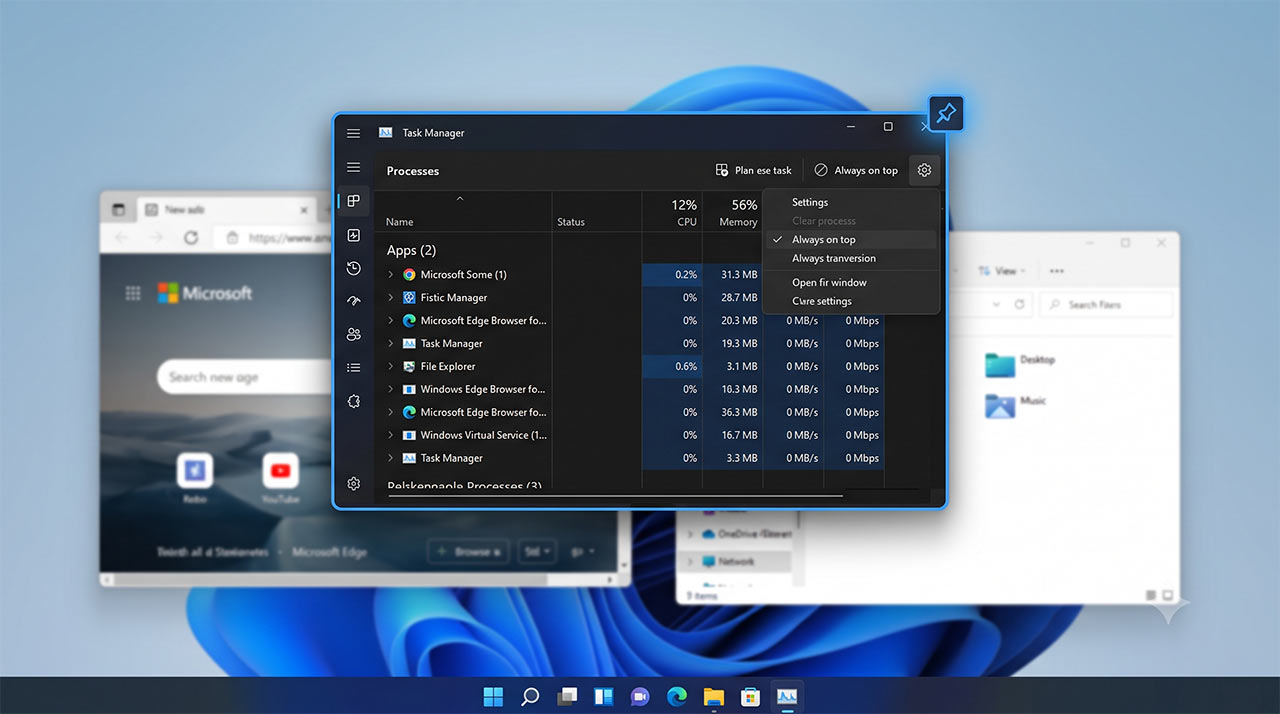
Windows 11 Task Manager Always On Top ถือเป็นหนึ่งในฟีเจอร์สำคัญที่ผู้ใช้งานคอมพิวเตอร์หลายคนค้นหา เพื่อนำมาประยุกต์ใช้ในการติดตามการทำงานของระบบปฏิบัติการอย่างใกล้ชิด ท่ามกลางการเปลี่ยนแปลงหน้าตาอินเทอร์เฟซ (User Interface) ครั้งใหญ่ของระบบปฏิบัติการจากทาง Microsoft ผู้ใช้งานจำนวนมากพบว่าเครื่องมือตรวจสอบระบบอย่าง Task Manager ได้รับการออกแบบใหม่ให้มีความทันสมัยและสอดคล้องกับดีไซน์แบบ Fluent Design มากยิ่งขึ้น การตั้งค่าให้หน้าต่างเครื่องมือนี้แสดงผลอยู่เหนือแอปพลิเคชันอื่นเสมอ จึงกลายเป็นเทคนิคสำคัญที่ช่วยให้ผู้ใช้งานสามารถวิเคราะห์ประสิทธิภาพของเครื่องคอมพิวเตอร์ได้แบบเรียลไทม์ ไม่ว่าจะเป็นระหว่างการเล่นเกมที่ต้องการกราฟิกสูง หรือการประมวลผลวิดีโอที่กินทรัพยากรเครื่องอย่างหนัก
เจาะลึกความสำคัญของฟีเจอร์และวิธีเปิดใช้งานบนระบบปฏิบัติการล่าสุด 📍
ฟังก์ชันการแสดงผลหน้าต่างทับแอปพลิเคชันอื่น หรือที่รู้จักกันในชื่อ “Always on top” ไม่ใช่เรื่องใหม่ในวงการไอที แต่ในบริบทของระบบปฏิบัติการเวอร์ชันล่าสุด การเข้าถึงฟังก์ชันนี้มีการเปลี่ยนแปลงตำแหน่งเล็กน้อย ทำให้ผู้ใช้งานเดิมอาจเกิดความสับสน การใช้งานฟังก์ชันนี้มีประโยชน์อย่างยิ่งในการติดตามปัญหาคอขวด (Bottleneck) ของฮาร์ดแวร์ เช่น การสังเกตว่าหน่วยประมวลผลกลาง (CPU) หรือหน่วยความจำหลัก (RAM) ทำงานเต็ม 100% หรือไม่ในขณะที่กำลังรันโปรแกรมเฉพาะทาง
ขั้นตอนการเปิดใช้งานสามารถทำได้ตามหลักการดังต่อไปนี้:
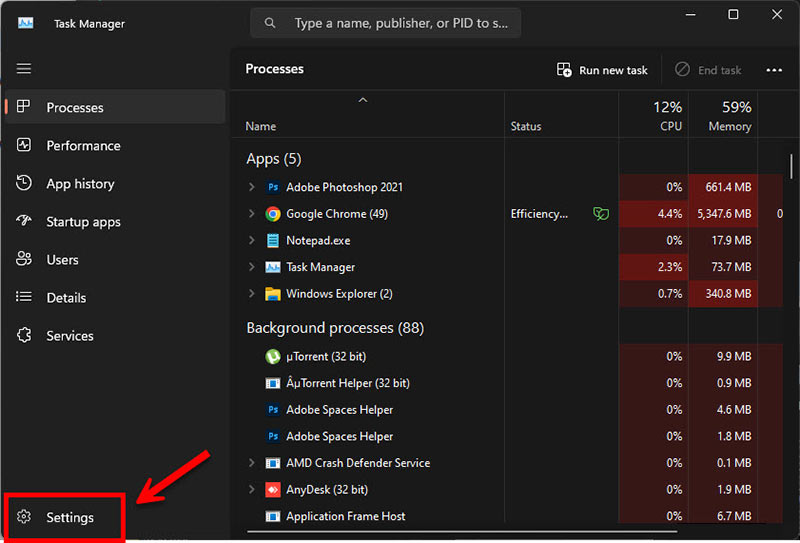
1. เปิดโปรแกรม Task Manager: ผู้ใช้งานสามารถกดคีย์ลัดบนแป้นพิมพ์ Ctrl + Shift + Esc เพื่อเรียกหน้าต่างโปรแกรมขึ้นมาอย่างรวดเร็ว หรือคลิกขวาที่ปุ่ม Start Menu แล้วเลือก “Task Manager”
2. เข้าสู่เมนูการตั้งค่า (Settings): ในอินเทอร์เฟซใหม่ของ Windows 11 ให้สังเกตที่มุมซ้ายล่างสุดของหน้าต่าง จะพบไอคอนรูปฟันเฟือง (Settings) ให้คลิกเพื่อเข้าสู่หน้าจอการกำหนดค่า
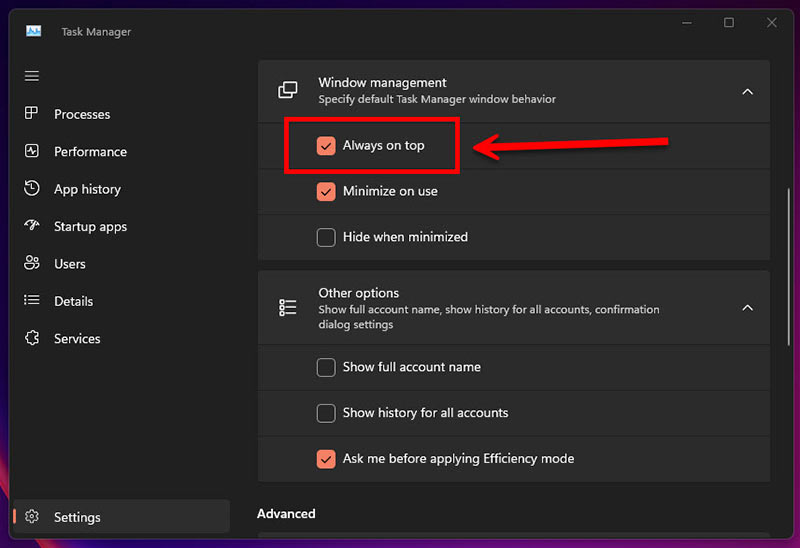
3. เปิดใช้งานฟังก์ชันเป้าหมาย: ในส่วนของหัวข้อ Window management ให้ทำการทำเครื่องหมายถูกที่ช่อง “Always on top” เพียงเท่านี้ หน้าต่างการจัดการระบบก็จะลอยอยู่เหนือทุกโปรแกรมที่คุณกำลังเปิดใช้งานอยู่ทันที
ผลกระทบเชิงบวกต่อผู้ใช้งานและการพัฒนาอย่างต่อเนื่องของ Microsoft 💬
นอกจากเรื่องของการแสดงผลแล้ว ทาง Microsoft ยังได้เพิ่มโหมดประสิทธิภาพ (Efficiency Mode) เข้ามาทำงานร่วมกันอย่างลงตัว เมื่อผู้ใช้งานสั่งให้หน้าต่างแสดงผลอยู่บนสุดแล้วพบว่ามีโปรแกรมใดทำงานผิดปกติและดึงทรัพยากรไปใช้มากเกินความจำเป็น ผู้ใช้สามารถคลิกขวาที่โปรแกรมนั้นและเลือก “Efficiency Mode” เพื่อจำกัดการใช้พลังงานและทรัพยากรเบื้องหลังได้ทันที
นักวิเคราะห์ด้านเทคโนโลยีหลายฝ่ายมองว่า การที่ Microsoft จัดระเบียบการตั้งค่าเหล่านี้ใหม่ เป็นการปรับตัวเพื่อตอบสนองต่อกลุ่มผู้ใช้งานระดับโปร (Power Users) ที่ต้องการความรวดเร็วในการแก้ไขปัญหา (Troubleshooting) การนำฟังก์ชันที่จำเป็นมารวมไว้ในหน้าต่างตั้งค่าเดียว ช่วยลดความซับซ้อนในการเข้าถึงเมนูต่างๆ ที่เคยกระจัดกระจายอยู่ในแถบเครื่องมือด้านบนแบบเดิม
คำถามที่พบบ่อย (FAQs) เกี่ยวกับการจัดการหน้าต่าง Task Manager ❓
Q1: การเปิดฟีเจอร์ Always on top ทิ้งไว้ จะทำให้เครื่องคอมพิวเตอร์ทำงานช้าลงหรือไม่? A1: ไม่ส่งผลกระทบอย่างมีนัยสำคัญ ตัวโปรแกรมกินทรัพยากรระบบน้อยมาก อย่างไรก็ตาม หากไม่จำเป็นต้องมอนิเตอร์ระบบตลอดเวลา การปิดหน้าต่างหรือพับเก็บไว้ (Minimize) จะช่วยให้หน้าจอแสดงผลมีพื้นที่ว่างสำหรับการทำงานหลักมากขึ้น
Q2: ทำไมจึงไม่พบไอคอนฟันเฟือง (Settings) ในหน้าต่าง Task Manager ของฉัน? A2: หากไม่พบไอคอนดังกล่าว แสดงว่าระบบปฏิบัติการของคุณอาจจะยังเป็น Windows 11 เวอร์ชันเริ่มต้นที่ยังไม่ได้รับการอัปเดต (ก่อนเวอร์ชัน 22H2) แนะนำให้เข้าไปที่ Windows Update เพื่อทำการปรับปรุงระบบให้เป็นเวอร์ชันล่าสุดเสียก่อน
Q3: นอกจากการตั้งค่าให้อยู่บนสุดแล้ว มีฟีเจอร์อื่นใดที่น่าสนใจในเวอร์ชันนี้อีกบ้าง? A3: สิ่งที่โดดเด่นที่สุดคือการรองรับ Dark Mode อย่างเต็มรูปแบบ ซึ่งจะปรับสีของอินเทอร์เฟซไปตามการตั้งค่า Personalization ของระบบโดยอัตโนมัติ ช่วยถนอมสายตาสำหรับผู้ที่ต้องทำงานในที่แสงน้อย
บทสรุปการใช้งานฟีเจอร์ติดตามทรัพยากรคอมพิวเตอร์อย่างมีประสิทธิภาพ 🇹🇭
การทำความเข้าใจและเรียกใช้ Windows 11 Task Manager Always On Top นับเป็นเทคนิคพื้นฐานที่ผู้ใช้งานคอมพิวเตอร์ยุคใหม่ควรทราบ การจัดสรรทรัพยากรและการมอนิเตอร์ระบบอย่างสม่ำเสมอ ไม่เพียงแต่ช่วยป้องกันปัญหาโปรแกรมค้างหรือระบบล่มกะทันหัน แต่ยังช่วยให้คุณทราบถึงขีดจำกัดของฮาร์ดแวร์ที่กำลังใช้งานอยู่ การเปลี่ยนแปลงหน้าตาซอฟต์แวร์ของ Microsoft ในครั้งนี้ สะท้อนให้เห็นถึงความพยายามในการผสานความสวยงามเข้ากับอรรถประโยชน์ด้านไอทีอย่างแท้จริง
📢 Call to Action: หากคุณลองนำเทคนิคนี้ไปปรับใช้แล้วพบว่ามีประโยชน์ อย่าลืมแชร์บทความนี้ให้กับเพื่อนๆ ของคุณที่ใช้งานระบบปฏิบัติการเวอร์ชันเดียวกัน และหากมีข้อสงสัยหรือต้องการให้เรานำเสนอทิปส์การใช้งานคอมพิวเตอร์ในหัวข้อใดเพิ่มเติม สามารถคอมเมนต์บอกเราได้ที่ด้านล่างนี้เลยครับ!
หากคุณยังมีข้อสงสัย หรือกำลังเผชิญกับปัญหาการใช้งานอื่นๆ เพิ่มเติม สามารถคลิกกลับไปที่หมวดหมู่ [ Microsoft Windows 11 ] เพื่อค้นหาวิธีแก้ไข อัปเดตข่าวสาร และเคล็ดลับดีๆ ที่จะช่วยให้การใช้งานคอมพิวเตอร์ของคุณราบรื่นยิ่งขึ้นครับ! 🖥️✨

varietypc
Articles: 1544





