Shop Categories:














การแก้ปัญหาช่อง Search Windows 11 ที่เกิดอาการค้าง ไม่สามารถพิมพ์ข้อความได้ หรือกดค้นหาแล้วไม่มีผลลัพธ์ใดๆ ปรากฏขึ้นมา ถือเป็นสิ่งแรกที่ผู้ใช้งานควรศึกษาก่อนที่จะตัดสินใจฟอร์แมตเครื่อง เนื่องจากระบบปฏิบัติการ Windows 11 แม้จะได้รับการออกแบบมาให้มีความทันสมัยและสวยงามมากเพียงใด แต่ก็ยังคงพบเจอบัค (Bug) เล็กๆ น้อยๆ ที่ส่งผลกระทบต่อประสบการณ์การใช้งานอยู่เป็นระยะ โดยเฉพาะอย่างยิ่งฟีเจอร์ช่องค้นหา (Search Bar) บริเวณ Taskbar ที่เปรียบเสมือนหัวใจสำคัญในการเข้าถึงโปรแกรม ไฟล์งาน และการตั้งค่าต่างๆ ของระบบ เมื่อเกิดอาการผิดปกติ ผู้ใช้งานหลายท่านอาจรู้สึกหงุดหงิดจนคิดว่าไฟล์ระบบเกิดความเสียหายขั้นรุนแรง และเลือกใช้วิธีการล้างเครื่องหรือลงวินโดวส์ใหม่ ซึ่งเป็นวิธีการที่ต้องใช้เวลาอย่างยาวนาน ทั้งยังเสี่ยงต่อการสูญหายของข้อมูลสำคัญหากไม่ได้ทำการสำรองข้อมูล (Backup) ไว้ล่วงหน้า ข่าวดีก็คือ ปัญหาช่องค้นหาค้างหรือพิมพ์ไม่ได้นั้น ในทางเทคนิคแล้วมักเกิดจากการที่ Service บางตัวของระบบปฏิบัติการหยุดทำงานชั่วคราว หรือเกิดความขัดแย้งกันของหน่วยความจำในส่วนที่จัดการอินเทอร์เฟซผู้ใช้ (User Interface) เท่านั้น เราสามารถแก้ไขสถานการณ์นี้ให้กลับมาเป็นปกติได้อย่างรวดเร็วผ่านการใช้คีย์ลัดบนคีย์บอร์ด และการจัดการผ่านเครื่องมือพื้นฐานที่มีอยู่แล้วในระบบปฏิบัติการ โดยไม่จำเป็นต้องพึ่งพาช่างผู้เชี่ยวชาญหรือเสียค่าใช้จ่ายแต่อย่างใด 💻
🔍 เจาะลึกรายละเอียดของปัญหาช่องค้นหาบน Windows 11 ค้าง
ปัญหาที่ผู้ใช้งานมักพบเจอคือ เมื่อคลิกที่ไอคอนแว่นขยาย หรือกดปุ่ม Windows บนคีย์บอร์ดเพื่อเรียกใช้งานเมนู Start และเริ่มพิมพ์อักษร ปรากฏว่าหน้าต่างค้นหากลับแสดงผลเป็นหน้าจอสีดำ ค้าง โหลดไม่ขึ้น หรือบางกรณีอาจพิมพ์ตัวอักษรลงไปไม่ได้เลย อาการเหล่านี้มักมีความเชื่อมโยงกับกระบวนการที่ทำงานอยู่เบื้องหลัง (Background Processes) โดยเฉพาะ SearchHost.exe และ explorer.exe (Windows Explorer) ซึ่งทำหน้าที่ควบคุมการแสดงผลของ Taskbar และเมนูต่างๆ บนหน้าจอ
สาเหตุหลักที่ทำให้กระบวนการเหล่านี้เกิดการสะดุด มักมาจากการอัปเดตแพตช์ (Patch Update) ของระบบรักษาความปลอดภัยที่ยังไม่สมบูรณ์ การทำงานของซอฟต์แวร์ป้องกันไวรัส (Antivirus) บางค่ายที่เข้าไปบล็อกการเข้าถึงไฟล์ดัชนี (Search Indexing) หรือแม้กระทั่งการที่ทรัพยากรเครื่อง (RAM หรือ CPU) ถูกดึงไปใช้งานจนหมดชั่วขณะ ส่งผลให้ระบบไม่สามารถตอบสนองคำสั่งการค้นหาได้ทันที ในเชิงวิศวกรรมซอฟต์แวร์ อาการนี้จัดอยู่ในหมวดหมู่ความผิดปกติของอินเทอร์เฟซระดับผู้ใช้ ซึ่งสามารถรีเซ็ตได้โดยไม่กระทบกับข้อมูลหลักในฮาร์ดดิสก์ ⚙️
🛠️ แนวทางการแก้ไขเบื้องต้นด้วยคีย์ลัดและ Task Manager
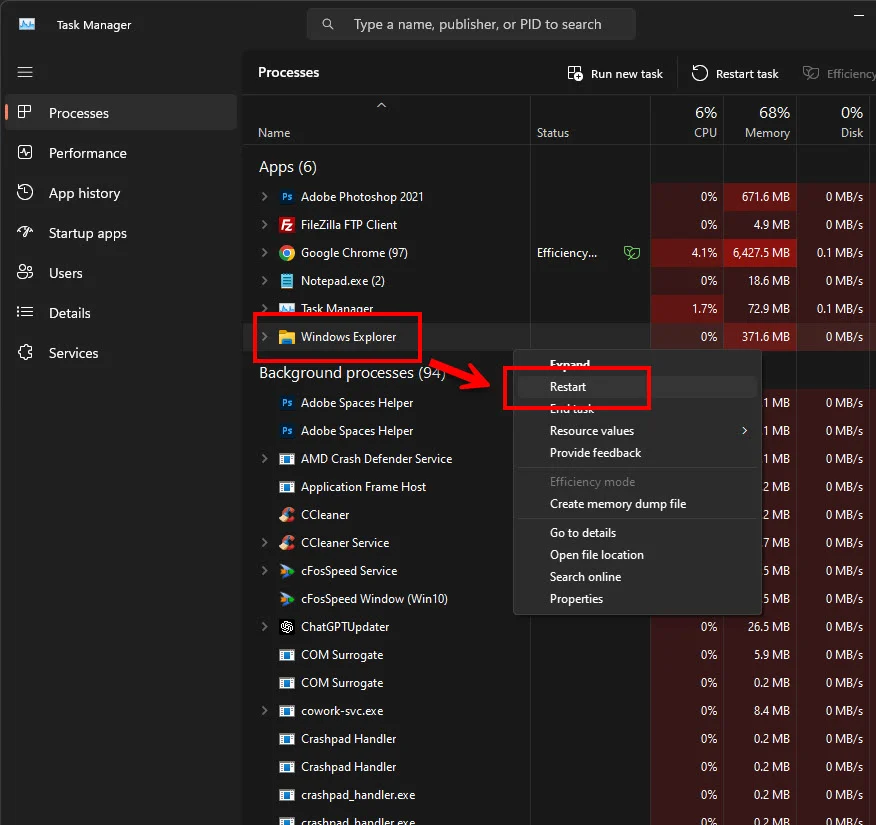
หากคุณกำลังเผชิญกับสถานการณ์ช่องค้นหาค้าง วิธีการแก้ไขที่ได้ผลรวดเร็วที่สุดคือการรีสตาร์ทกระบวนการ Windows Explorer ซึ่งสามารถทำได้ตามขั้นตอนง่ายๆ ดังต่อไปนี้:
ใช้คีย์ลัดเรียก Task Manager: กดปุ่ม Ctrl + Shift + Esc บนคีย์บอร์ดพร้อมกัน เพื่อเรียกเปิดหน้าต่าง Task Manager ขึ้นมาโดยตรง (เป็นคีย์ลัดที่สะดวกรวดเร็วกว่าการกด Ctrl + Alt + Delete)
ค้นหา Windows Explorer: ในแท็บ Processes ให้เลื่อนหาแอปพลิเคชันที่ชื่อว่า Windows Explorer (สังเกตไอคอนรูปแฟ้มสีเหลือง)
สั่งรีสตาร์ทการทำงาน: คลิกขวาที่ชื่อ Windows Explorer จากนั้นเลือกคำสั่ง Restart
รอระบบปรับตัว: หน้าจอของคุณจะกะพริบและ Taskbar จะหายไปชั่วครู่ประมาณ 1-2 วินาที ก่อนจะโหลดกลับมาทำงานใหม่อีกครั้ง เมื่อระบบกลับมาปกติ ให้ลองคลิกที่ช่อง Search แล้วทดสอบพิมพ์ค้นหาดูอีกครั้ง
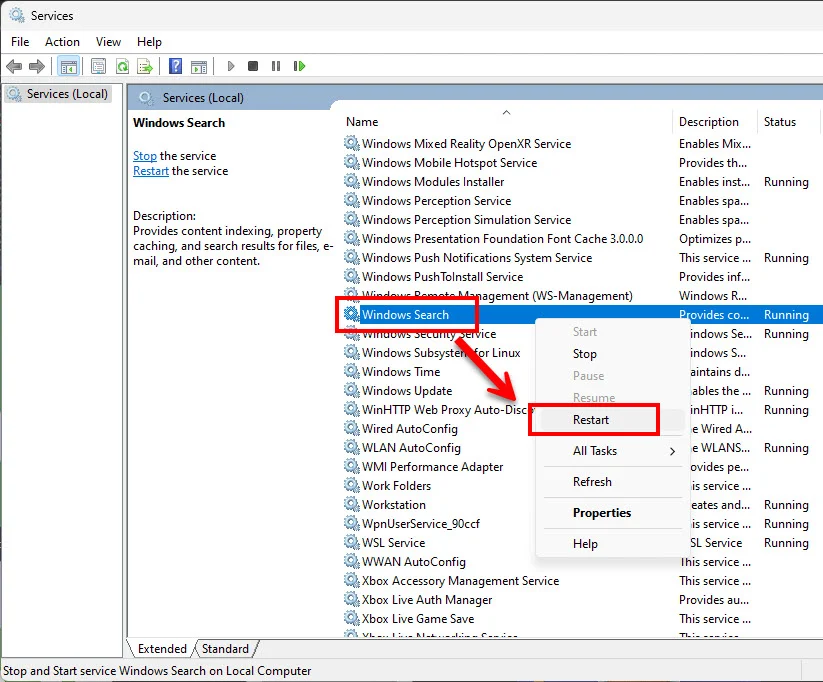
นอกจากนี้ หากการรีสตาร์ท Windows Explorer ยังไม่สามารถแก้ไขปัญหาได้ ผู้ใช้งานสามารถใช้คีย์ลัด Windows + R เพื่อเปิดกล่องคำสั่ง Run พิมพ์คำว่า services.msc แล้วกด Enter จากนั้นเลื่อนหาเซอร์วิสที่ชื่อว่า Windows Search คลิกขวาแล้วเลือก Restart ซึ่งจะเป็นการรีเซ็ตกลไกการสร้างดัชนีการค้นหาของระบบทั้งหมดใหม่ตั้งแต่ต้น 🚀
💬 คำถามที่พบบ่อย (FAQs) เกี่ยวกับการแก้บัคช่อง Search
Q: นอกจากการใช้ Task Manager แล้ว มีเครื่องมืออื่นในเครื่องที่ใช้แก้ปัญหานี้ได้อีกหรือไม่? A: มีครับ คุณสามารถใช้เครื่องมือ Troubleshoot ของ Windows เองได้ โดยไปที่ Settings > System > Troubleshoot > Other troubleshooters แล้วมองหาหัวข้อ Search and Indexing จากนั้นกดปุ่ม Run เพื่อให้ระบบทำการสแกนและซ่อมแซมตัวเองโดยอัตโนมัติ
Q: ถ้าทำตามทุกขั้นตอนแล้วช่อง Search ยังคงพิมพ์ไม่ได้ ควรทำอย่างไร? A: ในบางกรณีปัญหาอาจเกิดจากการที่คีย์บอร์ดถูกล็อกภาษาไว้ หรือระบบไฟล์หลักเสียหาย หากแก้ไขเบื้องต้นไม่หาย แนะนำให้เปิดโปรแกรม Command Prompt (Run as administrator) แล้วพิมพ์คำสั่ง sfc /scannow เพื่อตรวจสอบและซ่อมแซมไฟล์ระบบที่เสียหาย (System File Checker) ก่อนพิจารณาอัปเดต Windows เป็นเวอร์ชันล่าสุด
Q: ปัญหานี้เป็นสัญญาณเตือนว่าฮาร์ดดิสก์หรือคอมพิวเตอร์กำลังจะพังใช่หรือไม่? A: ไม่ใช่ครับ ปัญหาช่องค้นหาบัคเป็นเพียงข้อผิดพลาดทางด้านซอฟต์แวร์ (Software Glitch) ที่เกิดขึ้นได้ทั่วไปในระบบปฏิบัติการ Windows 11 ไม่มีความเกี่ยวข้องกับความเสียหายทางกายภาพของฮาร์ดแวร์ (Hardware) แต่อย่างใด คุณสามารถใช้งานคอมพิวเตอร์ต่อไปได้อย่างสบายใจ
📌 สรุปแนวทางการรับมือบัคบน Windows 11 ก่อนตัดสินใจขั้นเด็ดขาด
โดยสรุปแล้ว ปัญหาช่องค้นหาบน Taskbar ค้างหรือพิมพ์ไม่ได้นั้น เป็นเพียงความผิดปกติทางซอฟต์แวร์ที่จัดการอินเทอร์เฟซของระบบ การตัดสินใจนำเครื่องไปฟอร์แมตหรือลงวินโดวส์ใหม่เพื่อแก้ปัญหานี้ ถือเป็นการกระทำที่เกินกว่าเหตุและอาจทำให้คุณเสียเวลาทำงานไปหลายชั่วโมง เพียงแค่คุณใช้เทคนิคการกดคีย์ลัด Ctrl + Shift + Esc เพื่อเข้าไปทำการรีสตาร์ท Windows Explorer หรือเข้าไปจัดการในส่วนของบริการระบบ (Services) อาการบัคเหล่านี้ก็จะหายไปในพริบตา การหมั่นอัปเดตวินโดวส์ให้เป็นเวอร์ชันใหม่ล่าสุดอยู่เสมอ จะช่วยอุดช่องโหว่และลดโอกาสในการเกิดบัคกวนใจในลักษณะนี้ได้อย่างยั่งยืนที่สุด 🇹🇭
Call to Action: หากคุณลองนำเทคนิคการแก้ปัญหาช่อง Search Windows 11 บัคไปปรับใช้แล้วได้ผลลัพธ์เป็นอย่างไร หรือมีทิปส์การแก้ปัญหาคอมพิวเตอร์แบบลับๆ ที่อยากแบ่งปันเพิ่มเติม สามารถคอมเมนต์พูดคุยแลกเปลี่ยนประสบการณ์กันได้ที่ใต้โพสต์นี้เลยครับ! และอย่าลืมกดแชร์บทความนี้ไปยังโซเชียลมีเดีย เพื่อเป็นประโยชน์ให้กับเพื่อนๆ ของคุณที่อาจจะกำลังปวดหัวกับบัคนี้อยู่ แล้วพบกับข่าวสารและเทคนิคไอทีดีๆ กับหมวด สอน Windows 11 ได้ใหม่ในบทความหน้าครับ!

varietypc
Articles: 1545