Shop Categories:













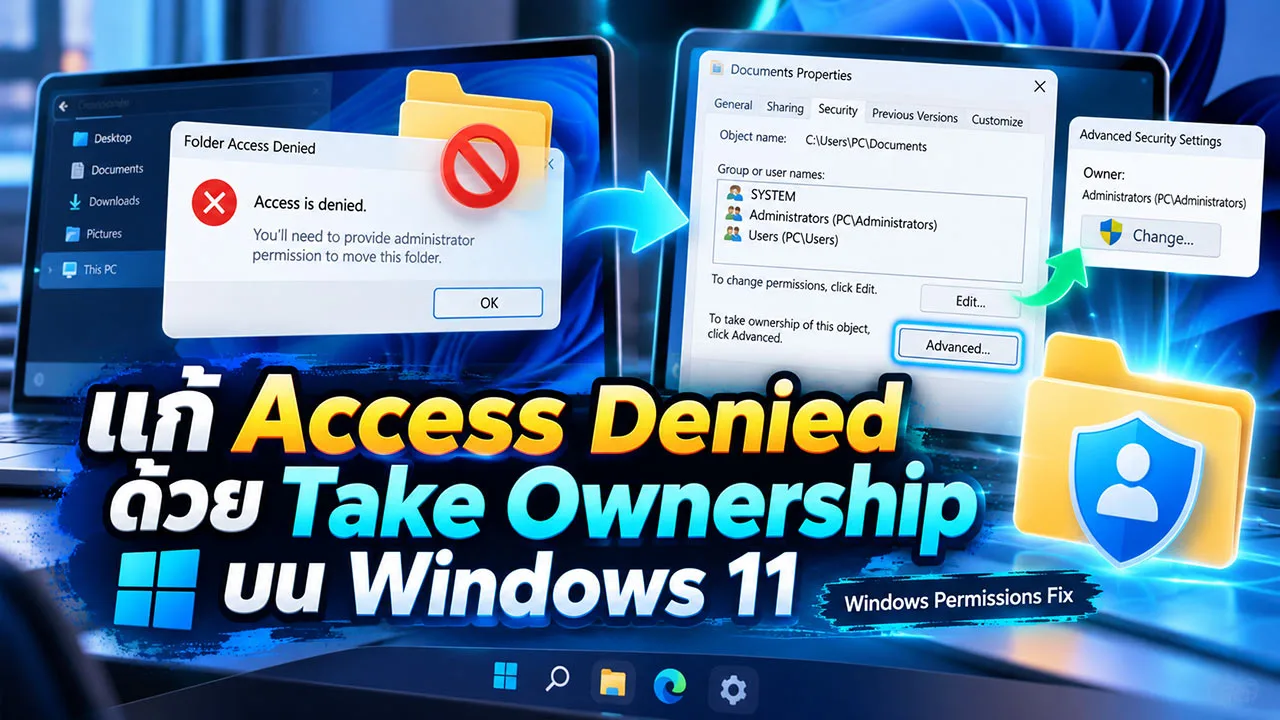
แก้ Access Denied เป็นหนึ่งในแนวทางจัดการปัญหาที่ผู้ใช้งาน Windows 11 และ Windows 10 อาจพบเมื่อไม่สามารถเปิด แก้ไข คัดลอก หรือลบไฟล์และโฟลเดอร์บางรายการได้ แม้ว่าจะเข้าสู่ระบบด้วยบัญชีผู้ดูแลระบบแล้วก็ตาม สาเหตุสำคัญมักเกี่ยวข้องกับการกำหนดสิทธิ์เข้าถึงไฟล์ (File Permissions) หรือบัญชีผู้ใช้ไม่ได้เป็นเจ้าของไฟล์ดังกล่าว โดยเฉพาะไฟล์ที่ย้ายมาจากคอมพิวเตอร์เครื่องอื่นหรือฮาร์ดดิสก์ที่เคยติดตั้ง Windows มาก่อน ทั้งนี้ ผู้ใช้สามารถตรวจสอบและแก้ไขปัญหาบางกรณีได้ด้วยฟังก์ชัน Take Ownership ซึ่งช่วยเปลี่ยนผู้ครอบครองไฟล์และจัดการสิทธิ์การเข้าถึงได้อย่างเหมาะสม
Access Denied คืออะไร และเกิดจากสาเหตุใด?
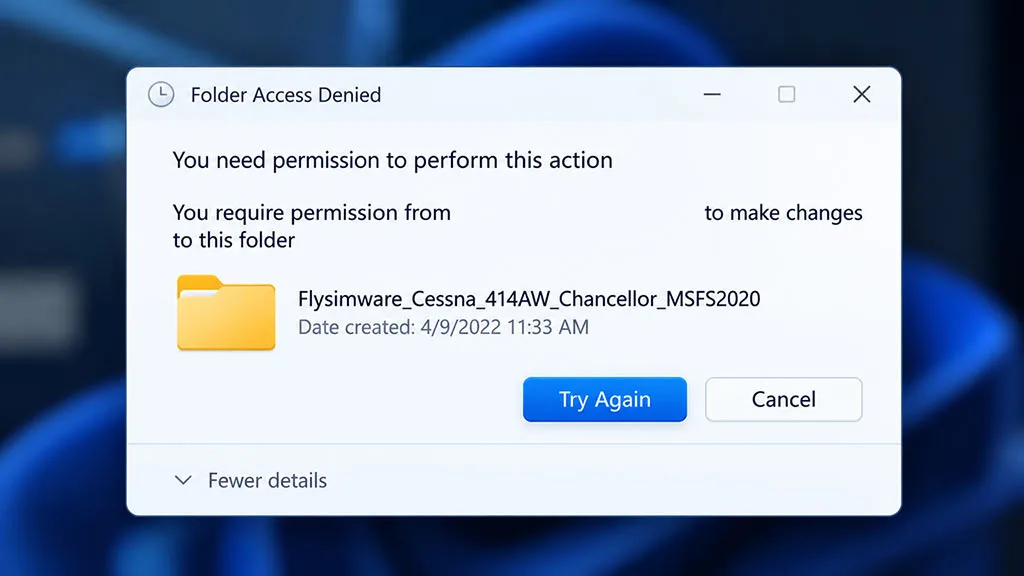
Access Denied เป็นข้อความแจ้งเตือนของระบบ Windows เมื่อบัญชีผู้ใช้หรือโปรแกรมไม่มีสิทธิ์เพียงพอสำหรับเข้าถึงทรัพยากรที่ต้องการ โดยอาจพบข้อความ เช่น
- Access is denied.
- You don’t currently have permission to access this folder.
- You require permission from Administrators to make changes.
- You need permission to perform this action.
ปัญหาดังกล่าวไม่ได้หมายความว่าไฟล์เสียหายเสมอไป แต่ส่วนใหญ่อาจเกิดจากการตั้งค่าความปลอดภัยหรือข้อจำกัดด้านสิทธิ์ของระบบ
สาเหตุสำคัญที่ทำให้ Windows แจ้ง Access Denied
1. บัญชีผู้ใช้ไม่มีสิทธิ์เข้าถึงไฟล์
ระบบไฟล์ NTFS ของ Windows สามารถกำหนดสิทธิ์อ่าน เขียน แก้ไข และลบข้อมูลให้แตกต่างกันตามบัญชีผู้ใช้
2. เจ้าของไฟล์เป็นบัญชีผู้ใช้อื่น
กรณีย้ายฮาร์ดดิสก์จากคอมพิวเตอร์เครื่องเก่า บัญชีผู้ใช้ในเครื่องใหม่อาจไม่ตรงกับเจ้าของไฟล์เดิม
3. ไฟล์ถูกป้องกันโดยระบบปฏิบัติการ
ไฟล์ระบบบางประเภทอยู่ภายใต้การควบคุมของ Windows หรือ TrustedInstaller เพื่อป้องกันการเปลี่ยนแปลงที่อาจทำให้ระบบทำงานผิดปกติ
4. โปรแกรมกำลังใช้งานไฟล์อยู่
หากไฟล์ถูกเปิดใช้งานหรือถูกล็อกโดยโปรแกรมอื่น การเปลี่ยนแปลงไฟล์อาจถูกปฏิเสธ แม้ผู้ใช้จะมีสิทธิ์เพียงพอแล้วก็ตาม
Take Ownership คืออะไร และช่วยแก้ Access Denied ได้อย่างไร?
Take Ownership คือกระบวนการเปลี่ยนเจ้าของไฟล์หรือโฟลเดอร์ในระบบ Windows ให้เป็นบัญชีผู้ใช้หรือกลุ่มผู้ดูแลระบบที่กำหนด
เมื่อเปลี่ยนเจ้าของสำเร็จ ผู้ดูแลระบบจะสามารถดำเนินการปรับสิทธิ์เข้าถึงไฟล์ได้ตามความเหมาะสม
อย่างไรก็ตาม การเป็นเจ้าของไฟล์ไม่ได้หมายความว่าจะได้รับสิทธิ์ Full Control โดยอัตโนมัติ จึงอาจจำเป็นต้องแก้ไขรายการสิทธิ์เพิ่มเติม
Microsoft ระบุว่าคำสั่ง takeown สามารถใช้กู้คืนการควบคุมไฟล์ที่ผู้ดูแลระบบเคยถูกปฏิเสธการเข้าถึงได้ Microsoft Learn
วิธีที่ 1 แก้ Access Denied ผ่าน Properties ของ Windows
สำหรับผู้ใช้งานทั่วไป การเปลี่ยนเจ้าของไฟล์ผ่านหน้าต่าง Properties เป็นวิธีที่ไม่จำเป็นต้องใช้คำสั่ง และเหมาะสำหรับไฟล์ส่วนตัวที่มีปัญหาด้านสิทธิ์
ขั้นตอนเปลี่ยนเจ้าของไฟล์หรือโฟลเดอร์
- คลิกขวาที่ไฟล์หรือโฟลเดอร์ที่มีปัญหา แล้วเลือก Properties
- เปิดแท็บ Security
- คลิก Advanced เพื่อเข้าสู่การตั้งค่าความปลอดภัยขั้นสูง
- ตรวจสอบหัวข้อ Owner แล้วคลิก Change
- กรอกชื่อบัญชี Windows ที่ต้องการกำหนดเป็นเจ้าของ
- คลิก Check Names เพื่อตรวจสอบชื่อบัญชี
- คลิก OK เพื่อยืนยันการเปลี่ยนแปลง
- หากเป็นโฟลเดอร์และต้องการเปลี่ยนเจ้าของไฟล์ภายใน ให้เลือก Replace owner on subcontainers and objects เมื่อมีตัวเลือกนี้
หลังจากเปลี่ยนเจ้าของแล้ว ให้กลับไปตรวจสอบรายการ Permissions และเพิ่มสิทธิ์ที่จำเป็น เช่น Read, Modify หรือ Full Control เฉพาะเมื่อมีเหตุผลรองรับ
วิธีที่ 2 ใช้คำสั่ง Takeown ผ่าน Command Prompt
สำหรับผู้ดูแลระบบหรือผู้ที่ต้องจัดการไฟล์จำนวนมาก Windows มีเครื่องมือ Command Prompt ที่สามารถเปลี่ยนเจ้าของไฟล์ได้โดยตรง
ขั้นตอนใช้งาน Takeown
เปิด Start Menu พิมพ์ cmd จากนั้นเลือก Run as administrator
ตัวอย่างการเปลี่ยนเจ้าของโฟลเดอร์ส่วนตัวที่ชื่อ MyData บนไดรฟ์ D:
takeown /f "D:\MyData" /r
รายละเอียดคำสั่งมีดังนี้
takeownใช้เปลี่ยนเจ้าของไฟล์หรือโฟลเดอร์/fระบุเส้นทางของไฟล์หรือโฟลเดอร์/rดำเนินการกับไฟล์และโฟลเดอร์ย่อยแบบ Recursive
หากคำสั่งทำงานสำเร็จ ระบบจะแจ้งผลการเปลี่ยนเจ้าของของรายการที่ดำเนินการได้ ทั้งนี้ บางไฟล์อาจยังต้องได้รับการกำหนดสิทธิ์เพิ่มเติม
วิธีที่ 3 ใช้ ICACLS แก้ไขสิทธิ์ไฟล์และโฟลเดอร์
ในกรณีที่เปลี่ยนเจ้าของเรียบร้อยแล้ว แต่ยังไม่สามารถเข้าถึงไฟล์ได้ ผู้ดูแลระบบสามารถใช้เครื่องมือ ICACLS เพื่อกำหนดสิทธิ์ให้บัญชีผู้ใช้ที่เหมาะสม
ตัวอย่างการให้สิทธิ์ Modify กับบัญชีชื่อ MyUser สำหรับโฟลเดอร์ข้อมูลส่วนตัว:
icacls "D:\MyData" /grant "MyUser:(OI)(CI)M" /t
โดย MyUser ต้องเปลี่ยนเป็นชื่อบัญชีจริงที่ได้รับอนุญาต ส่วน (OI)(CI) ใช้กำหนดการสืบทอดสิทธิ์ไปยังไฟล์และโฟลเดอร์ย่อย และ M หมายถึงสิทธิ์ Modify
Microsoft อธิบายว่า ICACLS เป็นเครื่องมือสำหรับแสดงและแก้ไขรายการสิทธิ์การเข้าถึงไฟล์ของ Windows โดยตรง Microsoft Learn
ข้อควรระวัง: ควรตรวจสอบเส้นทางไฟล์และสำรองข้อมูลก่อนดำเนินการ ไม่ควรใช้คำสั่งเปลี่ยนเจ้าของหรือสิทธิ์แบบครอบคลุมกับ C:\Windows, Program Files หรือทั้งไดรฟ์ระบบ เพราะอาจกระทบต่อความปลอดภัยและการทำงานของ Windows
หาก Take Ownership แล้วยังขึ้น Access Denied ต้องทำอย่างไร?
หากดำเนินการเปลี่ยนเจ้าของแล้วแต่ยังพบข้อความเดิม ควรตรวจสอบปัจจัยเพิ่มเติม ได้แก่
- ตรวจสอบว่าบัญชีผู้ใช้ได้รับสิทธิ์ Read หรือ Modify ตามที่ต้องการ
- ตรวจสอบว่าไฟล์ถูกใช้งานอยู่โดยโปรแกรมอื่นหรือไม่
- ตรวจสอบสถานะการเข้ารหัส BitLocker หรือ EFS ซึ่งอาจต้องใช้กุญแจหรือใบรับรองที่ถูกต้อง
- ตรวจสอบข้อจำกัดจากนโยบายองค์กรหรือระบบรักษาความปลอดภัย
- หากเป็นฮาร์ดดิสก์ภายนอก ให้ตรวจสอบความสมบูรณ์ของอุปกรณ์จัดเก็บข้อมูล
หากเป็นอุปกรณ์ขององค์กรหรือสถานศึกษา ควรติดต่อผู้ดูแลระบบก่อนเปลี่ยนสิทธิ์ที่ถูกกำหนดไว้
คำถามที่พบบ่อยเกี่ยวกับ Access Denied และ Take Ownership (FAQs)
Take Ownership ทำให้ไฟล์ข้อมูลสูญหายหรือไม่?
โดยปกติ การเปลี่ยนเจ้าของไฟล์ไม่ได้ลบข้อมูลภายในไฟล์ อย่างไรก็ตาม การเปลี่ยนสิทธิ์ที่ไม่เหมาะสมอาจส่งผลให้บัญชีอื่นไม่สามารถเข้าถึงข้อมูลได้
ใช้ Take Ownership กับ Windows 11 ได้หรือไม่?
สามารถใช้งานได้ โดย Windows 11 รองรับทั้งการเปลี่ยนเจ้าของผ่าน Properties และเครื่องมือคำสั่ง Takeown รวมถึง ICACLS
ทำไมเป็น Administrator แล้วยังเปิดไฟล์ไม่ได้?
เนื่องจากบัญชีผู้ดูแลระบบไม่ได้มีสิทธิ์เข้าถึงไฟล์ทุกประเภทโดยอัตโนมัติ ระบบยังต้องตรวจสอบสิทธิ์ NTFS และระดับสิทธิ์ของกระบวนการที่กำลังทำงาน
Take Ownership แก้ปัญหาไฟล์ที่เข้ารหัสได้หรือไม่?
ไม่สามารถใช้แทนการถอดรหัสได้ หากข้อมูลถูกเข้ารหัสด้วย EFS หรือ BitLocker จำเป็นต้องมีสิทธิ์และข้อมูลสำหรับปลดล็อกที่ถูกต้อง
สรุปวิธีแก้ Access Denied และจัดการสิทธิ์ไฟล์ Windows
การ แก้ Access Denied สามารถดำเนินการได้หลายวิธี โดยเริ่มจากการตรวจสอบสิทธิ์ผ่าน Properties ของ Windows ก่อนพิจารณาใช้ Take Ownership และ ICACLS สำหรับกรณีที่ต้องจัดการสิทธิ์ขั้นสูง
สิ่งสำคัญคือการแยกความแตกต่างระหว่างเจ้าของไฟล์กับสิทธิ์การเข้าถึง รวมถึงหลีกเลี่ยงการแก้ไขไฟล์ระบบโดยไม่จำเป็น เพื่อให้สามารถกู้คืนการเข้าถึงข้อมูลได้อย่างเหมาะสมและรักษาความปลอดภัยของระบบปฏิบัติการ
แก้ Access Denied เป็นเพียงหนึ่งในแนวทางการตรวจสอบและแก้ไขปัญหาที่ผู้ใช้งาน Windows ควรศึกษาเพิ่มเติม หากคุณกำลังพบปัญหาเกี่ยวกับการเข้าถึงไฟล์ สิทธิ์ผู้ดูแลระบบ ระบบปฏิบัติการทำงานผิดปกติ หรือข้อผิดพลาดอื่น ๆ ของ Windows 11 และ Windows 10 สามารถติดตามบทความแนะนำ เทคนิคการใช้งาน และวิธีแก้ไขปัญหาคอมพิวเตอร์เพิ่มเติมได้ที่หมวดหมู่ Windows OS Troubleshooting & Tools ซึ่งรวบรวมเนื้อหาที่ช่วยให้เข้าใจสาเหตุของปัญหา พร้อมแนวทางตรวจสอบและแก้ไขอย่างเป็นขั้นตอน เพื่อให้สามารถดูแลระบบคอมพิวเตอร์ได้อย่างมั่นใจและเหมาะสมกับการใช้งานในชีวิตประจำวัน

varietypc
Articles: 1547