Shop Categories:

Microsoft, Windows 11
วิธี ปิด Windows protected your PC แก้ปัญหาเปิดโปรแกรมไม่ได้บน Windows 11

Share:

Shop Categories:











Share:
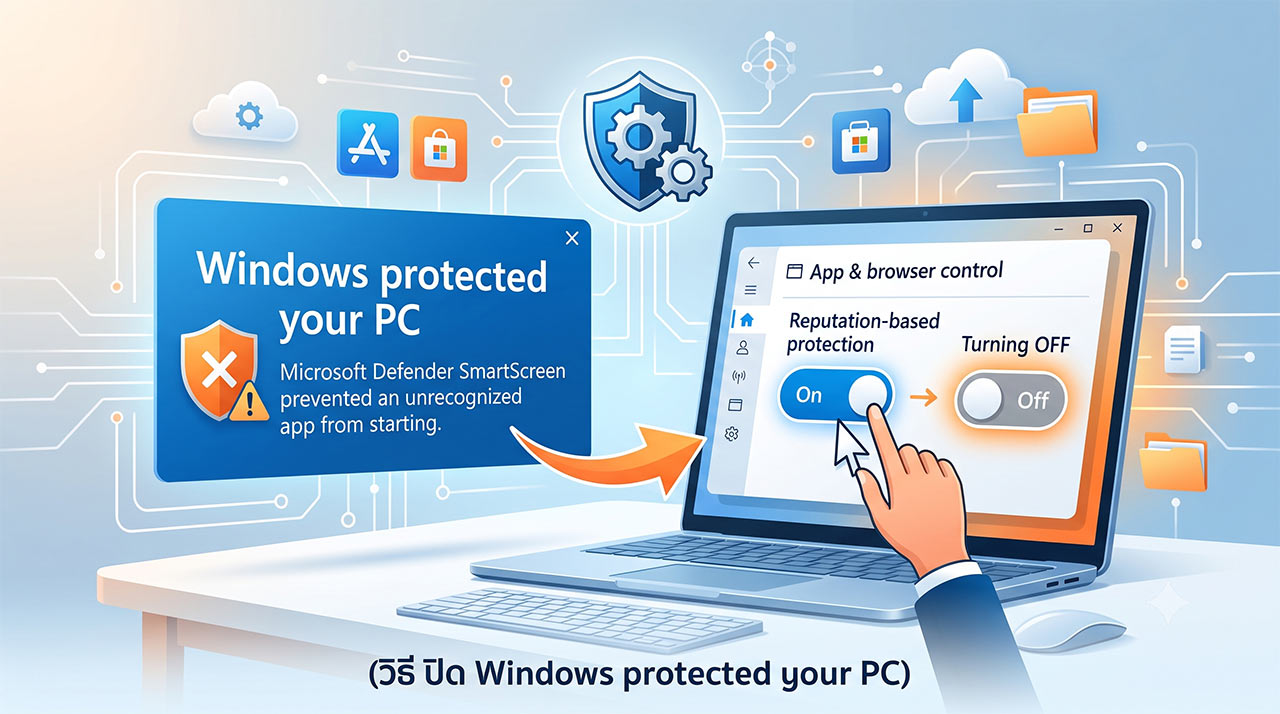
สำหรับการแก้ไขปัญหาและวิธี ปิด Windows protected your PC นั้น ถือเป็นหนึ่งในเทคนิคที่ผู้ใช้งานระบบปฏิบัติการ Windows หลายคนมักจะค้นหา เมื่อต้องเผชิญกับหน้าต่างแจ้งเตือนสีฟ้าที่บล็อกไม่ให้ทำการติดตั้งหรือเปิดใช้งานโปรแกรมที่เพิ่งดาวน์โหลดมา หน้าต่างแจ้งเตือนดังกล่าวเป็นส่วนหนึ่งของระบบรักษาความปลอดภัยที่มีชื่อว่า Microsoft Defender SmartScreen ซึ่งถูกออกแบบมาเพื่อปกป้องผู้ใช้งานจากมัลแวร์ (Malware) และซอฟต์แวร์ที่อาจเป็นอันตราย อย่างไรก็ตาม ในหลายครั้งระบบนี้ก็มักจะบล็อกโปรแกรมที่ปลอดภัยเพียงเพราะเป็นซอฟต์แวร์ใหม่ที่ยังไม่มีฐานข้อมูลในระบบของ Microsoft บทความนี้จะพาทุกท่านไปทำความเข้าใจถึงกลไกการทำงาน พร้อมขั้นตอนการปิดระบบดังกล่าวอย่างถูกต้องตามหลักวิชาการคอมพิวเตอร์ 💻
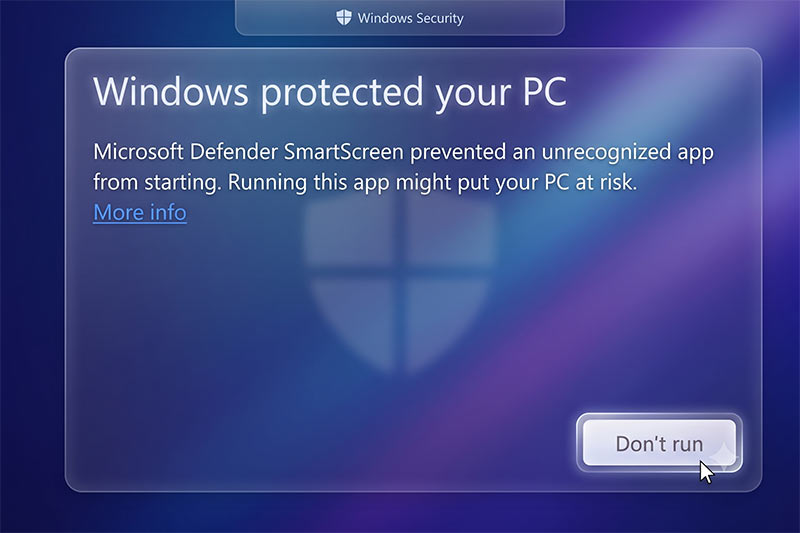
ระบบปฏิบัติการ Windows รุ่นใหม่ๆ ทั้ง Windows 10 และ Windows 11 ได้รับการพัฒนาให้มีความรัดกุมด้านความปลอดภัยทางไซเบอร์มากยิ่งขึ้น โดยมีฟีเจอร์หลักคือ Microsoft Defender SmartScreen ซึ่งทำหน้าที่เป็นด่านหน้าในการคัดกรองไฟล์ ซอฟต์แวร์ และแอปพลิเคชันต่างๆ ที่ถูกดาวน์โหลดมาจากอินเทอร์เน็ต กลไกการทำงานของมันคือการตรวจสอบ “ชื่อเสียง” (Reputation) ของไฟล์นั้นๆ กับฐานข้อมูลคลาวด์ของ Microsoft
หากไฟล์ใดเป็นไฟล์ใหม่ ไฟล์ที่ถูกสร้างขึ้นมาเองโดยนักพัฒนาอิสระ (Indie Developer) หรือไฟล์ที่ไม่ได้รับการลงนามรับรองทางดิจิทัล (Digital Signature) อย่างถูกต้อง ระบบจะมองว่าไฟล์นั้นมีความเสี่ยงและแสดงหน้าต่าง “Windows protected your PC” ขึ้นมาขัดขวางการทำงานทันที แม้ว่าฟีเจอร์นี้จะมีประโยชน์อย่างมหาศาลในการป้องกันไวรัสเรียกค่าไถ่ (Ransomware) หรือมัลแวร์ขโมยข้อมูล แต่สำหรับนักพัฒนาโปรแกรมหรือผู้ที่ต้องการใช้งานซอฟต์แวร์เฉพาะทาง การแจ้งเตือนนี้กลับกลายเป็นอุปสรรคในการทำงานอย่างหลีกเลี่ยงไม่ได้ 🛡️
การจัดการกับหน้าต่างแจ้งเตือนดังกล่าวสามารถแบ่งออกเป็น 2 วิธีหลัก ได้แก่ การอนุญาตให้เปิดไฟล์เป็นรายครั้ง (เหมาะสำหรับผู้ที่ต้องการความปลอดภัยสูงสุด) และการปิดระบบ SmartScreen อย่างถาวร (เหมาะสำหรับผู้ที่ติดตั้งโปรแกรมทางเลือกเป็นประจำ) โดยมีรายละเอียดดังต่อไปนี้
วิธีที่ 1: การอนุญาตให้เปิดไฟล์แบบรายครั้ง (Bypass ครั้งเดียว) หากผู้ใช้งานมั่นใจว่าไฟล์ที่ดาวน์โหลดมานั้นมาจากแหล่งที่เชื่อถือได้ 100% สามารถเลือกข้ามการแจ้งเตือนได้โดยไม่ต้องปิดระบบทั้งหมด
เมื่อหน้าต่างสีฟ้า “Windows protected your PC” ปรากฏขึ้น ให้สังเกตที่ข้อความในหน้าต่าง
คลิกที่คำว่า “More info” (ข้อมูลเพิ่มเติม) ซึ่งมักจะเป็นตัวอักษรขีดเส้นใต้บริเวณใต้ข้อความแจ้งเตือน
หลังจากคลิก จะมีปุ่มใหม่ปรากฏขึ้นมาที่มุมขวาล่าง ให้คลิกที่ปุ่ม “Run anyway” (เรียกใช้ต่อไป)
โปรแกรมจะสามารถเปิดหรือติดตั้งได้ตามปกติ โดยที่ระบบความปลอดภัยยังคงทำงานกับไฟล์อื่นๆ ต่อไป
วิธีที่ 2: การตั้งค่าปิดระบบ SmartScreen แบบถาวร (สำหรับ Windows 10 และ 11) สำหรับผู้ที่รำคาญการแจ้งเตือนและต้องการปิดระบบนี้โดยสมบูรณ์ สามารถทำได้ผ่านการตั้งค่าความปลอดภัยของ Windows ดังนี้
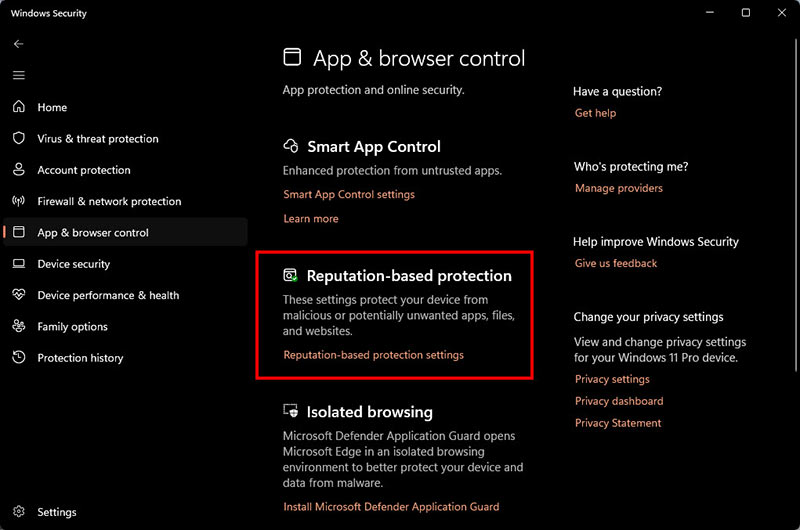
คลิกที่เมนู Start แล้วพิมพ์ค้นหาคำว่า “Windows Security” จากนั้นกดเปิดแอปพลิเคชันขึ้นมา
ในแถบเมนูด้านซ้าย หรือในหน้าต่างหลัก ให้เลือกหัวข้อ “App & browser control” (การควบคุมแอปและเบราว์เซอร์)
มองหาหัวข้อ “Reputation-based protection” แล้วคลิกที่ลิงก์ข้อความ “Reputation-based protection settings”
ในหน้านี้ ผู้ใช้งานจะพบกับตัวเลือกการตั้งค่า SmartScreen หลายส่วน ให้มองหาหัวข้อ “Check apps and files” (ตรวจสอบแอปและไฟล์)
ทำการเปลี่ยนสวิตช์จาก “On” (เปิด) ให้เป็น “Off” (ปิด)
ระบบอาจแสดงหน้าต่าง User Account Control (UAC) เพื่อยืนยันสิทธิ์ผู้ดูแลระบบ ให้คลิก “Yes”
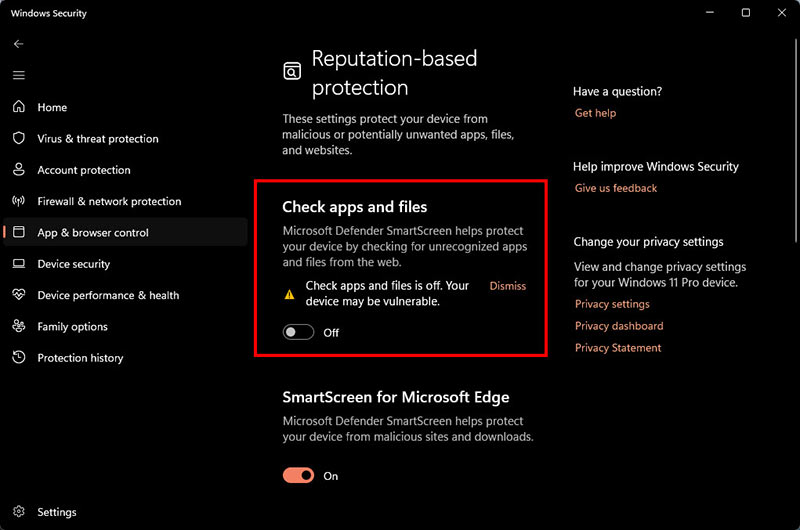
เพียงเท่านี้ ระบบก็จะไม่แสดงหน้าต่างแจ้งเตือนขัดจังหวะการเปิดไฟล์หรือแอปพลิเคชันอีกต่อไป ⚙️
ในฐานะสื่อกลางด้านเทคโนโลยี เราจำเป็นต้องเน้นย้ำถึงผลกระทบที่อาจเกิดขึ้น การปิดระบบคัดกรองไฟล์นี้ เท่ากับผู้ใช้งานได้ปลดเกราะป้องกันด่านแรกของคอมพิวเตอร์ออกไป หากผู้ใช้งานดาวน์โหลดซอฟต์แวร์เถื่อน โปรแกรมแคร็ก (Crack) หรือคลิกลิงก์จากอีเมลฟิชชิ่ง (Phishing) คอมพิวเตอร์จะถูกโจมตีได้ง่ายขึ้นมาก ดังนั้น หากตัดสินใจปิดฟีเจอร์นี้ ผู้ใช้งานจำเป็นต้องมีวิจารณญาณที่สูงขึ้นในการคัดกรองแหล่งที่มาของไฟล์ด้วยตนเอง หรือควรพิจารณาติดตั้งโปรแกรมแอนตี้ไวรัส (Antivirus) จากผู้พัฒนาภายนอก (Third-party) ที่มีความน่าเชื่อถือเพื่อทดแทนระบบที่ถูกปิดไป ⚠️
Q: การปิดฟีเจอร์นี้จะทำให้คอมพิวเตอร์พังหรือติดไวรัสทันทีหรือไม่? A: ไม่ทันทีครับ การปิดฟีเจอร์นี้เป็นเพียงการปิด “การแจ้งเตือนและการบล็อกอัตโนมัติ” คอมพิวเตอร์จะติดไวรัสก็ต่อเมื่อผู้ใช้งานไปเปิดไฟล์ที่มีมัลแวร์แฝงอยู่ด้วยตนเองเท่านั้น
Q: หากปิดไปแล้ว สามารถเปิดกลับมาทำงานเหมือนเดิมได้ไหม? A: สามารถทำได้ตลอดเวลาครับ เพียงแค่เข้าไปที่ Windows Security ตามขั้นตอนข้างต้น แล้วสลับสวิตช์กลับมาที่คำว่า “On” ระบบก็จะกลับมาคุ้มครองคอมพิวเตอร์ของคุณตามปกติ
Q: ทำไมไฟล์ที่เพื่อนส่งมาให้ถึงถูกบล็อก ทั้งๆ ที่ไม่ใช่ไวรัส? A: เนื่องจากระบบ SmartScreen ไม่ได้ตรวจจับเฉพาะไวรัส แต่ประเมินจาก “ความน่าเชื่อถือ” หากเป็นไฟล์ที่เพิ่งเขียนขึ้นมาใหม่ ไม่มีลายเซ็นดิจิทัล หรือไม่ค่อยมีคนดาวน์โหลดบนอินเทอร์เน็ต ระบบจะตีความไว้ก่อนว่ามีความเสี่ยงเพื่อความปลอดภัยสูงสุด
การเรียนรู้วิธี ปิด Windows protected your PC ถือเป็นเทคนิคที่ช่วยเพิ่มความคล่องตัวในการใช้งานคอมพิวเตอร์ โดยเฉพาะสำหรับกลุ่มผู้ใช้งานขั้นสูง นักพัฒนาซอฟต์แวร์ หรือเกมเมอร์ที่มักจะติดตั้งส่วนเสริมจากผู้พัฒนาอิสระ อย่างไรก็ดี ฟีเจอร์นี้ถูกสร้างขึ้นมาด้วยเจตนาดีจากทาง Microsoft เพื่อยกระดับความปลอดภัยทางไซเบอร์ให้แก่ผู้ใช้ทั่วไป ดังนั้น การเลือกใช้วิธี “Bypass แบบรายครั้ง (Run anyway)” จึงเป็นทางเลือกที่เราแนะนำมากกว่าการปิดระบบแบบถาวร เพื่อให้เครื่องคอมพิวเตอร์ของคุณยังคงมีเกราะป้องกันจากภัยคุกคามรูปแบบใหม่ๆ ที่เกิดขึ้นบนโลกออนไลน์ในทุกวัน 🇹🇭
💬 อ่านข่าวจบแล้ว คุณมีความคิดเห็นอย่างไร? คอมพิวเตอร์ของคุณเคยเจอปัญหาแจ้งเตือนจนเปิดงานไม่ได้หรือไม่? หรือมีซอฟต์แวร์ตัวไหนที่ระบบ Windows มักจะบล็อกเป็นประจำ? มาร่วมแชร์ประสบการณ์และพูดคุยแลกเปลี่ยนเทคนิคการแก้ปัญหาคอมพิวเตอร์กับเราได้ที่ช่องคอมเมนต์ด้านล่างนี้ได้เลยครับ! อย่าลืมกดแชร์บทความนี้เพื่อเป็นประโยชน์ให้กับเพื่อนๆ ที่อาจกำลังปวดหัวกับปัญหานี้อยู่เช่นกันครับ 👇