













วิธีใช้ความสามารถของซีพียูกับการเพิ่มความเร็วการบูตระบบ

วิธีใช้ความสามารถของซีพียูกับการเพิ่มความเร็วการบูตระบบ

0
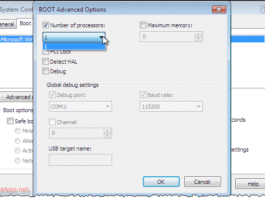
สำหรับเพื่อนๆที่ใช้ซีพียูที่มีคอร์มากกว่า 2 คอร์ขึ้นไป และใช้ระบบปฏิบัติการ Windows อย่าง Vista หรือ Seven หลังจากที่ได้ปรับแต่งในส่วนของ Startup ไปบ้างแล้ว (ซึ่งในเว็บ VPC แห่งนี้ก็เคยเอาลงไว้ในหมวดของซอฟต์แวร์) ลองเอาเทคนิคนี้ไปปรับแต่งให้เร็วขึ้นอีกนะครับ ความเร็วการบูตระบบเร็วขึ้นอีกสักนิดสักหน่อยก็ยังดี โดยการปรับแต่งหัวข้อ Boot Advanced Options ....
วิธีเพิ่มความเร็วสตาร์ทอัพหน้าเดสก์ทอป Windows 10

วิธีเพิ่มความเร็วสตาร์ทอัพหน้าเดสก์ทอป Windows 10

2
สำหรับการเพิ่มความเร็วโหลดสตาร์ทอัพหน้าจอเดสก์ทอป Windows 10, Windows 8.1 หรือ Windows 8 ซึ่งทั้ง 3 ระบบปฏิบัติการมีโครงสร้างเดียวกัน จะเกิดขึ้นขณะที่คอมพิวเตอร์เริ่มกระบวนการบูตเข้าสู่ระบบ แล้วมีการโหลดหน้าจอเดสก์ทอป, ไอค่อนต่างๆ, สตาร์ทอัพโปรแกรม ตลอดจนถึงเซอร์วิสต่างๆ หรือโปรแกรมเริ่มต้นกระบวนการบูตเข้าสู่ระบบที่จำเป็นทั้งหมดอย่างไม่ให้มีปัญหาใดๆ ซึ่งตรงนี้จะใช้ระยะเวลาในการโหลดนานสักนิด
5 วิธี เพิ่มความเร็ว Windows 7 ที่แสนจะเชื่องช้า

5 วิธี เพิ่มความเร็ว Windows 7 ที่แสนจะเชื่องช้า

0
การใช้งานเครื่องคอมพิวเตอร์ โดยเฉพาะกับ Windows 7 ในช่วงแรกๆกับการติดตั้ง Windows เสร็จใหม่ๆ เพื่อนๆรู้สึกไหมว่า เครื่องทำงานได้รวดเร็วดีจริงๆ แต่ทำไมใช้งานไปสักระยะ แล้วเครื่องกลับทำงานได้ช้าลงเรื่อยๆ ส่วนหนึ่งก็เป็นเพราะการติดตั้งโปรแกรมลงไปเยอะเกินความจำเป็นทั้งๆที่บาง โปรแกรมในแต่ละวัน เดือน ปี แทบจะไม่ได้เรียกขึ้นมาใช้งานเลยก็มี ....
วิธีปรับแต่ง Windows 8.1 ให้ใช้งานได้เร็วขึ้นแบบง่ายๆ

วิธีปรับแต่ง Windows 8.1 ให้ใช้งานได้เร็วขึ้นแบบง่ายๆ

3
โดยปกติแล้ว ค่ามาตรฐานของ Windows 8.1 ที่ถูกตั้งมา จะมีการเปิด effect ให้กับฟีเจอร์ animations, shadow effect เป็นต้น ซึ่งสำหรับสเปคของคอมพิวเตอร์ใหม่ อาจไม่เป็นปัญหากับการเรียกใช้งานซอฟท์แวร์หรือแอพลิเคชั่นต่างๆ แต่สำหรับสเปคคอมเก่าหน่อย อาจเกิดอาการสะดุดบ้างครับ ดังนั้นเรามาปรับแต่งระบบกันนิดๆหน่อยๆดีกว่า ด้วยการปิด Visual Effects ของระบบ Windows 8.1 ที่คอยถ่วงระบบให้ทำงานสะดุดกันอยู่
วิธีปรับแต่ง Windows 7 ให้ Aero Peek, Live Preview ทำงานได้เร็วขึ้น

วิธีปรับแต่ง Windows 7 ให้ Aero Peek, Live Preview ทำงานได้เร็วขึ้น

0
ลูกเล่น Aero Peek และ Live Preview ที่ทางไมโครซอฟต์ได้กำหนดมานั้นจะโดนซ่อนเอาไว้ ไม่ให้ผู้ใช้งานทำการปรับแต่งได้ เพื่อความเหมาะสมในการแสดงผล แต่อาจจะดูเชื่องช้ากว่าปกติสำหรับบางท่านที่ต้องการความรวดเร็วในการใช้งาน ดังนั้นในส่วนการแสดงผลตรงนี้เราสามารถแก้ไขให้ลูกเล่นเหล่านี้สามารถแสดงผล รวดเร็วขึ้นได้ โดยการปรับแต่งค่าผ่านทางรีจิสตรีครับ ....
ปิด/เปิด Thumbnail Previews ให้ Windows Explorer ทำงานเร็วขึ้น

ปิด/เปิด Thumbnail Previews ให้ Windows Explorer ทำงานเร็วขึ้น

0
ภาพตัวอย่างหรือที่เรียกว่า Thumbnail Previews บน Windows 7 จะเป็นค่ามาตรฐานที่ทางระบบมีมาให้ เพื่อให้เราสามารถดูรายละเอียดบางส่วนในโฟลเดอร์หรือในไฟล์งานต่างๆได้ โดยที่ไม่ต้องดับเบิลคลิกโฟลเดอร์เพื่อเข้าไปดู แต่ถ้าหากเพื่อนๆท่านใดปิดการทำงานของออฟชั่นตัวนี้ไป ก็จะทำให้การเรียกใช้งานโฟลเดอร์หรือค้นหาไฟล์งานต่างๆได้อย่างรวดเร็วยิ่งขึ้น ....

บูตระบบ Windows Vista ให้เร็วขึ้นด้วยพลังของซีพียูหลายคอร์!

0
ถ้าหากท่านใช้ซีพียูตั้งแต่ 2 คอร์ขึ้นไป (Dual Core, Triple Core, Quad Core, ฯลฯ) ท่านสามารถดึงประสิทธิภาพของซีพียูเหล่านี้ เพื่อเพิ่มความเร็วในการบูตให้กับ Windows Vista ได้ครับ แบบไม่ต้องใช้โปรแกรมใดๆช่วยเลย โดยทำเพียงไม่กี่ขั้นตอนดังนี้ ....
วิธีเพิ่มความเร็ว Windows 7 ให้เร็วแรงแบบ Super Fast

วิธีเพิ่มความเร็ว Windows 7 ให้เร็วแรงแบบ Super Fast

0
วันนี้ก็จะมาอีกสัก 1 บทความ กับวิธีเพิ่มความเร็ว Windows 7 ให้เร็วติดจรวดระดับ Super Fast ! ด้วยการปิดฟีเจอร์ของระบบ Windows 7 ที่ไม่ค่อยได้ใช้งานหรือลดระดับความสำคัญที่อาจจะไม่ค่อยได้ประโยชน์ แต่จะช่วยเพิ่มความเร็วการทำงานของระบบต่างๆให้รวดเร็วยิ่งขึ้น ยังคงรักษาความสวยงามด้วยวิธีการดังต่อไปนี้
วิธีเปิดหน้าต่างโปรแกรมต่างๆให้เร็วขึ้นอีก 2 วินาที

วิธีเปิดหน้าต่างโปรแกรมต่างๆให้เร็วขึ้นอีก 2 วินาที

0
สำหรับการย่อ-ขยายหน้าต่างของโปรแกรมต่างๆบน Windows 7 หรือ Vista ถ้าอยากให้ระบบสามารถทำงานได้อย่างรวดเร็วขึ้นกว่าเดิมอีก ลองเอาวิธีนี้ไปใช้กันดูนะครับ 1. โดยคลิก Start -> ที่ช่อง Search programs and files พิมพ์คำสั่ง systempropertiesperformance แล้ว Enter
speedup windows 7 with disable transparency

วิธีปรับแต่ง Windows 7 ให้เร็วขึ้น โดยปิด Transparency

0
สำหรับการปรับแต่ง Windows 7 ให้เร็วขึ้นอีกนิด ด้วยการปิด Transparency ถึงแม้ว่าจะมีหลายท่านเริ่มเปลี่ยนมาใช้ Windows 10 เสียเป็นส่วนใหญ่ แต่ก็ยังมีผู้ใช้งาน Windows 7 อีกเยอะมากที่ยังไม่อยากเปลี่ยนไปใช้ Windows รุ่นใหม่ อาจจะเนื่องจากหลายๆปัจจัย เช่น อุปกรณ์ฮาร์ดแวร์ไม่รองรับ, ไดร์เวอร์ไม่รองรับ, ซอฟต์แวร์ไม่รองรับ หรือแม้แต่การจะติดตั้ง Windows ใหม่ก็อาจจะทำด้วยตนเองไม่ได้ ...

เนื้อหามาใหม่