back to top
Facebook
RSS
HOME
Knowledge
Articles
BIOS
Blue Screen Code
Bootable CD & USB
Facebook
General
Hardware
Internet & Network
Internet Explorer
Mozilla Firefox
Multimedia
Norton Ghost & Partition
Notebook
Registry
Repair Techniques
Software
Unattended Windows 7
Utility
vBulletin
Virus & Security
Windows Live
WordPress Tutorial
Microsoft
Hack Password
Microsoft Office
Speedup Windows
Windows 10
Windows 11
Windows 7 & Vista
Windows 8
Windows Server 2008
Windows Server 2012
Windows XP
SmartPhone
Tricks Android
Tricks IOS
ข่าวเทคโนโลยี
เครื่องมือฟรี
สวก.
ค้นหา
ซ่อมคอมออนไลน์
News
Facebook
RSS
ลงชื่อเข้าใช้
ยินดีต้อนรับ! เข้าสู่ระบบบัญชีของคุณ
ชื่อผู้ใช้ของคุณ
รหัสผ่านของคุณ
ลืมรหัสผ่านหรือไม่? ขอความช่วยเหลือ
Privacy Policy
กู้คืนรหัสผ่าน
กู้คืนรหัสผ่านของคุณ
อีเมล์ของคุณ
รหัสผ่านจะถูกอีเมล์ถึงคุณ
VarietyPC.net
HOME
Knowledge
ย้อนเวลาคิดถึงวันวานกับ Microsoft Windows 1.01 บนเว็บเบราว์เซอร์
อ่านหรือเขียนแผ่น CD/DVD ไม่ได้
Windows + X Hotkey กับเมนูลับที่จะเข้าใช้งานได้ไม่ยาก
เม้าส์รุ่นแรกจาก Microsoft Mouse ” The Green Eyed “
ฮาร์ดดิสต์ไดรฟ์ตัวแรกของโลกในปี 1956 ที่มีความจุสูงสุดถึง 5MB!
Articles
ทั้งหมด
BIOS
Blue Screen Code
Bootable CD & USB
Facebook
General
Hardware
Internet & Network
Internet Explorer
Mozilla Firefox
Multimedia
Norton Ghost & Partition
Notebook
Registry
Repair Techniques
Software
Unattended Windows 7
Utility
vBulletin
Virus & Security
Windows Live
WordPress Tutorial
ฟรี! 18 ฟอนต์ภาษาไทย จาก Google Font มีรูปแบบความหนา-บางครบ
วิธีติดตั้ง Teamviewer สำหรับผู้ใช้งานมือใหม่
วิธีติดตั้ง WordPress สำหรับสร้างเว็บไซต์อย่างละเอียด
วิธีกู้ข้อความเก่าๆบนเฟสบุคที่เคยสั่งลบทิ้งไปแล้ว
Microsoft
ทั้งหมด
Hack Password
Microsoft Office
Speedup Windows
Windows 10
Windows 11
Windows 7 & Vista
Windows 8
Windows Server 2008
Windows Server 2012
Windows XP
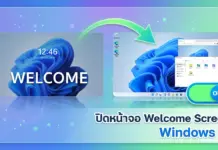
วิธี ปิดหน้าจอ Welcome Screen Windows 11 เพื่อการบูตเครื่องที่เร็วขึ้น
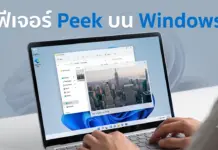
ฟีเจอร์ Peek บน Windows: เครื่องมือฟรีจาก Microsoft ตัวจบงาน
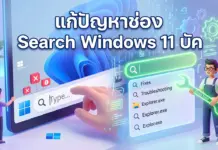
แก้ปัญหาช่อง Search Windows 11 บัค? ลองแก้ด้วยคีย์ลัดนี้ก่อนตัดสินใจลงวินโดวส์ใหม่
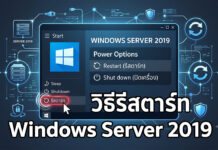
วิธีรีสตาร์ท Windows Server 2019 อย่างปลอดภัย ป้องกันระบบสะดุด
SmartPhone
ทั้งหมด
Tricks Android
Tricks IOS
วิธีปิด 2-Step Verification Google แนะนำขั้นตอนการยกเลิกการยืนยันตัวตนอย่างละเอียด
ผู้ใช้งานร้องเรียนปัญหา One UI กินแบต พร้อมตรวจสอบสาเหตุและวิธีแก้ไขเบื้องต้น
วิธีเช็กเน็ตฮอตสปอต iPhone บน iOS ตรวจสอบการใช้งานอินเทอร์เน็ตอย่างแม่นยำ
ลบเบอร์โทร Gmail อัปเดตวิธีล่าสุด ขั้นตอนง่ายๆ เพื่อปกป้องข้อมูลส่วนบุคคล
ข่าวเทคโนโลยี
กูเกิลลุยตลาด AI ประกาศเปิดตัว Google Gemini บน Chrome ในภูมิภาคเอเชียแปซิฟิกอย่างเป็นทางการ
หลุดสเปก iPhone 18 เตรียมอัปเกรด 12GB RAM ยกระดับ Apple Intelligence
บั๊กอัปเดต KB5094126 ทำเครื่องค้างและจอฟ้า (BSOD) กระทบผู้ใช้หลายราย
เครื่องมือฟรี
ตรวจสอบโดเมน เช็ก WHOIS, DNS, IP และ SSL ฟรีในหน้าเดียว
แปลงไฟล์รูปภาพออนไลน์ฟรี รองรับ WebP, AVIF, HEIC, JPG, PNG และ PDF
แปลงไฟล์ AVIF เป็น JPG/PNG ฟรี ใช้งานง่าย ไม่ต้องติดตั้งโปรแกรม
เครื่องมือแปลงไฟล์ภาพ WebP เป็น JPG และ PNG ฟรี
Word Count เครื่องมือนับคำออนไลน์ภาษาไทยและภาษาอังกฤษ
สวก.
หน้าแรก
Microsoft
Windows 7 & Vista
Windows 7 & Vista
Hack Password
Microsoft Office
Speedup Windows
Windows 10
Windows 11
Windows 7 & Vista
Windows 8
Windows Server 2008
Windows Server 2012
Windows XP
7 วันที่เป็นที่นิยม
ล่าสุด
โพสต์แนะนำ
นิยมมากที่สุด
7 วันที่เป็นที่นิยม
โดยคะแนนทบทวน
สุ่ม
วิธีเปิด-ปิดการทำงาน Turn off hard disk after
varietypc
-
สิงหาคม 27, 2014
0
วิธีใช้สิทธิ์ Administrator Account ในการติดตั้ง Windows 7
varietypc
-
สิงหาคม 15, 2013
2
วิธีแฮกคะแนน Windows Experience Index ใน Vista ให้สูงลิ่ว..
varietypc
-
มกราคม 30, 2013
0
5 วิธี เพิ่มความเร็ว Windows 7 ที่แสนจะเชื่องช้า
varietypc
-
กุมภาพันธ์ 4, 2013
0
การเปลี่ยนข้อความของเมนู Bootloader ระหว่าง XP กับ Vista
varietypc
-
มกราคม 31, 2013
0
วิธีล็อคปุ่มบนทาสก์บาร์ Windows 7 ไม่ให้ใครมาเปลี่ยน
varietypc
-
กุมภาพันธ์ 4, 2013
0
Aero Peek ปัญหาใหญ่กับการไม่แสดงผลบน Windows 7
varietypc
-
กุมภาพันธ์ 2, 2013
0
การเปลี่ยนเมนูอังกฤษเป็นเมนูไทยใน Vista ด้วย MUI Thai Pack
varietypc
-
มกราคม 31, 2013
0
เล่น Hon แล้วเด้ง Close programs to prevent information loss
varietypc
-
เมษายน 4, 2014
5
เพิ่มความเร็วให้กับฮาร์ดดิสต์ S-ATA ใน Vista กันดีกว่า
varietypc
-
มกราคม 28, 2013
0
1
2
3
...
13
หน้า 1 ของ 13
ข่าวมาใหม่
วิธี ปิดหน้าจอ Welcome Screen Windows 11 เพื่อการบูตเครื่องที่เร็วขึ้น
สิงหาคม 1, 2026
ฟีเจอร์ Peek บน Windows: เครื่องมือฟรีจาก Microsoft ตัวจบงาน
สิงหาคม 1, 2026
กูเกิลลุยตลาด AI ประกาศเปิดตัว Google Gemini บน Chrome ในภูมิภาคเอเชียแปซิฟิกอย่างเป็นทางการ
กรกฎาคม 29, 2026
วิธีปิด 2-Step Verification Google แนะนำขั้นตอนการยกเลิกการยืนยันตัวตนอย่างละเอียด
กรกฎาคม 29, 2026
แก้ปัญหาช่อง Search Windows 11 บัค? ลองแก้ด้วยคีย์ลัดนี้ก่อนตัดสินใจลงวินโดวส์ใหม่
กรกฎาคม 25, 2026
นิยมอ่านมากที่สุด
วิธีกู้ข้อความเก่าๆบนเฟสบุคที่เคยสั่งลบทิ้งไปแล้ว
กุมภาพันธ์ 16, 2020
วิธีเคลียร์ซับหมึกพริ้นเตอร์ Epson ทำได้ง่ายมากด้วยตัวเอง
ธันวาคม 10, 2016
วิธีเช็ค Windows Product Key สำหรับ Windows 10
กรกฎาคม 14, 2016
วิธีเพิ่มความเร็ว Windows 10 ให้เร็วแรงแบบ Super Fast
มกราคม 14, 2017
วิธีแก้ Windows 10 ใช้ Disk usage เต็ม 100%
กรกฎาคม 18, 2016