
Shop Categories:













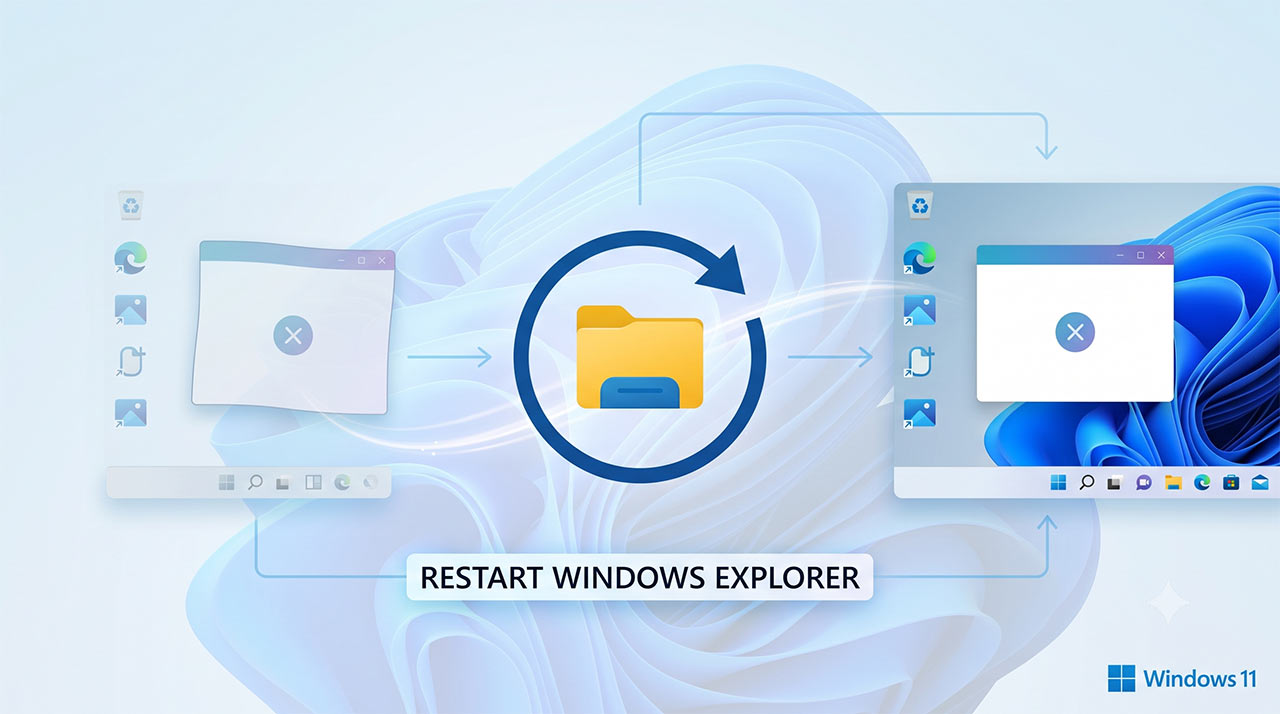
สำหรับการใช้งานคอมพิวเตอร์ในปัจจุบัน การเรียนรู้วิธี รีสตาร์ท Windows Explorer (หรือกระบวนการทำงานที่ชื่อว่า explorer.exe) ถือเป็นทักษะพื้นฐานที่สำคัญอย่างยิ่ง โดยเฉพาะอย่างยิ่งบนระบบปฏิบัติการ Windows 11 ที่ผู้ใช้งานหลายท่านอาจเคยพบกับปัญหาหน้าจอค้าง ทาสก์บาร์ (Taskbar) หายไปจากหน้าจอ หรือไอคอนบนเดสก์ท็อปไม่ตอบสนองต่อการคลิก การเริ่มต้นระบบในส่วนของการแสดงผลใหม่นี้ จะช่วยจัดการกับข้อผิดพลาดชั่วคราวและคืนค่าการทำงานของส่วนติดต่อผู้ใช้งาน (User Interface) ให้กลับมาเป็นปกติได้อย่างรวดเร็ว โดยที่คุณไม่จำเป็นต้องทำการรีสตาร์ทคอมพิวเตอร์ใหม่ทั้งเครื่อง ซึ่งนอกจากจะช่วยประหยัดเวลาแล้ว ยังช่วยปกป้องข้อมูลหรือโปรแกรมอื่น ๆ ที่กำลังเปิดใช้งานอยู่ไม่ให้ได้รับผลกระทบอีกด้วย
ทำความรู้จักกับกระบวนการ explorer.exe และสาเหตุของการทำงานขัดข้องบน Windows 11
ก่อนที่จะเจาะลึกถึงขั้นตอนการแก้ไขปัญหา เราควรทำความเข้าใจก่อนว่า Windows Explorer หรือไฟล์ระบบที่มีชื่อว่า explorer.exe นั้นมีบทบาทสำคัญอย่างไรในระบบปฏิบัติการ Windows 11 ⚙️ แท้จริงแล้ว กระบวนการนี้ไม่ได้เป็นเพียงแค่โปรแกรมสำหรับการเปิดดูไฟล์หรือแฟ้มข้อมูลเท่านั้น แต่ยังทำหน้าที่ควบคุมการแสดงผลของสภาพแวดล้อมบนเดสก์ท็อป (Desktop Environment) ทั้งหมด ซึ่งรวมถึงแถบ Taskbar ด้านล่างของหน้าจอ, เมนู Start, แถบการแจ้งเตือน (System Tray) และหน้าต่างจัดการไฟล์ (File Explorer) เมื่อใดก็ตามที่กระบวนการนี้ทำงานล้มเหลว ผู้ใช้งานจะพบว่าหน้าจอคอมพิวเตอร์มีอาการนิ่งเงียบ หรือบางส่วนของหน้าจอหายไปจนไม่สามารถคลิกสั่งการใด ๆ ได้
สาเหตุหลักที่ทำให้ Windows Explorer บน Windows 11 เกิดอาการค้าง มักมาจากหลายปัจจัยร่วมกัน เช่น การบริโภคหน่วยความจำ (RAM) สูงผิดปกติจากการเปิดหน้าต่างโฟลเดอร์จำนวนมาก, ความขัดแย้งกับโปรแกรมของบุคคลที่สามที่ปรับแต่งอินเทอร์เฟซระบบ, ข้อบกพร่อง (Bug) จากการอัปเดตระบบปฏิบัติการเวอร์ชันใหม่ล่าสุดที่ยังไม่เสถียร, หรือแม้กระทั่งการประมวลผลไฟล์ภาพตัวอย่าง (Thumbnail) ที่มีขนาดใหญ่และเกิดการคอร์รัปต์ ซึ่งปัญหาเหล่านี้ล้วนเป็นเรื่องปกติที่สามารถเกิดขึ้นได้ในระบบที่มีความซับซ้อนสูง และการรีสตาร์ทกระบวนการนี้ ถือเป็นการรีเซ็ตสถานะการแสดงผลให้เริ่มต้นใหม่ตามค่ามาตรฐาน
วิธีการรีสตาร์ท Windows Explorer ผ่าน Task Manager ขั้นตอนที่รวดเร็วที่สุด
เมื่อคุณพบว่าหน้าจอหรือ Taskbar ไม่ตอบสนอง วิธีที่ได้รับการยอมรับว่าปลอดภัยและเป็นมาตรฐานที่สุดคือการสั่งการผ่าน Task Manager โดยมีขั้นตอนการปฏิบัติที่ชัดเจนดังต่อไปนี้:
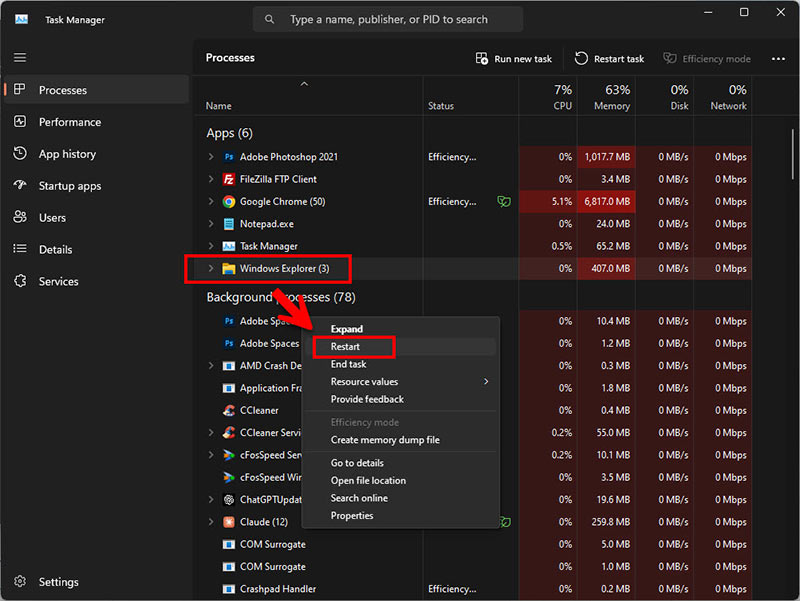
เปิด Task Manager: กดปุ่มคีย์ลัด
Ctrl + Shift + Escบนแป้นพิมพ์พร้อมกันเพื่อเรียกหน้าต่าง Task Manager ขึ้นมาโดยตรง (หากไม่สามารถใช้คีย์ลัดนี้ได้ สามารถกดCtrl + Alt + Deleteแล้วเลือก Task Manager จากหน้าจอความปลอดภัย)ค้นหากระบวนการ: ในแท็บ “Processes” (กระบวนการ) ให้เลื่อนหาแอปพลิเคชันที่ชื่อว่า Windows Explorer ซึ่งมักจะอยู่ในกลุ่มของ “Apps” หรือ “Windows processes” รูปไอคอนจะเป็นรูปแฟ้มสีเหลืองที่คุ้นเคย
สั่งการรีสตาร์ท: คลิกขวาที่ชื่อกระบวนการ Windows Explorer จากนั้นเลือกคำสั่ง Restart (รีสตาร์ท)
รอระบบประมวลผล: หน้าจอคอมพิวเตอร์และแถบ Taskbar จะกะพริบและหายไปชั่วขณะ (ประมาณ 1-3 วินาที) ก่อนที่จะโหลดกลับคืนมาพร้อมกับการทำงานที่เป็นปกติ
วิธีการทางเลือกผ่าน Command Prompt สำหรับกรณีที่ระบบไม่ตอบสนองอย่างหนัก
ในบางกรณีที่หน้าจอคอมพิวเตอร์ค้างอย่างรุนแรงจนไม่สามารถเปิด Task Manager ด้วยวิธีปกติได้ ผู้ใช้งานสามารถเรียกใช้ Command Prompt เพื่อบังคับปิดและเปิดตัวจัดการระบบใหม่ได้ 💻 โดยการกดปุ่ม Windows + R เพื่อเปิดกล่องข้อความ Run (หากสามารถเปิดได้) แล้วพิมพ์ cmd หรือหากสามารถเรียก Task Manager ได้แต่เมนูรวน ให้เลือกเมนู “Run new task” แล้วพิมพ์คำสั่งดังต่อไปนี้ตามลำดับ:
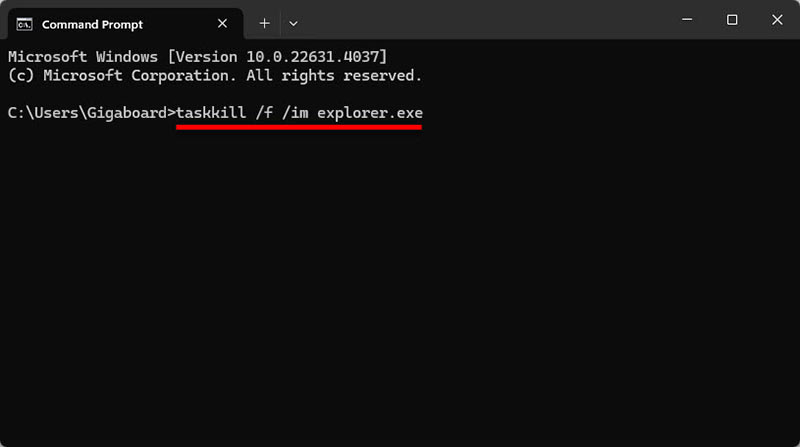
พิมพ์คำสั่ง
taskkill /f /im explorer.exeแล้วกด Enter (คำสั่งนี้จะเป็นการบังคับปิดกระบวนการเดสก์ท็อปทันที หน้าจอจะเหลือเพียงความว่างเปล่า)พิมพ์คำสั่ง
start explorer.exeแล้วกด Enter (คำสั่งนี้จะเป็นการเรียกตัวจัดการระบบหน้าต่างกลับมาทำงานอีกครั้ง)
การใช้คำสั่งนี้มีความแม่นยำสูงและได้รับการแนะนำจากวิศวกรระบบ สำหรับการแก้ไขปัญหาเชิงลึกโดยไม่ต้องอาศัยส่วนติดต่อผู้ใช้งานแบบกราฟิกที่กำลังมีปัญหาอยู่
FAQs หรือ คำถามที่พบบ่อย
Q1: การรีสตาร์ท Windows Explorer จะทำให้ข้อมูลงานที่กำลังเปิดอยู่หายหรือไม่? A: ไม่หายครับ การรีสตาร์ท explorer.exe จะรีเฟรชเฉพาะส่วนติดต่อผู้ใช้งาน (UI) เช่น Taskbar และ Desktop เท่านั้น โปรแกรมอื่น ๆ อย่างเบราว์เซอร์, โปรแกรมพิมพ์งาน หรือเกมที่กำลังเปิดอยู่ จะยังคงทำงานต่อไปในพื้นหลังตามปกติ
Q2: หากลองรีสตาร์ท Windows Explorer แล้ว แต่ Taskbar ยังคงไม่กลับมา ควรทำอย่างไร? A: หากใช้วิธีดังกล่าวแล้วไม่เป็นผล ปัญหาอาจเกิดจากความผิดปกติของฮาร์ดแวร์หรือไฟล์ระบบหลักเสียหาย แนะนำให้ลองกดคีย์ลัด Windows + Ctrl + Shift + B เพื่อรีเฟรชไดรเวอร์การ์ดจอเบื้องต้น หากยังไม่หาย การรีสตาร์ทคอมพิวเตอร์ใหม่ทั้งเครื่องแบบปกติ (Restart) คือขั้นตอนต่อไปที่ควรดำเนินการ
Q3: ปัญหานี้สามารถป้องกันได้อย่างไรในระยะยาว? A: เพื่อลดความถี่ในการเกิดอาการค้าง แนะนำให้ผู้ใช้งานหมั่นอัปเดต Windows 11 ให้เป็นเวอร์ชันล่าสุดอยู่เสมอเพื่อรับแพตช์แก้ไขข้อบกพร่อง, หลีกเลี่ยงการติดตั้งโปรแกรมปรับแต่ง Taskbar จากแหล่งที่ไม่น่าเชื่อถือ, และหมั่นอัปเดตไดรเวอร์การ์ดจออย่างสม่ำเสมอ
สรุปเนื้อหาการแก้ไขปัญหา Windows 11 ขัดข้อง
โดยสรุปแล้ว การเรียนรู้วิธี รีสตาร์ท Windows Explorer เป็นหนึ่งในเทคนิคการแก้ปัญหาคอมพิวเตอร์ขั้นพื้นฐานที่ผู้ใช้งาน Windows 11 ทุกท่านควรทราบ ไม่ว่าคุณจะพบเจอกับปัญหา Taskbar หาย, หน้าจอเดสก์ท็อปค้าง หรือระบบ UI ไม่ตอบสนอง การใช้ Task Manager หรือคีย์ลัดเพื่อเริ่มต้นกระบวนการ explorer.exe ใหม่ จะช่วยให้ระบบกลับมาทำงานได้อย่างลื่นไหลและปลอดภัย เป็นการประหยัดเวลาอันมีค่าในการทำงานและลดความจำเป็นในการต้องบังคับปิดเครื่องที่อาจก่อให้เกิดความเสียหายต่อข้อมูลสำคัญได้ในระยะยาว 🇹🇭
Call to Action: สรุปข่าว: การรีสตาร์ท Windows Explorer เป็นวิธีแก้ปัญหา Windows 11 หน้าจอค้างหรือ Taskbar หายที่ปลอดภัยและรวดเร็วที่สุด โดยไม่ทำให้งานที่เปิดค้างไว้หายไป ทำได้ง่ายๆ ผ่าน Task Manager หรือ Command Prompt 📌 คุณเคยเจอปัญหาหน้าจอค้างบน Windows 11 แล้วแก้ปัญหาด้วยวิธีไหนบ้าง? มาร่วมแชร์ประสบการณ์และทริคดี ๆ ของคุณกับเราได้ที่คอมเมนต์ด้านล่างนี้เลยครับ!
หากเพื่อนๆไม่อยากพลาดเทคนิคการตั้งค่า และอัปเดตข่าวสารล่าสุดเพื่อการใช้งานคอมพิวเตอร์อย่างเต็มประสิทธิภาพ สามารถติดตามบทความอื่น ๆ เพิ่มเติมได้ที่หมวดหมู่ [สอน Windows 11] ของเราได้เลยครับ

varietypc
Articles: 1541





