Shop Categories:

Microsoft, Windows 11
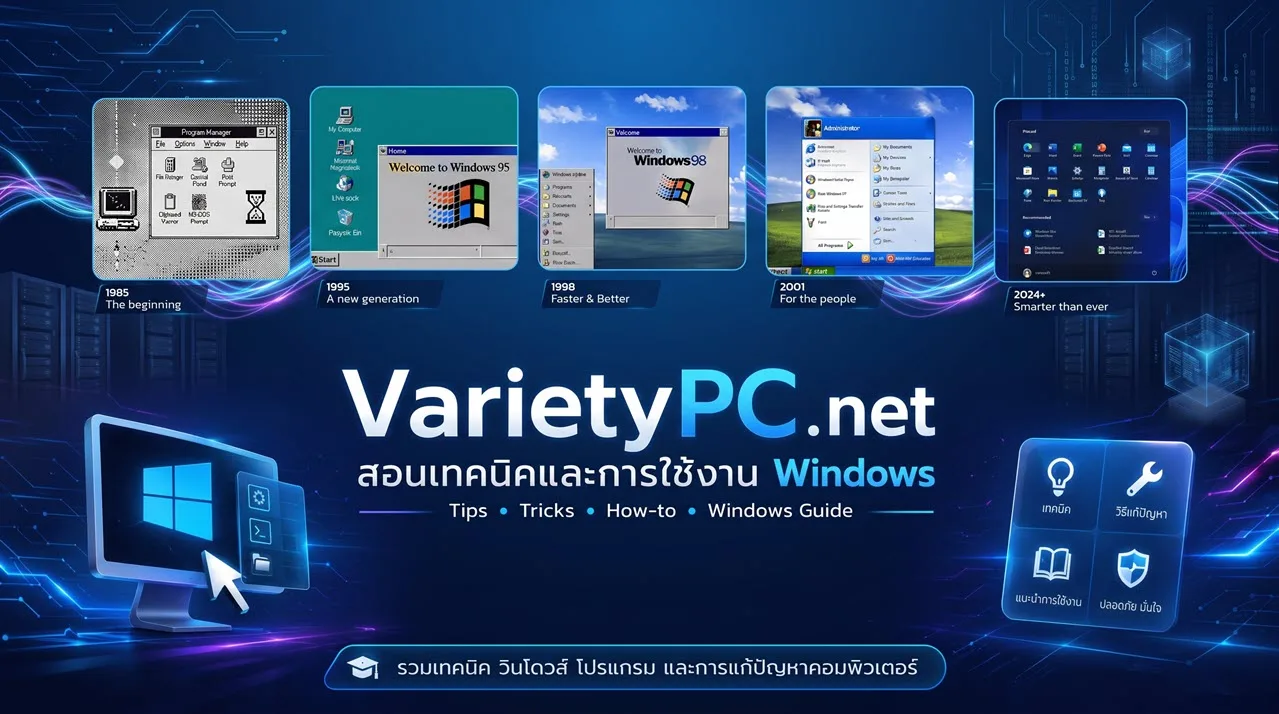
วิธีเพิ่มและปรับแต่งไอคอน This PC บน Windows 11

Share:

Shop Categories:










Share:
Windows 11 เป็นระบบปฏิบัติการที่มีการออกแบบใหม่ที่สวยงามและทันสมัย แต่บางครั้งผู้ใช้อาจพบว่าไอคอนสำคัญบางตัว เช่น This PC (คอมพิวเตอร์ของฉัน) ไม่แสดงผลบนเดสก์ท็อป ซึ่งอาจทำให้การเข้าถึงฟังก์ชั่นต่าง ๆ ที่เกี่ยวข้องกับไฟล์และโฟลเดอร์ต่าง ๆ ทำได้ไม่สะดวก หากคุณต้องการที่จะเพิ่มไอคอน This PC กลับมา หรือปรับแต่งไอคอนให้ตรงกับความต้องการของคุณ บทความนี้จะอธิบายขั้นตอนที่คุณสามารถทำได้อย่างละเอียด เพื่อให้คุณสามารถตั้งค่าและปรับแต่งระบบ Windows 11 ได้ง่าย ๆ
การเพิ่มไอคอน This PC (คอมพิวเตอร์ของฉัน) กลับมาที่เดสก์ท็อป Windows 11 นั้นสามารถทำได้ง่ายมาก เพียงไม่กี่ขั้นตอน ซึ่งทำให้คุณสามารถเข้าถึงไดรฟ์และโฟลเดอร์ที่สำคัญได้รวดเร็วขึ้น
เมื่อคุณคลิกแล้วจะเข้าสู่หน้าต่างการตั้งค่า Personalization ซึ่งเป็นที่ที่คุณสามารถปรับแต่งการแสดงผลของเดสก์ท็อปได้
ในหน้าต่างนี้คุณสามารถปรับแต่งธีมต่าง ๆ ของ Windows 11 ได้ รวมถึงการตั้งค่าที่เกี่ยวข้องกับไอคอนเดสก์ท็อป
ในหน้าต่างนี้คุณจะสามารถเลือกไอคอนต่าง ๆ ที่จะปรากฏบนเดสก์ท็อปได้
ตอนนี้ไอคอน This PC จะปรากฏบนเดสก์ท็อปของคุณแล้ว
หลังจากที่คุณได้เพิ่มไอคอน This PC บนเดสก์ท็อปแล้ว คุณอาจต้องการที่จะปรับแต่งให้ไอคอนดูดีและสะดวกกับการใช้งานมากขึ้น ในส่วนนี้เราจะพูดถึงวิธีการเปลี่ยนไอคอนหรือการปรับแต่งเพิ่มเติมเพื่อให้เหมาะสมกับความต้องการของคุณ
หากคุณรู้สึกว่าไอคอน This PC ที่แสดงออกมานั้นดูไม่เหมาะสม หรืออยากให้มีลักษณะที่โดดเด่นกว่านี้ คุณสามารถเปลี่ยนไอคอนให้เหมาะสมกับสไตล์ของคุณได้
การเปลี่ยนไอคอนจะช่วยให้คุณสามารถปรับแต่งระบบให้ตรงตามความชอบและการใช้งานของตัวเองได้มากขึ้น
บางครั้งการเพิ่มไอคอน This PC ไปยังเดสก์ท็อปอาจเกิดปัญหาไม่แสดงผล หรือไม่สามารถเปิดได้ในบางกรณี นี่คือวิธีการแก้ไขปัญหาที่สามารถช่วยได้:
การรีสตาร์ท Windows Explorer สามารถช่วยให้ไอคอนต่าง ๆ ที่ไม่แสดงผลกลับมาได้อย่างรวดเร็ว
หากการตั้งค่าผ่านทาง Personalization ไม่สามารถแก้ไขได้ อาจต้องใช้วิธีการปรับแต่ง Registry เพื่อให้ไอคอนปรากฏขึ้นมา
ถ้าหากทั้งสองวิธีข้างต้นยังไม่สามารถแก้ไขได้ อาจลองใช้ฟังก์ชั่นรีเซ็ตการตั้งค่าระบบเพื่อให้ไอคอน This PC กลับมา
การเพิ่มและปรับแต่งไอคอน This PC บน Windows 11 ไม่ได้ยากอย่างที่คิด โดยคุณสามารถทำตามขั้นตอนที่ได้อธิบายไว้ในบทความนี้เพื่อให้ไอคอนกลับมาปรากฏบนเดสก์ท็อปและปรับแต่งให้เหมาะสมกับความต้องการของคุณได้ง่าย ๆ หากมีปัญหาในการแสดงไอคอนหรือไม่สามารถเข้าถึงฟังก์ชั่นเหล่านี้ได้ ก็สามารถใช้วิธีการรีเซ็ตหรือแก้ไขจาก Task Manager หรือ Registry Editor เพื่อแก้ไขปัญหาดังกล่าวได้
การตั้งค่าไอคอนใน Windows 11 เป็นส่วนหนึ่งของการปรับแต่งการใช้งานที่ช่วยให้คุณสามารถทำงานได้รวดเร็วขึ้นและสะดวกยิ่งขึ้น บทความนี้หวังว่าจะเป็นประโยชน์ในการปรับแต่ง Windows 11 ให้เหมาะสมกับการใช้งานของคุณ
คำแนะนำเพิ่มเติม:
หวังว่าบทความนี้จะช่วยให้คุณเข้าใจวิธีการเพิ่มและปรับแต่งไอคอน This PC บน Windows 11 ได้ดียิ่งขึ้น หากมีคำถามเพิ่มเติม อย่าลังเลที่จะสอบถาม! 😊
สำหรับท่านที่ต้องการศึกษาการตั้งค่าระบบเพิ่มเติม หรือติดตามเทคนิคการใช้งานคอมพิวเตอร์ล่าสุด สามารถเข้าชมได้ที่หมวดหมู่ [ Microsoft Windows 11 ] 🖥️