






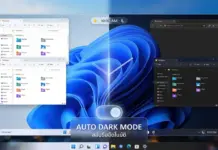
Auto Dark Mode Windows 11 จ่อเพิ่มระบบสลับธีมอัตโนมัติ ยกระดับการใช้งานบนพีซี
Auto Dark Mode สำหรับ Windows 11 กำลังกลายเป็นประเด็นที่แวดวงเทคโนโลยีให้ความสนใจอย่างมาก หลังมีรายงานทางเทคนิคล่าสุดว่า บริษัท ไมโครซอฟท์ (Microsoft) อยู่ระหว่างการทดสอบระบบสลับธีมการแสดงผลระหว่างโหมดสว่าง (Light Mode) และโหมดมืด (Dark Mode) แบบอัตโนมัติตามช่วงเวลาที่กำหนด ซึ่งเป็นการทำงานแบบติดตั้งมาในระบบโดยตรง (Built-in) โดยไม่ต้องอาศัยโปรแกรมภายนอกเหมือนที่ผ่านมา การค้นพบดังกล่าวเกิดขึ้นหลังนักวิเคราะห์ระบบตรวจพบชุดคำสั่งและไฟล์ไลบรารีระบบปฏิบัติการที่ซ่อนอยู่ภายในรุ่นทดสอบสำหรับนักพัฒนา แม้ว่าทางผู้พัฒนาจะยังไม่ได้เปิดตัวฟังก์ชันนี้อย่างเป็นทางการ แต่ข้อมูลเชิงลึกชี้ให้เห็นว่าระบบกำลังเตรียมความพร้อมเพื่อมอบความสะดวกสบายให้แก่ผู้ใช้งานคอมพิวเตอร์อย่างเป็นรูปธรรม...
วิธีเพิ่ม FPS Windows 11 ปรับแต่งคอมพิวเตอร์ให้เล่นเกมลื่นไหลขั้นสุด
สำหรับผู้ใช้งานที่กำลังมองหา วิธีเพิ่ม FPS Windows 11 เพื่อยกระดับประสบการณ์การเล่นเกมให้ราบรื่นและลดอาการกระตุก บทความนี้ได้รวบรวมขั้นตอนทางเทคนิคที่ได้รับการพิสูจน์แล้วว่าสามารถช่วยดึงประสิทธิภาพการประมวลผลของฮาร์ดแวร์ออกมาได้อย่างเต็มที่ แม้ว่าระบบปฏิบัติการ Windows 11 จะได้รับการออกแบบมาให้รองรับเทคโนโลยีการเล่นเกมยุคใหม่ เช่น Auto HDR และ DirectStorage แต่ในขณะเดียวกัน ฟีเจอร์บางประการที่ถูกเปิดใช้งานมาตั้งแต่ต้น (Default Settings) ก็อาจบริโภคทรัพยากรเครื่องและส่งผลกระทบต่ออัตราเฟรมเรต (Frame Rate) ได้เช่นกัน...
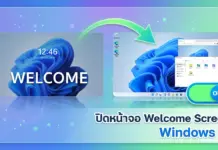
วิธี ปิดหน้าจอ Welcome Screen Windows 11 เพื่อการบูตเครื่องที่เร็วขึ้น
ปิดหน้าจอ Welcome Screen Windows 11 คือหนึ่งในเทคนิคการปรับแต่งระบบปฏิบัติการที่ได้รับความนิยมอย่างมากในหมู่ผู้ใช้งานคอมพิวเตอร์ยุคปัจจุบัน เนื่องจากในแต่ละวัน ผู้ใช้หลายท่านต้องการความรวดเร็วในการเข้าถึงพื้นที่ทำงานบนหน้าเดสก์ท็อปให้ไวที่สุด โดยปกติแล้ว เมื่อเราทำการเปิดเครื่องคอมพิวเตอร์หรือแล็ปท็อปที่ติดตั้งระบบปฏิบัติการ Windows 11 ตัวเครื่องจะแสดงหน้าจอล็อก (Lock Screen) ตามด้วยหน้าจอต้อนรับ (Welcome Screen) ซึ่งกระบวนการเหล่านี้ถูกออกแบบมาโดย Microsoft เพื่อจุดประสงค์ด้านความปลอดภัย การรองรับผู้ใช้งานหลายคน (Multiple Users)...
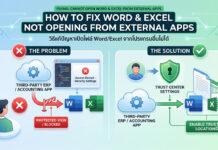
ปัญหาเปิด Word / Excel ผ่านโปรแกรมอื่นไม่ได้ กระทบผู้ใช้ระบบองค์กร พร้อมแนะวิธีแก้ไข
ปัญหาเปิด Word Excel ผ่านโปรแกรมอื่นไม่ได้ กลายเป็นประเด็นสำคัญที่ผู้ใช้งานคอมพิวเตอร์และระบบสารสนเทศในองค์กรหลายแห่งกำลังเผชิญอยู่ในขณะนี้ โดยเฉพาะอย่างยิ่งเมื่อผู้ใช้งานพยายามส่งออกรายงาน (Export) จากระบบ ERP, โปรแกรมบัญชี, เว็บเบราว์เซอร์ หรือแม้กระทั่งแอปพลิเคชันสนทนาอย่าง LINE แล้วพบว่าโปรแกรม Microsoft Word หรือ Excel ไม่สามารถแสดงผลข้อมูลได้ตามปกติ บางกรณีหน้าจอโปรแกรมเปิดขึ้นมาแต่เป็นหน้าเปล่า (Blank Screen) หรือแสดงข้อความแจ้งเตือนข้อผิดพลาด ซึ่งสถานการณ์ดังกล่าวส่งผลให้กระบวนการทำงานที่ต้องพึ่งพาเอกสารเกิดความล่าช้าอย่างมีนัยสำคัญ
สาเหตุที่ทำให้แอปพลิเคชันภายนอกไม่สามารถเรียกใช้งาน...
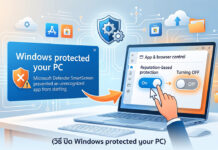
วิธี ปิด Windows protected your PC แก้ปัญหาเปิดโปรแกรมไม่ได้บน Windows 11
สำหรับการแก้ไขปัญหาและวิธี ปิด Windows protected your PC นั้น ถือเป็นหนึ่งในเทคนิคที่ผู้ใช้งานระบบปฏิบัติการ Windows หลายคนมักจะค้นหา เมื่อต้องเผชิญกับหน้าต่างแจ้งเตือนสีฟ้าที่บล็อกไม่ให้ทำการติดตั้งหรือเปิดใช้งานโปรแกรมที่เพิ่งดาวน์โหลดมา หน้าต่างแจ้งเตือนดังกล่าวเป็นส่วนหนึ่งของระบบรักษาความปลอดภัยที่มีชื่อว่า Microsoft Defender SmartScreen ซึ่งถูกออกแบบมาเพื่อปกป้องผู้ใช้งานจากมัลแวร์ (Malware) และซอฟต์แวร์ที่อาจเป็นอันตราย อย่างไรก็ตาม ในหลายครั้งระบบนี้ก็มักจะบล็อกโปรแกรมที่ปลอดภัยเพียงเพราะเป็นซอฟต์แวร์ใหม่ที่ยังไม่มีฐานข้อมูลในระบบของ Microsoft บทความนี้จะพาทุกท่านไปทำความเข้าใจถึงกลไกการทำงาน พร้อมขั้นตอนการปิดระบบดังกล่าวอย่างถูกต้องตามหลักวิชาการคอมพิวเตอร์ 💻
2️⃣...
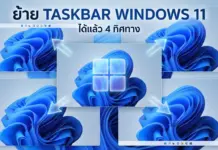
ย้าย Taskbar Windows 11 ได้แล้ว 4 ทิศทาง พร้อมวิธีตั้งค่า
ย้าย Taskbar Windows 11 ได้แล้วอย่างเป็นทางการ เมื่อทาง Microsoft เริ่มปล่อยคุณสมบัติการปรับเปลี่ยนตำแหน่งแถบงาน (Taskbar) ให้แก่ผู้ใช้งานระบบทั่วไป หลังจากดำเนินการทดสอบประสิทธิภาพและความเสถียรร่วมกับกลุ่ม Windows Insider มาเป็นระยะเวลาหนึ่ง โดยแพตช์อัปเดตดังกล่าวเริ่มทยอยส่งมอบสู่เครื่องผู้ใช้ทั่วไปตั้งแต่ช่วงเดือนกันยายน 2026 นับเป็นการนำฟังก์ชันสำคัญที่ผู้ใช้งานคุ้นเคยในระบบปฏิบัติการ Windows 10 กลับมาอำนวยความสะดวกอีกครั้ง ภายหลังจากการเปิดตัวระบบปฏิบัติการ Windows 11 ในปี...
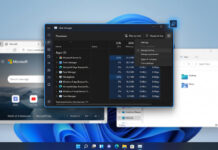
เผยวิธีตั้งค่า Windows 11 Task Manager Always On Top มอนิเตอร์ระบบได้ไม่มีสะดุด
Windows 11 Task Manager Always On Top ถือเป็นหนึ่งในฟีเจอร์สำคัญที่ผู้ใช้งานคอมพิวเตอร์หลายคนค้นหา เพื่อนำมาประยุกต์ใช้ในการติดตามการทำงานของระบบปฏิบัติการอย่างใกล้ชิด ท่ามกลางการเปลี่ยนแปลงหน้าตาอินเทอร์เฟซ (User Interface) ครั้งใหญ่ของระบบปฏิบัติการจากทาง Microsoft ผู้ใช้งานจำนวนมากพบว่าเครื่องมือตรวจสอบระบบอย่าง Task Manager ได้รับการออกแบบใหม่ให้มีความทันสมัยและสอดคล้องกับดีไซน์แบบ Fluent Design มากยิ่งขึ้น การตั้งค่าให้หน้าต่างเครื่องมือนี้แสดงผลอยู่เหนือแอปพลิเคชันอื่นเสมอ จึงกลายเป็นเทคนิคสำคัญที่ช่วยให้ผู้ใช้งานสามารถวิเคราะห์ประสิทธิภาพของเครื่องคอมพิวเตอร์ได้แบบเรียลไทม์ ไม่ว่าจะเป็นระหว่างการเล่นเกมที่ต้องการกราฟิกสูง...

วิธีแก้ปัญหา Windows 11 boot fix จบทุกอาการคอมเปิดไม่ติด บูตวนลูป
สำหรับผู้ใช้งานที่กำลังค้นหาวิธี Windows 11 boot fix เพื่อแก้ไขปัญหาคอมพิวเตอร์เปิดไม่ติดหรือบูตเข้าหน้าจอเดสก์ท็อปไม่ได้ ถือเป็นหนึ่งในปัญหาสุดคลาสสิกที่สร้างความปวดหัวให้กับคนวัยทำงานและเกมเมอร์ไม่ใช่น้อย อาการคอมพิวเตอร์ค้างอยู่ที่หน้าจอโลโก้ การเกิดหน้าจอฟ้ามรณะ (Blue Screen of Death - BSOD) หรือแม้แต่อาการเครื่องรีสตาร์ทตัวเองวนลูปไปมา ล้วนเป็นอุปสรรคสำคัญที่ทำให้การทำงานหรือการเรียนต้องหยุดชะงักลงอย่างกะทันหัน ในปัจจุบันที่ระบบปฏิบัติการ Windows 11 มีการอัปเดตฟีเจอร์ด้านความปลอดภัยและแพตช์ระบบอย่างต่อเนื่อง บางครั้งความไม่เข้ากันของฮาร์ดแวร์ ไดรเวอร์ที่ล้าสมัย หรือแม้กระทั่งไฟล์ระบบที่สูญหายจากการปิดเครื่องอย่างไม่ถูกต้อง...
วิธีรีสตาร์ท Windows Explorer แก้ปัญหา Windows 11 หน้าจอค้าง
สำหรับการใช้งานคอมพิวเตอร์ในปัจจุบัน การเรียนรู้วิธี รีสตาร์ท Windows Explorer (หรือกระบวนการทำงานที่ชื่อว่า explorer.exe) ถือเป็นทักษะพื้นฐานที่สำคัญอย่างยิ่ง โดยเฉพาะอย่างยิ่งบนระบบปฏิบัติการ Windows 11 ที่ผู้ใช้งานหลายท่านอาจเคยพบกับปัญหาหน้าจอค้าง ทาสก์บาร์ (Taskbar) หายไปจากหน้าจอ หรือไอคอนบนเดสก์ท็อปไม่ตอบสนองต่อการคลิก การเริ่มต้นระบบในส่วนของการแสดงผลใหม่นี้ จะช่วยจัดการกับข้อผิดพลาดชั่วคราวและคืนค่าการทำงานของส่วนติดต่อผู้ใช้งาน (User Interface) ให้กลับมาเป็นปกติได้อย่างรวดเร็ว โดยที่คุณไม่จำเป็นต้องทำการรีสตาร์ทคอมพิวเตอร์ใหม่ทั้งเครื่อง ซึ่งนอกจากจะช่วยประหยัดเวลาแล้ว ยังช่วยปกป้องข้อมูลหรือโปรแกรมอื่น...
AMD Radeon Windows 11 พบปัญหา Driver Crash และจอค้างหลังติดตั้งอัปเดตเดือนกันยายน
AMD Radeon Windows 11 กลายเป็นประเด็นทางเทคนิคที่ถูกจับตามองอย่างใกล้ชิดในกลุ่มผู้ใช้งานคอมพิวเตอร์ หลังมีรายงานพบข้อผิดพลาดร้ายแรงเกี่ยวกับระบบแสดงผลภายหลังการติดตั้งแพตช์อัปเดตประจำเดือนกันยายน ส่งผลให้ผู้ใช้การ์ดจอประมวลผลกราฟิกของ AMD หลายรายต้องเผชิญกับอาการไดรเวอร์หยุดทำงานกะทันหัน โดยปัญหาดังกล่าวเกิดขึ้นหลังจากการอัปเดตแพตช์ความปลอดภัยรหัส KB5124008 ควบคู่ไปกับชุดอัปเดต .NET Framework รหัส KB5126052 ซึ่งทำให้ระบบแสดงหน้าต่างแจ้งเตือน AMD Driver Timeout หน้าจอดับมืด (Black Screen) หรือเครื่องค้างสนิทจนไม่สามารถสั่งการใด...