






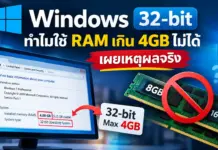
Windows 32-bit เผยเบื้องหลังวิศวกรรม เหตุผลที่แท้จริงของการจำกัด RAM ไว้ที่ 4GB
Windows 32-bit เคยเป็นหัวข้อถกเถียงในวงการคอมพิวเตอร์มาอย่างยาวนาน โดยผู้ใช้งานจำนวนมากเข้าใจว่าขีดจำกัดทางสถาปัตยกรรมแบบ 32-bit ทำให้ระบบปฏิบัติการไม่สามารถอ้างอิงและใช้งานหน่วยความจำกายภาพหรือ RAM เกินกว่า 4GB ($2^{32}$ ไบต์) ได้ในทางเทคนิค อย่างไรก็ตาม รายงานล่าสุดได้เปิดเผยข้อมูลเชิงลึกจากวิศวกรของ Microsoft ว่าความจริงแล้ว ระบบสถาปัตยกรรม x86 ของซีพียูรองรับการขยายขอบเขตหน่วยความจำผ่านเทคโนโลยี Physical Address Extension (PAE) ซึ่งเปิดโอกาสให้ระบบประมวลผลสามารถมองเห็นและเข้าถึง...
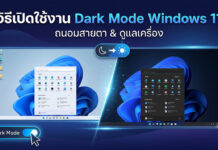
วิธีเปิดใช้งาน Dark Mode Windows 11 และเจาะลึกประโยชน์ด้านสุขภาพและพลังงาน
วิธีเปิดใช้งาน Dark Mode Windows 11 ถือเป็นหนึ่งในฟีเจอร์สำคัญที่ผู้ใช้งานคอมพิวเตอร์ในยุคปัจจุบันควรทำความรู้จักและเปิดใช้งานอย่างยิ่ง 📍 ท่ามกลางพฤติกรรมการทำงานที่ผู้คนต้องจ้องหน้าจอแสดงผลยาวนานขึ้นในแต่ละวัน ทางบริษัทไมโครซอฟท์ (Microsoft) ได้ออกแบบระบบปฏิบัติการเวอร์ชันนี้ให้รองรับการแสดงผลแบบ "โหมดมืด" อย่างสมบูรณ์แบบ ซึ่งไม่เพียงแต่ปรับปรุงด้านสุนทรียภาพให้ตัวอินเทอร์เฟซ (Interface) ดูมีความพรีเมียมและทันสมัยเท่านั้น แต่ยังถูกพัฒนาขึ้นบนพื้นฐานของการออกแบบที่คำนึงถึงสรีรวิทยาของผู้ใช้งาน ช่วยลดปริมาณแสงสีขาวที่สาดเข้าสู่ดวงตาโดยตรง ลดความเสี่ยงต่อภาวะตาล้า (Digital Eye Strain) และยังส่งผลดีต่อสถาปัตยกรรมการจัดการพลังงานในอุปกรณ์พกพาอีกด้วย
ขั้นตอนการตั้งค่าโหมดมืด (Dark...
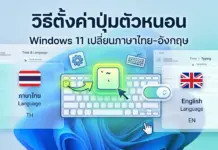
วิธีตั้งค่าปุ่มตัวหนอน Windows 11 เปลี่ยนภาษาไทย-อังกฤษ สรุปจบในที่เดียว
ตั้งค่าปุ่มตัวหนอน Windows 11 เป็นหนึ่งในภารกิจแรกๆ ที่ผู้ใช้งานคอมพิวเตอร์ชาวไทยมักจะต้องทำทันทีหลังจากที่ทำการติดตั้งระบบปฏิบัติการใหม่ หรือเพิ่งแกะกล่องแล็ปท็อปเครื่องใหม่มาใช้งาน 💻 เนื่องจากทาง Microsoft ได้กำหนดค่าเริ่มต้น (Default) สำหรับการสลับภาษาของระบบมาเป็นการกดปุ่ม Windows + Spacebar หรือ Alt + Shift ซึ่งระบบนี้ได้รับการออกแบบมาให้เป็นมาตรฐานสากล แต่อาจจะยังไม่ค่อยตอบโจทย์สรีระการวางนิ้วและพฤติกรรมการพิมพ์ของผู้ใช้งานในประเทศไทย ที่มีความคุ้นเคยกับการใช้นิ้วก้อยซ้ายกดปุ่ม Grave Accent...
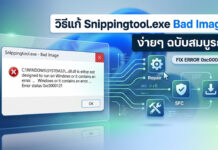
วิธีแก้ Snippingtool.exe Bad Image และฟื้นฟูระบบ Windows อย่างถูกต้อง
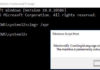
การเรียนรู้วิธี แก้ Snippingtool.exe Bad Image ถือเป็นสิ่งสำคัญอย่างยิ่งเมื่อผู้ใช้งานระบบปฏิบัติการ Windows ต้องเผชิญกับหน้าต่างแจ้งเตือนข้อผิดพลาด (Error popup) ที่ขัดขวางการทำงาน โดยทั่วไปแล้ว ปัญหานี้มักจะมาพร้อมกับรหัสข้อผิดพลาด Error status 0xc000012f ซึ่งส่งผลให้โปรแกรมจับภาพหน้าจอพื้นฐานอย่าง Snipping Tool ไม่สามารถเปิดขึ้นมาใช้งานได้ตามปกติ ปัญหานี้ไม่เพียงแต่สร้างความรำคาญใจในการทำงานที่ต้องอาศัยการแคปหน้าจอ แต่ยังเป็นสัญญาณเตือนเบื้องต้นว่าไฟล์ระบบปฏิบัติการบางส่วนอาจเกิดความเสียหายหรือสูญหายไป ในบทความข่าวเทคนิคไอทีนี้ เราจะเจาะลึกถึงสาเหตุที่แท้จริงและแนวทางการแก้ไขปัญหาอย่างเป็นขั้นตอน...
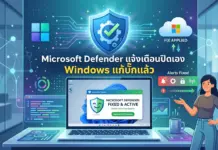
Microsoft Defender แจ้งเตือนถูกปิดบน Windows 11 ไมโครซอฟท์ยืนยันเป็นบั๊กพร้อมปล่อยแพตช์แก้ไขแล้ว
Microsoft Defender กลายเป็นประเด็นที่สร้างความกังวลใจให้แก่ผู้ใช้งานระบบปฏิบัติการ Windows ทั่วโลก หลังจากมีรายงานว่าระบบมีการแจ้งเตือนว่าโปรแกรมความปลอดภัยถูกปิดการทำงาน ทั้งที่ความเป็นจริงระบบยังคงเปิดทำงานอยู่ตามปกติ ในช่วงเวลาที่ผ่านมา ผู้ใช้ระบบปฏิบัติการคอมพิวเตอร์หลายรายต่างสังเกตพบข้อความแจ้งเตือนข้อผิดพลาดที่มีข้อความระบุว่า “Microsoft Defender Antivirus is turned off” ปรากฏขึ้นมาบนหน้าจออย่างต่อเนื่อง โดยเฉพาะอย่างยิ่งในขั้นตอนระหว่างการบูตเปิดเครื่องคอมพิวเตอร์ขึ้นมาใช้งาน หรือแม้กระทั่งการเด้งแจ้งเตือนขึ้นมาเป็นระยะระหว่างการทำงานทั่วไป ส่งผลให้ผู้ใช้งานจำนวนมากเกิดความสงสัยว่าโปรแกรมแอนติไวรัสประจำเครื่องถูกปิดการทำงานลงด้วยตนเอง หรือมีซอฟต์แวร์ไม่พึงประสงค์เข้ามาแทรกแซงการทำงานของระบบความปลอดภัยหรือไม่ แต่เมื่อเข้าไปตรวจสอบการตั้งค่าภายในหน้าต่างหลักของศูนย์ควบคุมความปลอดภัย Windows Security กลับพบว่าตัวฟังก์ชันการตรวจจับไวรัสและภัยคุกคามยังคงทำงานสมบูรณ์...
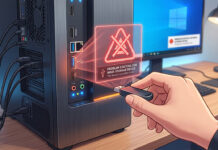
วิธีแก้ไข Problem Ejecting USB Mass Storage Device ป้องกันข้อมูลพังอย่างถูกวิธี
Problem Ejecting USB Mass Storage Device ถือเป็นหนึ่งในข้อผิดพลาดที่ผู้ใช้งานระบบปฏิบัติการ Windows พบเจออยู่บ่อยครั้ง เมื่อพยายามสั่งถอดอุปกรณ์จัดเก็บข้อมูลแบบพกพา เช่น Flash Drive หรือ External Harddisk ออกจากคอมพิวเตอร์ 💻 ข้อความแจ้งเตือนดังกล่าวระบุว่าอุปกรณ์กำลังถูกใช้งานโดยโปรแกรมอื่นอยู่ ทำให้ระบบไม่สามารถหยุดการทำงานของอุปกรณ์ได้อย่างปลอดภัย ซึ่งหากผู้ใช้งานเลือกที่จะดึงสายหรืออุปกรณ์ออกทันทีโดยไม่ผ่านกระบวนการ Eject อาจส่งผลให้ไฟล์ข้อมูลภายในเกิดความเสียหาย ถือเป็นเรื่องสำคัญที่ผู้ใช้รถใช้ถนนสายไอทีต้องเรียนรู้วิธีรับมืออย่างถูกต้อง
สาเหตุหลักและวิธีแก้ปัญหาเบื้องต้นด้วย...
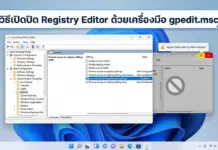
วิธีเปิดปิด Registry Editor ด้วยเครื่องมือ gpedit.msc บน Windows อย่างปลอดภัย
เปิดปิด Registry Editor เป็นกระบวนการที่ผู้ดูแลระบบหรือผู้ใช้งานคอมพิวเตอร์ระดับสูงมักจะนำมาใช้เพื่อเพิ่มระดับความปลอดภัยให้กับระบบปฏิบัติการ Windows ของตนเอง โดยทั่วไปแล้ว Registry Editor หรือที่รู้จักกันในคำสั่งอรรถประโยชน์ 'regedit' ถือเป็นศูนย์กลางข้อมูลที่ทำหน้าที่เก็บค่าการตั้งค่าระดับลึกของทั้งระบบปฏิบัติการและโปรแกรมต่างๆ ที่ติดตั้งอยู่ภายในเครื่องคอมพิวเตอร์ การอนุญาตให้ผู้ใช้ทั่วไปหรือโปรแกรมที่ไม่พึงประสงค์สามารถเข้าถึงและแก้ไขค่าเหล่านี้ได้อย่างอิสระ อาจนำไปสู่ปัญหาความไม่เสถียรของระบบ เกิดข้อผิดพลาดในการทำงาน (System Crash) หรือแม้กระทั่งเพิ่มความเสี่ยงต่อการถูกโจมตีจากมัลแวร์ (Malware) ไวรัสประเภทต่างๆ ที่มักจะเข้ามาแอบเปลี่ยนค่า Registry เพื่อฝังตัวอยู่ในเครื่องคอมพิวเตอร์อย่างถาวร...
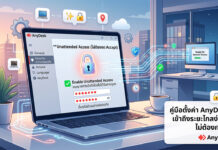
ตั้งค่า AnyDesk ไม่ต้องกด Accept รีโมทคอมพิวเตอร์ทำงานได้ทุกที่
การตั้งค่า anydesk ไม่ต้องกด accept หรือที่เรียกอย่างเป็นทางการว่าการเปิดใช้งานฟีเจอร์ Unattended Access ถือเป็นหนึ่งในเทคนิคการใช้งานคอมพิวเตอร์ที่สำคัญอย่างยิ่งในยุคดิจิทัล โดยเฉพาะสำหรับผู้ที่ต้องทำงานจากระยะไกล (Remote Work) หรือเจ้าหน้าที่ฝ่ายไอทีซัพพอร์ต (IT Support) ที่จำเป็นต้องเข้าถึงเครื่องคอมพิวเตอร์เพื่อแก้ไขปัญหาหรือดึงข้อมูลสำคัญโดยที่ไม่มีผู้ใช้งานนั่งอยู่หน้าจอเพื่อกดยอมรับ (Accept) การเชื่อมต่อให้ โปรแกรม AnyDesk ซึ่งเป็นซอฟต์แวร์ควบคุมคอมพิวเตอร์ระยะไกลยอดนิยม จึงได้ออกแบบฟีเจอร์นี้มาเพื่ออำนวยความสะดวก แต่ในขณะเดียวกันก็ต้องแลกมาด้วยการตั้งค่าความปลอดภัยที่รัดกุม เพื่อป้องกันผู้ไม่หวังดีลักลอบเข้าถึงข้อมูลส่วนบุคคล บทความนี้จะพาทุกท่านไปเจาะลึกขั้นตอนการตั้งค่าอย่างละเอียดและปลอดภัย...
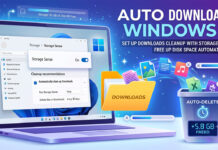
Auto Delete Downloads Windows 11 จัดการพื้นที่เก็บข้อมูลอัตโนมัติด้วย Storage Sense
Auto Delete Downloads Windows 11 ถือเป็นเทคนิคสำคัญในการจัดการพื้นที่เก็บข้อมูลบนระบบปฏิบัติการล่าสุดจากทาง Microsoft ที่ผู้ใช้งานหลายคนอาจมองข้าม โดยในปัจจุบันปัญหาพื้นที่จัดเก็บข้อมูลเต็ม (Disk Full) มักเกิดจากการสะสมของไฟล์ที่ดาวน์โหลดมาจากอินเทอร์เน็ต ไม่ว่าจะเป็นไฟล์เอกสาร รูปภาพ หรือโปรแกรมติดตั้งต่างๆ ซึ่งหากปล่อยทิ้งไว้เป็นเวลานานโดยไม่มีการลบออก จะส่งผลกระทบต่อพื้นที่ว่างในฮาร์ดดิสก์หรือ SSD (Solid State Drive) ทำให้ระบบคอมพิวเตอร์ทำงานล่าช้าลง ทาง Microsoft...
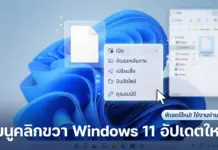
เมนูคลิกขวา Windows 11 อัปเดตใหม่ แก้ปัญหาความหน่วงและปรับแต่งได้อิสระ
เมนูคลิกขวา Windows 11 กำลังจะได้รับการปรับปรุงครั้งสำคัญที่สุดนับตั้งแต่มีการเปิดตัวระบบปฏิบัติการนี้มา หลังจากที่ทาง Microsoft ได้ออกมายอมรับถึงปัญหาที่เกิดขึ้นกับผู้ใช้งานจริงว่า เมื่อมีการใช้งานระบบปฏิบัติการไปเป็นระยะเวลานาน เมนูคลิกขวา หรือ Context Menu มักจะเกิดอาการ "รก" และ "ตอบสนองช้า" อย่างเห็นได้ชัด โดยเฉพาะอย่างยิ่งในเครื่องคอมพิวเตอร์ที่มีการติดตั้งโปรแกรมหรือแอปพลิเคชันไว้เป็นจำนวนมาก ย้อนกลับไปในช่วงแรกของการเปิดตัว Windows 11 หนึ่งในเป้าหมายหลักของ Microsoft คือการออกแบบ...