







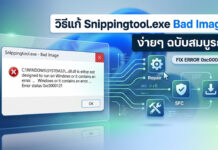
วิธีแก้ Snippingtool.exe Bad Image และฟื้นฟูระบบ Windows อย่างถูกต้อง
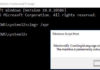
การเรียนรู้วิธี แก้ Snippingtool.exe Bad Image ถือเป็นสิ่งสำคัญอย่างยิ่งเมื่อผู้ใช้งานระบบปฏิบัติการ Windows ต้องเผชิญกับหน้าต่างแจ้งเตือนข้อผิดพลาด (Error popup) ที่ขัดขวางการทำงาน โดยทั่วไปแล้ว ปัญหานี้มักจะมาพร้อมกับรหัสข้อผิดพลาด Error status 0xc000012f ซึ่งส่งผลให้โปรแกรมจับภาพหน้าจอพื้นฐานอย่าง Snipping Tool ไม่สามารถเปิดขึ้นมาใช้งานได้ตามปกติ ปัญหานี้ไม่เพียงแต่สร้างความรำคาญใจในการทำงานที่ต้องอาศัยการแคปหน้าจอ แต่ยังเป็นสัญญาณเตือนเบื้องต้นว่าไฟล์ระบบปฏิบัติการบางส่วนอาจเกิดความเสียหายหรือสูญหายไป ในบทความข่าวเทคนิคไอทีนี้ เราจะเจาะลึกถึงสาเหตุที่แท้จริงและแนวทางการแก้ไขปัญหาอย่างเป็นขั้นตอน...

วิธีแก้ไข Problem Ejecting USB Mass Storage Device ป้องกันข้อมูลพังอย่างถูกวิธี
Problem Ejecting USB Mass Storage Device ถือเป็นหนึ่งในข้อผิดพลาดที่ผู้ใช้งานระบบปฏิบัติการ Windows พบเจออยู่บ่อยครั้ง เมื่อพยายามสั่งถอดอุปกรณ์จัดเก็บข้อมูลแบบพกพา เช่น Flash Drive หรือ External Harddisk ออกจากคอมพิวเตอร์ 💻 ข้อความแจ้งเตือนดังกล่าวระบุว่าอุปกรณ์กำลังถูกใช้งานโดยโปรแกรมอื่นอยู่ ทำให้ระบบไม่สามารถหยุดการทำงานของอุปกรณ์ได้อย่างปลอดภัย ซึ่งหากผู้ใช้งานเลือกที่จะดึงสายหรืออุปกรณ์ออกทันทีโดยไม่ผ่านกระบวนการ Eject อาจส่งผลให้ไฟล์ข้อมูลภายในเกิดความเสียหาย ถือเป็นเรื่องสำคัญที่ผู้ใช้รถใช้ถนนสายไอทีต้องเรียนรู้วิธีรับมืออย่างถูกต้อง
สาเหตุหลักและวิธีแก้ปัญหาเบื้องต้นด้วย...
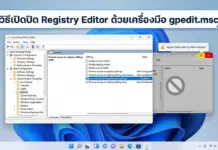
วิธีเปิดปิด Registry Editor ด้วยเครื่องมือ gpedit.msc บน Windows อย่างปลอดภัย
เปิดปิด Registry Editor เป็นกระบวนการที่ผู้ดูแลระบบหรือผู้ใช้งานคอมพิวเตอร์ระดับสูงมักจะนำมาใช้เพื่อเพิ่มระดับความปลอดภัยให้กับระบบปฏิบัติการ Windows ของตนเอง โดยทั่วไปแล้ว Registry Editor หรือที่รู้จักกันในคำสั่งอรรถประโยชน์ 'regedit' ถือเป็นศูนย์กลางข้อมูลที่ทำหน้าที่เก็บค่าการตั้งค่าระดับลึกของทั้งระบบปฏิบัติการและโปรแกรมต่างๆ ที่ติดตั้งอยู่ภายในเครื่องคอมพิวเตอร์ การอนุญาตให้ผู้ใช้ทั่วไปหรือโปรแกรมที่ไม่พึงประสงค์สามารถเข้าถึงและแก้ไขค่าเหล่านี้ได้อย่างอิสระ อาจนำไปสู่ปัญหาความไม่เสถียรของระบบ เกิดข้อผิดพลาดในการทำงาน (System Crash) หรือแม้กระทั่งเพิ่มความเสี่ยงต่อการถูกโจมตีจากมัลแวร์ (Malware) ไวรัสประเภทต่างๆ ที่มักจะเข้ามาแอบเปลี่ยนค่า Registry เพื่อฝังตัวอยู่ในเครื่องคอมพิวเตอร์อย่างถาวร...

ตั้งค่า AnyDesk ไม่ต้องกด Accept รีโมทคอมพิวเตอร์ทำงานได้ทุกที่
การตั้งค่า anydesk ไม่ต้องกด accept หรือที่เรียกอย่างเป็นทางการว่าการเปิดใช้งานฟีเจอร์ Unattended Access ถือเป็นหนึ่งในเทคนิคการใช้งานคอมพิวเตอร์ที่สำคัญอย่างยิ่งในยุคดิจิทัล โดยเฉพาะสำหรับผู้ที่ต้องทำงานจากระยะไกล (Remote Work) หรือเจ้าหน้าที่ฝ่ายไอทีซัพพอร์ต (IT Support) ที่จำเป็นต้องเข้าถึงเครื่องคอมพิวเตอร์เพื่อแก้ไขปัญหาหรือดึงข้อมูลสำคัญโดยที่ไม่มีผู้ใช้งานนั่งอยู่หน้าจอเพื่อกดยอมรับ (Accept) การเชื่อมต่อให้ โปรแกรม AnyDesk ซึ่งเป็นซอฟต์แวร์ควบคุมคอมพิวเตอร์ระยะไกลยอดนิยม จึงได้ออกแบบฟีเจอร์นี้มาเพื่ออำนวยความสะดวก แต่ในขณะเดียวกันก็ต้องแลกมาด้วยการตั้งค่าความปลอดภัยที่รัดกุม เพื่อป้องกันผู้ไม่หวังดีลักลอบเข้าถึงข้อมูลส่วนบุคคล บทความนี้จะพาทุกท่านไปเจาะลึกขั้นตอนการตั้งค่าอย่างละเอียดและปลอดภัย...
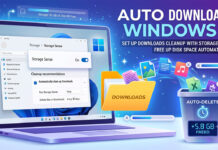
Auto Delete Downloads Windows 11 จัดการพื้นที่เก็บข้อมูลอัตโนมัติด้วย Storage Sense
Auto Delete Downloads Windows 11 ถือเป็นเทคนิคสำคัญในการจัดการพื้นที่เก็บข้อมูลบนระบบปฏิบัติการล่าสุดจากทาง Microsoft ที่ผู้ใช้งานหลายคนอาจมองข้าม โดยในปัจจุบันปัญหาพื้นที่จัดเก็บข้อมูลเต็ม (Disk Full) มักเกิดจากการสะสมของไฟล์ที่ดาวน์โหลดมาจากอินเทอร์เน็ต ไม่ว่าจะเป็นไฟล์เอกสาร รูปภาพ หรือโปรแกรมติดตั้งต่างๆ ซึ่งหากปล่อยทิ้งไว้เป็นเวลานานโดยไม่มีการลบออก จะส่งผลกระทบต่อพื้นที่ว่างในฮาร์ดดิสก์หรือ SSD (Solid State Drive) ทำให้ระบบคอมพิวเตอร์ทำงานล่าช้าลง ทาง Microsoft...
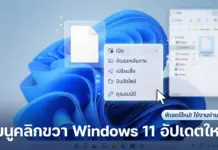
เมนูคลิกขวา Windows 11 อัปเดตใหม่ แก้ปัญหาความหน่วงและปรับแต่งได้อิสระ
เมนูคลิกขวา Windows 11 กำลังจะได้รับการปรับปรุงครั้งสำคัญที่สุดนับตั้งแต่มีการเปิดตัวระบบปฏิบัติการนี้มา หลังจากที่ทาง Microsoft ได้ออกมายอมรับถึงปัญหาที่เกิดขึ้นกับผู้ใช้งานจริงว่า เมื่อมีการใช้งานระบบปฏิบัติการไปเป็นระยะเวลานาน เมนูคลิกขวา หรือ Context Menu มักจะเกิดอาการ "รก" และ "ตอบสนองช้า" อย่างเห็นได้ชัด โดยเฉพาะอย่างยิ่งในเครื่องคอมพิวเตอร์ที่มีการติดตั้งโปรแกรมหรือแอปพลิเคชันไว้เป็นจำนวนมาก ย้อนกลับไปในช่วงแรกของการเปิดตัว Windows 11 หนึ่งในเป้าหมายหลักของ Microsoft คือการออกแบบ...
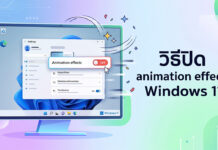
วิธีปิด animation effects Windows 11: ยกระดับความเร็วและประสิทธิภาพให้คอมพิวเตอร์ของคุณ
วิธีปิด animation effects Windows 11 เป็นเทคนิคพื้นฐานที่สำคัญในการปรับแต่งระบบปฏิบัติการรุ่นใหม่ล่าสุดจากไมโครซอฟท์ให้สามารถทำงานตอบสนองได้อย่างรวดเร็วและมีประสิทธิภาพสูงสุด ระบบปฏิบัติการ Windows 11 ได้รับการออกแบบมาพร้อมกับอินเทอร์เฟซ (User Interface) ที่มีความสวยงาม ทันสมัย และเต็มไปด้วยการเคลื่อนไหว (Animations) ไม่ว่าจะเป็นการเปิดปิดหน้าต่าง การย่อขยายแอปพลิเคชัน หรือเอฟเฟกต์ความโปร่งแสง อย่างไรก็ตาม ความสวยงามเหล่านี้แลกมาด้วยการบริโภคทรัพยากรของระบบ ทั้งหน่วยประมวลผลกลาง (CPU) หน่วยประมวลผลกราฟิก...

Windows 11 ปลดล็อกข้อจำกัด FAT32 ขยายการรองรับความจุฟอร์แมตสูงสุด 2TB
ประเด็นข่าวเกี่ยวกับ Windows 11 FAT32 ในการอัปเดตล่าสุด ถือเป็นการเปลี่ยนแปลงทางเทคนิคที่ได้รับความสนใจอย่างกว้างขวาง เมื่อบริษัทไมโครซอฟท์ (Microsoft) ได้ประกาศยุติข้อจำกัดในการฟอร์แมตระบบไฟล์ FAT32 ที่เคยถูกตั้งค่าจำกัดความจุสูงสุดไว้เพียง 32GB มายาวนาน บัดนี้ ผู้ใช้งานระบบปฏิบัติการ Windows 11 รุ่นทดสอบ (Insider Preview) ล่าสุด สามารถทำการฟอร์แมตอุปกรณ์จัดเก็บข้อมูลด้วยระบบไฟล์ FAT32 ได้ด้วยความจุสูงสุดถึง...
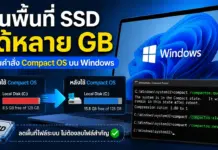
ฟีเจอร์ Compact OS ช่วยคืนพื้นที่ SSD บน Windows ได้หลาย GB
ฟีเจอร์ Compact OS อาจเป็นอีกหนึ่งตัวช่วยสำหรับผู้ใช้ Windows ที่กำลังประสบปัญหา SSD ใกล้เต็ม โดยเฉพาะโน้ตบุ๊กหรือคอมพิวเตอร์ที่มีพื้นที่จัดเก็บค่อนข้างจำกัด เช่น SSD ขนาด 64GB, 128GB หรือ 256GB เพราะ Windows มีความสามารถในการบีบอัดไฟล์ระบบเพื่อลดพื้นที่จัดเก็บ โดยไม่จำเป็นต้องลบไฟล์ระบบสำคัญหรือดาวน์โหลดโปรแกรมเสริมมาติดตั้ง
ฟีเจอร์ดังกล่าวไม่ใช่ความสามารถใหม่ของ Windows แต่มีใช้งานมาตั้งแต่ Windows 10...

พิมพ์ในช่องค้นหาไม่ได้ บน Windows 10 และ 11: อัปเดตวิธีแก้ไขและสาเหตุของปัญหา
ผู้ใช้งานหลายท่านอาจกำลังประสบปัญหา พิมพ์ในช่องค้นหาไม่ได้ บนแถบ Taskbar หรือ Start Menu ของระบบปฏิบัติการ Windows 10 และ Windows 11 ซึ่งถือเป็นหนึ่งในข้อผิดพลาดที่พบได้บ่อยและสร้างความหงุดหงิดใจในการใช้งานคอมพิวเตอร์ในชีวิตประจำวันอย่างมาก 🖥️ ปัญหานี้ส่งผลให้ผู้ใช้ไม่สามารถค้นหาโปรแกรม ไฟล์เอกสาร หรือการตั้งค่าต่างๆ ได้อย่างรวดเร็วเหมือนที่เคยเป็น ข่าวดีคือปัญหานี้ส่วนใหญ่ไม่ได้เกิดจากความเสียหายของฮาร์ดแวร์ แต่เป็นเพียงข้อผิดพลาดของซอฟต์แวร์หรือเซอร์วิสบางตัวที่ทำงานผิดปกติ ซึ่งสามารถแก้ไขให้กลับมาทำงานได้อย่างสมบูรณ์ด้วยวิธีการทางเทคนิคที่ไม่ซับซ้อนจนเกินไป
เจาะลึกสาเหตุของปัญหา Windows Search...