















varietypc

เว็บไซต์นี้ใส่ความรู้ให้ผู้เยี่ยมชมแบบไม่หวังว่าจะมีรายได้ และได้ความรู้จากพวกทำ Blackhat ใส่มาเพื่อหวังทำลาย กลับกันผมผู้ดูแลก็ได้เอาวิธีรับมือไปช่วยเว็บไซต์อื่นที่โดนกรณีแบบนี้ได้มากมาย หรือเรียกอีกอย่าง คือ ผมได้ฝึกวิชาที่คุณให้มาทางอ้อม กึ่งๆ Whitehat คุณยิง Spam Backlink ใส่ไปก็เท่านั้น ขอบคุณสำหรับความรู้ Is there anything you need my help with? Feel free to call on me. I'm happy to help. Thank you for the knowledge. Very Thank Blackhat.
วิธีเพิ่ม FPS ในเกมบน Windows 11 ให้เล่นลื่นไหล ไม่มีสะดุด
หากคุณเป็นเกมเมอร์ที่เล่นเกมบน Windows 11 และพบว่า FPS (Frames Per Second) ต่ำ ทำให้ภาพกระตุกหรือไม่ลื่นไหล นี่คือปัญหาที่ต้องได้รับการแก้ไข การเพิ่ม FPS ไม่เพียงแต่ทำให้เกมดูดีขึ้นเท่านั้น แต่ยังช่วยให้คุณตอบสนองเร็วขึ้นในการเล่นเกมแบบแข่งขันอีกด้วย
บทความนี้จะแนะนำวิธีเพิ่ม FPS ในเกมบน Windows 11 อย่างละเอียด พร้อมโครงสร้าง SEO-friendly ที่ช่วยให้คุณเข้าใจและนำไปใช้งานได้จริง
วิธีตรวจสอบ FPS...
วิธีเพิ่มพลัง Ultimate Performance ให้ระบบ Windows 11
Ultimate Performance คืออะไร และทำไมถึงสำคัญ?
โหมด Ultimate Performance เป็นโปรไฟล์พลังงานที่ออกแบบมาเพื่อเพิ่มประสิทธิภาพสูงสุดให้กับระบบ Windows 11 โดยลดเวลาหน่วงของ CPU และช่วยให้เครื่องทำงานได้รวดเร็วยิ่งขึ้น เหมาะสำหรับครีเอเตอร์ นักพัฒนาเกม และผู้ที่ต้องการใช้ทรัพยากรคอมพิวเตอร์เต็มที่
ข้อดีของโหมด Ultimate Performance
✅ เพิ่มความเร็วของ CPU และลดการดีเลย์✅ ปรับแต่งให้เหมาะสมกับการใช้งานหนัก เช่น การตัดต่อวิดีโอ การเรนเดอร์...
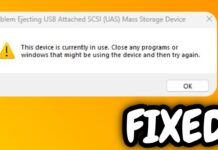
วิธีแก้ปัญหา Problem Ejecting USB mass storage device อย่างถูกต้อง
การถอดแฟลชไดรฟ์หรือฮาร์ดไดรฟ์แบบพกพาโดยไม่ใช้ฟังก์ชัน "Safely Remove Hardware" อาจทำให้ข้อมูลเสียหายหรือสูญหายได้ หลายคนพบปัญหา "Problem Ejecting USB mass storage device" หรือ "Windows ไม่สามารถนำอุปกรณ์ USB ออกได้" เนื่องจากมีโปรแกรมหรือกระบวนการที่ยังใช้งานอุปกรณ์อยู่ บทความนี้จะอธิบายสาเหตุและวิธีแก้ไขอย่างละเอียด เพื่อให้สามารถถอดอุปกรณ์ USB ได้อย่างปลอดภัย
สาเหตุที่ทำให้ไม่สามารถถอด USB ออกได้
การที่...
วิธีแก้พิมพ์ข้อความใน Windows Search บน Windows 11 ไม่ได้
ค้นหาข้อมูลไม่ได้ใน Windows 11? แก้ไขได้ง่ายๆ ด้วยวิธีเหล่านี้
Windows 11 มาพร้อมกับระบบการค้นหาที่ช่วยให้ผู้ใช้สามารถค้นหาแอป ไฟล์ และการตั้งค่าต่างๆ ได้อย่างสะดวก อย่างไรก็ตาม ผู้ใช้บางรายอาจพบปัญหาที่ไม่สามารถพิมพ์ข้อความลงในช่องค้นหาของ Windows Search ได้ ทำให้ไม่สามารถใช้งานฟังก์ชันค้นหาได้อย่างมีประสิทธิภาพ บทความนี้จะช่วยคุณวิเคราะห์สาเหตุและนำเสนอแนวทางแก้ไขที่ครอบคลุม
สาเหตุของปัญหาพิมพ์ข้อความใน Windows Search ไม่ได้
ปัญหาเกี่ยวกับ Windows Explorer
Windows Explorer มีบทบาทสำคัญในระบบปฏิบัติการ...
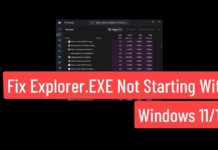
วิธีรีสตาร์ท Windows Explorer (explorer.exe) บน Windows 11
️ ทำไมต้องรีสตาร์ท Windows Explorer?
Windows Explorer หรือที่เรียกกันว่า explorer.exe เป็นกระบวนการสำคัญของระบบปฏิบัติการ Windows ซึ่งทำหน้าที่ควบคุมอินเทอร์เฟซหลัก เช่น Taskbar, Start Menu, File Explorer และ Desktop Icons
หาก Windows Explorer ทำงานผิดปกติ อาจทำให้เกิดปัญหาต่างๆ เช่น:
...
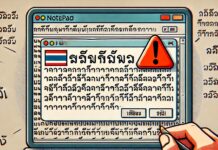
วิธีแก้ไข Notepad ไม่อ่านภาษาไทย
Notepad อ่านภาษาไทยไม่ได้? ปัญหานี้แก้ได้ง่ายๆ!
Notepad เป็นโปรแกรมแก้ไขข้อความพื้นฐานที่มาพร้อมกับ Windows แต่บางครั้งอาจประสบปัญหากับการอ่านและแสดงผลภาษาไทย เช่น ตัวอักษรกลายเป็นภาษาต่างดาว หรืออ่านไม่ได้เลย ซึ่งปัญหานี้มักเกิดจากการเข้ารหัสไฟล์ที่ไม่รองรับภาษาไทย บทความนี้จะช่วยคุณแก้ไขปัญหานี้อย่างละเอียด ครบทุกขั้นตอน
สาเหตุที่ Notepad ไม่สามารถอ่านภาษาไทยได้
ก่อนที่เราจะไปถึงวิธีแก้ไข มาทำความเข้าใจกันก่อนว่าทำไม Notepad ถึงมีปัญหากับภาษาไทย
1. ปัญหาการเข้ารหัสไฟล์ (Encoding Issue)
Notepad ใช้ระบบ Encoding เพื่ออ่านและบันทึกไฟล์ แต่บางครั้งไฟล์ที่บันทึกด้วยการเข้ารหัสแบบ...
วิธีเพิ่มความเร็วโน๊ตบุ๊ค Windows 11 ให้ลื่นไหล ไม่กระตุก
การใช้งานโน๊ตบุ๊ค Windows 11 ที่มีอาการช้าหรือกระตุกอาจส่งผลกระทบต่อประสิทธิภาพการทำงานของคุณ หากคุณต้องการให้เครื่องทำงานได้ลื่นขึ้น สามารถปรับแต่งและเพิ่มประสิทธิภาพด้วยวิธีต่างๆ ที่จะช่วยให้เครื่องเร็วขึ้นโดยไม่ต้องเปลี่ยนอุปกรณ์ใหม่ ในบทความนี้เราจะมาแนะนำแนวทางที่ดีที่สุดในการเร่งความเร็วโน๊ตบุ๊คของคุณให้กลับมาทำงานได้อย่างมีประสิทธิภาพ
ตรวจสอบการใช้ทรัพยากรระบบ
ก่อนเริ่มการปรับแต่งใดๆ ควรตรวจสอบว่าโน๊ตบุ๊คของคุณมีโปรแกรมหรือกระบวนการใดที่ใช้ทรัพยากรมากเกินไปหรือไม่
วิธีเช็คการใช้งานทรัพยากร
กด Ctrl + Shift + Esc เพื่อเปิด Task Manager
ไปที่แท็บ Processes
ตรวจสอบว่าโปรแกรมใดใช้ CPU, RAM...

วิธีลบหมายเลขโทรศัพท์ออกจากบัญชี Gmail
หมายเลขโทรศัพท์ที่เชื่อมโยงกับบัญชี Gmail (Google Account) มีประโยชน์หลายอย่าง เช่น การกู้คืนบัญชี การยืนยันตัวตน และการรักษาความปลอดภัย อย่างไรก็ตาม บางครั้งคุณอาจต้องการลบหมายเลขออกจากบัญชีของคุณด้วยเหตุผลส่วนตัวหรือด้านความปลอดภัย ในบทความนี้ เราจะสอน วิธีลบหมายเลขโทรศัพท์ออกจาก Gmail อย่างละเอียด พร้อมแนวทางการป้องกันปัญหาที่อาจเกิดขึ้น
เหตุผลที่ต้องลบหมายเลขโทรศัพท์ออกจากบัญชี Gmail
1. ความเป็นส่วนตัว
ไม่ต้องการให้หมายเลขโทรศัพท์ถูกใช้เพื่อระบุตัวตน
ลดโอกาสในการถูกขโมยข้อมูลจากแฮกเกอร์
2. การเปลี่ยนหมายเลขโทรศัพท์
ต้องการอัปเดตเป็นหมายเลขใหม่
ไม่ต้องการให้หมายเลขเก่าผูกกับบัญชี...
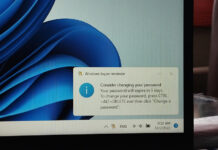
วิธีปิดการแจ้งเตือนรหัสผ่านหมดอายุใน Windows 11
การแจ้งเตือนเกี่ยวกับรหัสผ่านที่หมดอายุใน Windows 11 อาจทำให้คุณรู้สึกไม่สะดวกใจหรือรบกวนการใช้งานเครื่องคอมพิวเตอร์ในบางกรณี โดยเฉพาะในกรณีที่คุณไม่ต้องการให้รหัสผ่านของคุณหมดอายุบ่อยๆ หรือไม่ต้องการให้มีการแจ้งเตือนบ่อยเกินไป ดังนั้นในบทความนี้เราจะมาเรียนรู้วิธีปิดการแจ้งเตือนนี้ในระบบ Windows 11 อย่างละเอียดกัน
ทำไมรหัสผ่านถึงหมดอายุใน Windows 11?
การตั้งค่ารหัสผ่านหมดอายุใน Windows 11 เป็นมาตรการรักษาความปลอดภัยที่ช่วยป้องกันการเข้าถึงข้อมูลส่วนบุคคลของคุณในกรณีที่รหัสผ่านถูกขโมยหรือหลุดออกไปจากบัญชีผู้ใช้ อย่างไรก็ตาม การตั้งรหัสผ่านหมดอายุสามารถสร้างความรำคาญให้กับผู้ใช้บางคนที่ไม่ต้องการเปลี่ยนรหัสผ่านบ่อยๆ
ประโยชน์ของการตั้งรหัสผ่านหมดอายุ
ป้องกันการเข้าถึงจากผู้ไม่หวังดี: การกำหนดให้รหัสผ่านหมดอายุทุกๆ ระยะเวลา จะช่วยลดความเสี่ยงจากการถูกขโมยรหัสผ่าน
เพิ่มความปลอดภัยในองค์กร: หลายๆ องค์กรตั้งนโยบายให้รหัสผ่านหมดอายุเพื่อรักษาความปลอดภัยของข้อมูล
...

วิธีแก้ไขปัญหาสระจมใน Adobe Photoshop
วิธีแก้ไขปัญหาสระจมใน Photoshop: เคล็ดลับและเทคนิคที่ควรรู้
ในงานออกแบบกราฟิกโดยใช้ Adobe Photoshop การสร้างข้อความที่สวยงามและอ่านง่ายถือเป็นสิ่งสำคัญ โดยเฉพาะอย่างยิ่งการใช้ฟอนต์ที่มีสระ ซึ่งบางครั้งอาจทำให้สระตัวอักษรจมลงในบรรทัดหรือตัวอักษรอื่นๆ ทำให้เกิดปัญหาความไม่สมดุลของข้อความ ในบทความนี้เราจะมาพูดถึงวิธีการแก้ไขปัญหาสระจมใน Photoshop ด้วยเทคนิคต่างๆ ที่สามารถปรับปรุงข้อความของคุณให้ดูดีขึ้นอย่างมีประสิทธิภาพ
สาเหตุของสระจมใน Photoshop
ก่อนที่เราจะไปพูดถึงวิธีการแก้ไขปัญหาสระจมใน Photoshop เราควรเข้าใจถึงสาเหตุที่ทำให้สระจมในข้อความของคุณ:
การตั้งค่าฟอนต์ที่ไม่เหมาะสม
หนึ่งในสาเหตุหลักที่ทำให้สระจมคือการเลือกฟอนต์ที่มีการตั้งค่าภายในไม่เหมาะสม เช่น ฟอนต์ที่มีลักษณะการตั้งค่าระยะห่างระหว่างบรรทัดหรือระหว่างตัวอักษรที่ไม่สมดุล
การตั้งค่าระยะห่างระหว่างบรรทัด (Leading)
การตั้งค่าระยะห่างระหว่างบรรทัดที่น้อยเกินไปอาจทำให้ข้อความถูกบีบให้แออัดและสระจมลงไปในบรรทัดถัดไป
ความผิดปกติของการจัดวางบรรทัด (Baseline Shift)
การใช้คำสั่ง Baseline Shift อาจทำให้สระตำแหน่งผิดปกติ...